
NordVPNにご加入いただいている場合、Meshnet機能を利用することで、Screens 5を世界中のどこにいても安全にコンピュータに接続できます。Meshnetは安全なローカルエリアネットワーク(LAN)のように機能し、デバイス間の直接かつ安全な接続を可能にします。
⚠️ 免責事項
このガイドは常に最新の状態に保つよう努めておりますが、NordVPNはMeshnetの動作を予告なく変更する場合があります。
Meshnet接続自体が機能しない場合、Screensは接続できません。その場合は、NordVPNサポートに直接お問い合わせいただくことをお勧めします。サポート担当者が設定の確認をお手伝いいたします。
前提条件
NordVPNを設定する前に、コンピュータが画面共有接続を受け入れるように設定されていることを確認してください。詳細な手順については、このセクションにある「画面共有の準備」の記事をご覧ください。
ステップ 1: NordVPN のインストール
NordVPN を以下のデバイスにインストールしてください。
-
接続元となるすべてのデバイス(例:iPad、ノートパソコン)。
-
接続先となるすべてのコンピューター。
インストールガイドについては、NordVPN セットアップチュートリアル を参照してください。
ステップ 2: メッシュネットの有効化
関連するすべてのデバイスとコンピューターでメッシュネットを有効にしてください。 TRM14 Meshnet ドキュメント の手順に従ってください。
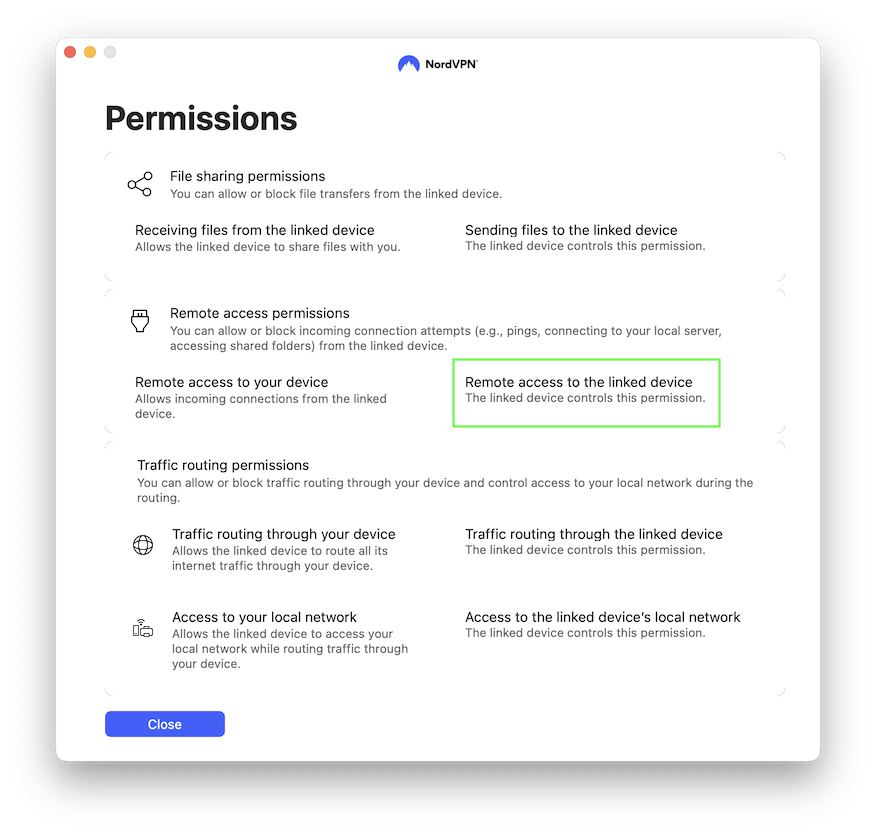
さらに、接続先のコンピューターでリモートアクセスが有効になっていることを確認してください。
ステップ 3: 接続情報の収集
TRM14 の Meshnet 設定で、コンピューターの IP アドレスを確認してください。IP アドレスは Meshnet 設定ページの上部に表示されます。
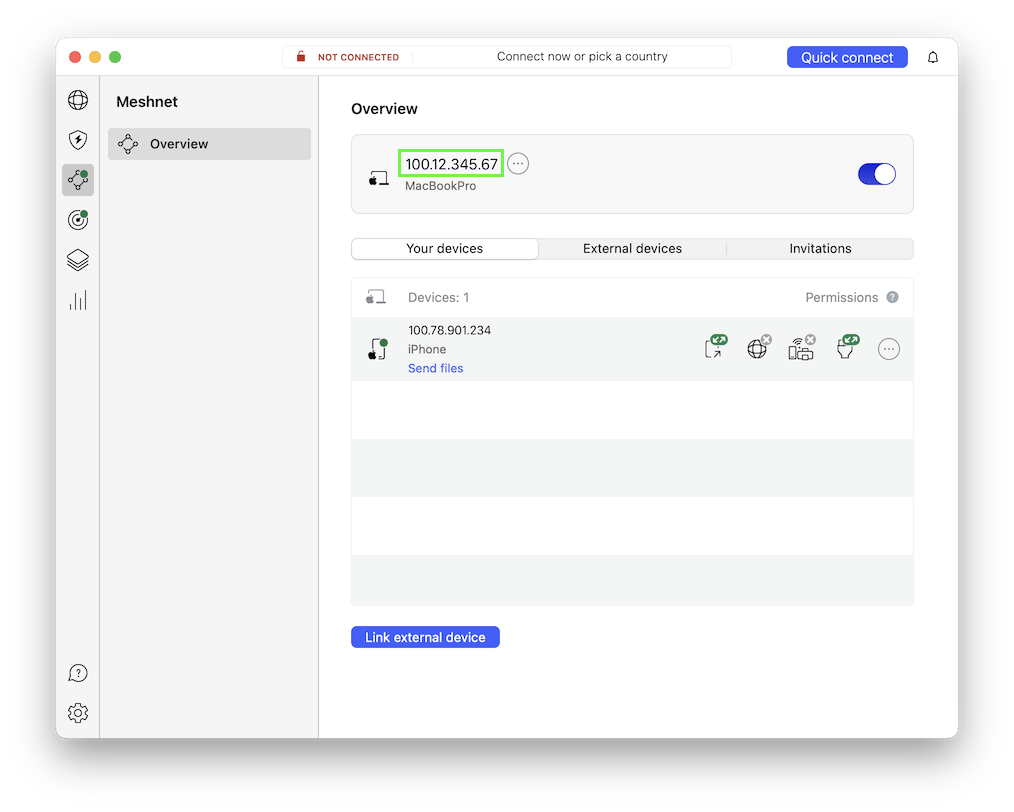
この IP アドレスは、TRM6 で接続を設定する際に必要になります。
ステップ4:TRM6で新しい接続を作成する
-
接続するデバイスまたはコンピューターでTRM6アプリを起動します。
-
「カスタムTRM12」を選択します。
-
「接続」ボタンをクリックして、新しい接続を作成します。
-
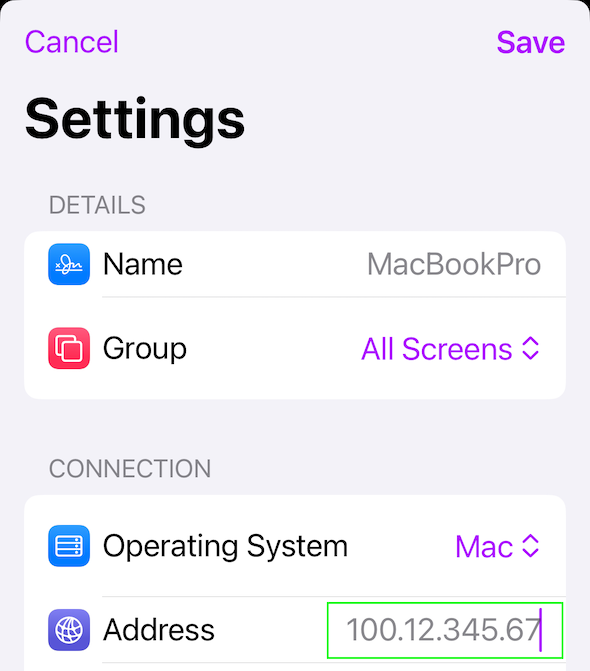
接続設定画面で、ステップ3で取得したIPアドレスを入力します。
-
オペレーティングシステムと認証方法の設定が正しいことを確認します。
-
ログイン情報を入力するか、接続時に入力する場合は空欄のままにします。
ステップ5:接続する
接続するには、新しく作成した接続をタップまたはダブルタップします。
以下の手順に従うことで、自宅でも外出先でも、Screens 5とNordVPNメッシュネットを使用してコンピューターに安全に接続できるようになります。
出発前に
外出前に、リモート接続をシミュレートを実行して、ネットワーク外部からコンピューターにアクセスできることを確認してください。この簡単なテストにより、外出先でも設定が正しく機能することが確認できます。