
Per preparare il tuo Mac all'accesso remoto con Screens, segui i passaggi seguenti.
La maggior parte degli utenti deve solo abilitare la Condivisione schermo per iniziare.
1. Abilita la Condivisione schermo
Consigliamo di utilizzare la Condivisione schermo per la maggior parte delle configurazioni. È il modo più semplice per accedere in remoto al tuo Mac con Screens.
Sul Mac a cui ti connetterai:
-
Fai clic qui per aprire le impostazioni di Condivisione.
-
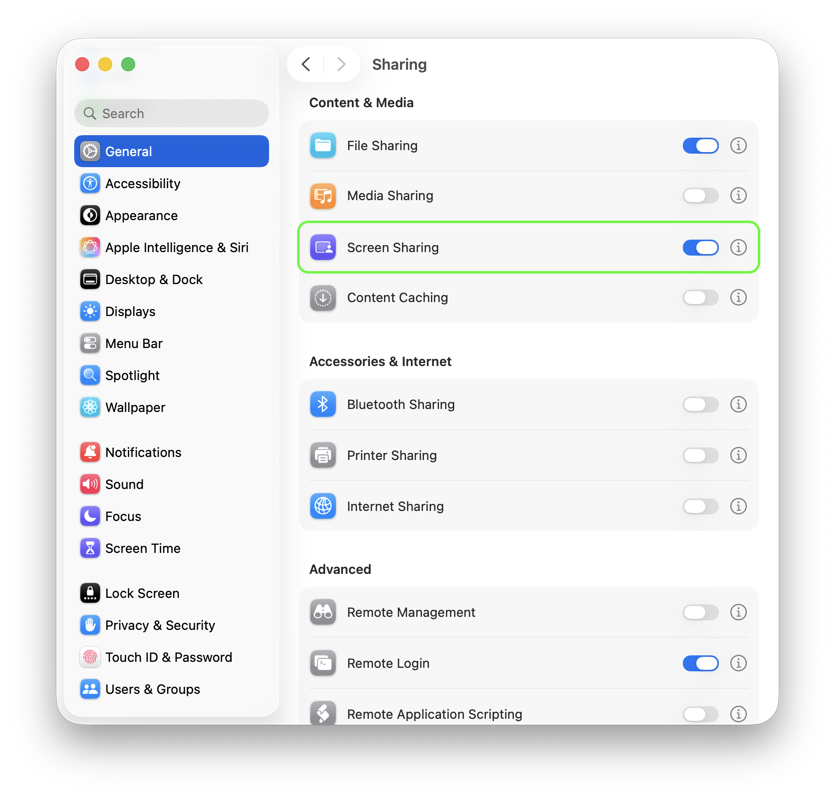
Attiva la Condivisione schermo.
-
Fai clic sul pulsante ⓘ accanto a Condivisione schermo.
-
In Consenti accesso per, seleziona Tutti gli utenti.
Se preferisci limitare l'accesso, scegli Solo questi utenti e assicurati che il tuo account utente macOS sia incluso.

- Facoltativamente, abilita Chiunque può richiedere l'autorizzazione per controllare lo schermo se desideri consentire richieste di connessione da utenti guest.
Vuoi usare la Modalità Tenda? La Modalità Tenda](/screens-5/features/curtain-mode) richiede Gestione remota anziché la Condivisione schermo. La maggior parte degli utenti non ne ha bisogno. Puoi trovare le istruzioni di configurazione qui.
2. Abilita le connessioni sicure (facoltativo)
Screens può utilizzare SSH per creare connessioni sicure e crittografate al tuo Mac.
Sul Mac a cui ti connetterai:
-
Fai clic qui per aprire le impostazioni di Condivisione.
-
Attiva Accesso remoto.

-
Fai clic sul pulsante ⓘ accanto a Accesso remoto.
-
In Consenti accesso per, seleziona Tutti gli utenti.
Se preferisci limitare l'accesso, scegli Solo questi utenti e assicurati che il tuo account utente macOS sia incluso.

3. Abilita Wake for Network Access
Questo permette al tuo Mac di rispondere alle connessioni in entrata anche quando è in modalità sospensione.
macOS 13 Ventura o versioni successive
-
Sul Mac a cui ti connetterai, fai clic qui per aprire le impostazioni Risparmio Energia.
-
Seleziona Batteria o Alimentatore, a seconda del tuo Mac.
-
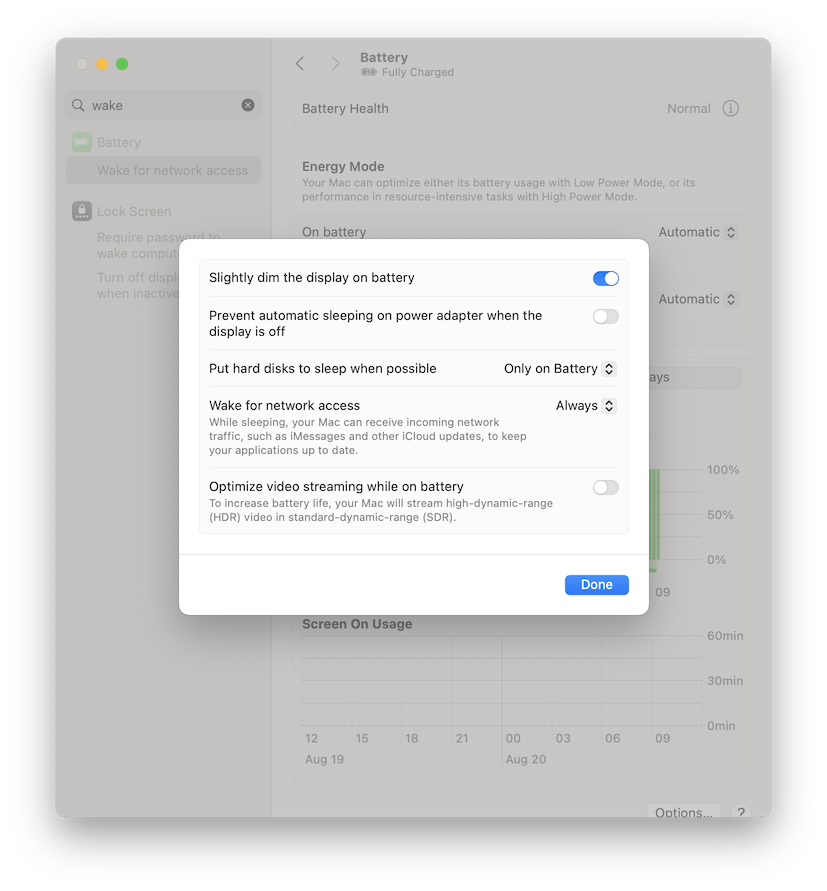
Fai clic su Opzioni…
-
Imposta Riattiva per accesso alla rete su Sempre.
macOS 12 Monterey o versioni precedenti
-
Sul Mac a cui ti connetterai, fai clic qui per aprire le impostazioni Risparmio Energia.
-
Apri Risparmio Energia o Batteria.
-
Se disponibile, seleziona Alimentatore.
-
Abilita Riattiva per l'accesso alla rete.
Importante: Se ti connetti a un MacBook, assicurati che sia collegato a una fonte di alimentazione. Alcuni MacBook potrebbero non riattivarsi per l'accesso remoto quando sono alimentati a batteria.
4. Abilita l'accesso remoto tramite Internet
Per accedere al tuo Mac da remoto quando sei fuori casa o dall'ufficio, puoi utilizzare:
- Screens Connect (consigliato per la maggior parte degli utenti)
- Tailscale
- NordVPN Meshnet
5. Connettiti al tuo Mac
Il tuo Mac è ora pronto per l'accesso remoto con Screens.
Scopri come creare la tua prima connessione qui.