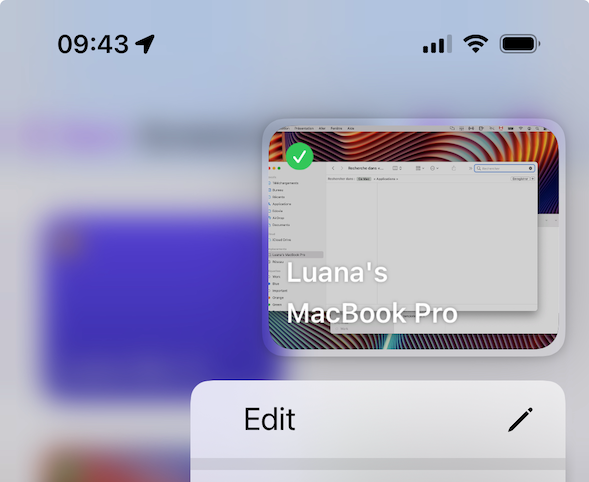
Esistono diversi modi per connettersi a un computer con Screens, a seconda della configurazione e delle esigenze.
Per la maggior parte degli utenti, consigliamo di utilizzare uno dei seguenti metodi:
- Screens Connect per un'esperienza di accesso locale e remoto più semplice
- Tailscale se lo utilizzi già o hai bisogno di supporto per Linux o reti più avanzate
Metodi di connessione
- Screens Connect
- Tailscale
- Computer nelle vicinanze
- Connessioni personalizzate
- Connessione rapida e URL
- Collegamenti
Connessione con Screens Connect
Screens Connect è il modo più semplice per accedere al tuo Mac o PC Windows da qualsiasi luogo.
Una volta installato sul tuo computer, Screens Connect gestisce automaticamente la connettività locale e remota.
Accedi al tuo account Screens Connect
Il tuo account Screens Connect collega Screens ai tuoi computer.
Accedi o registrati con Apple, Google o il tuo indirizzo email:
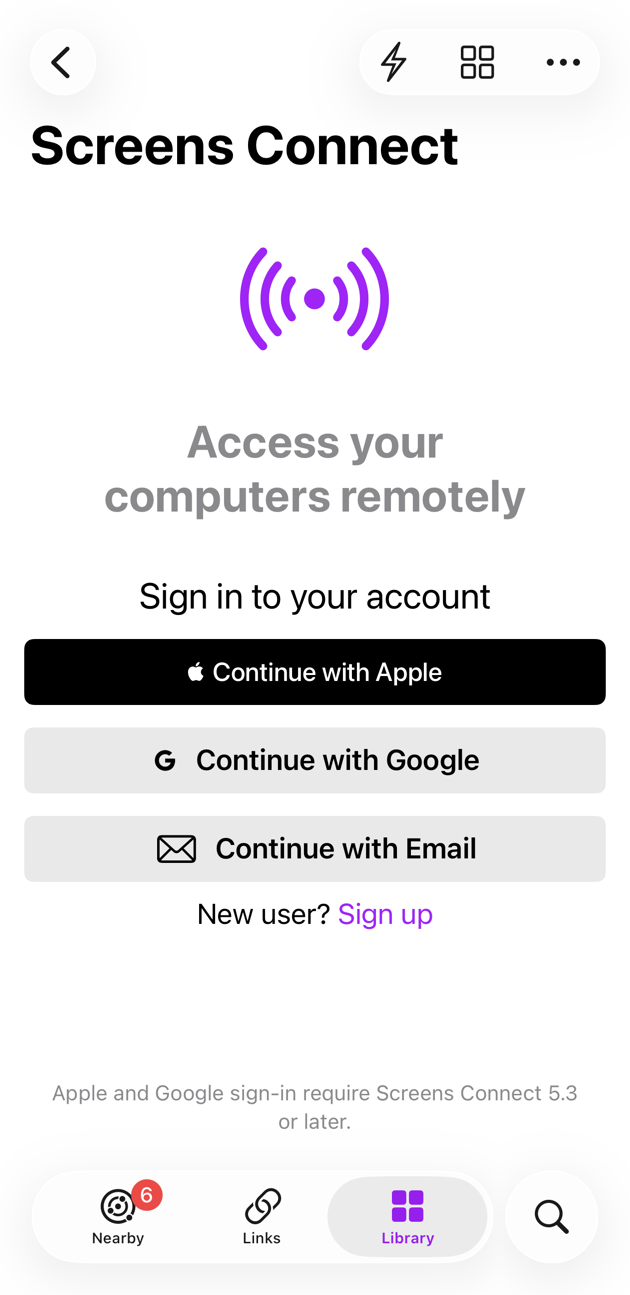
Una volta effettuato l'accesso, i computer disponibili verranno visualizzati automaticamente.
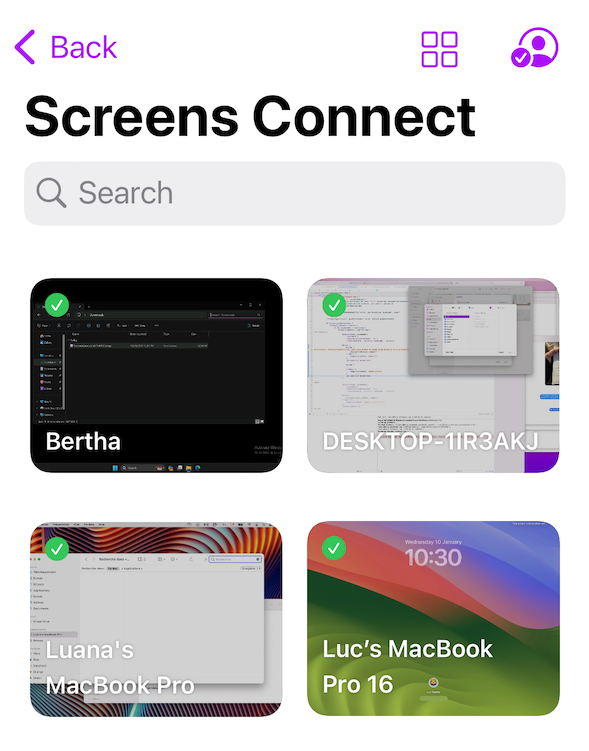
Per avviare una connessione:
- Tocca un computer su iPhone, iPad o Vision Pro
- Fai doppio clic su un computer su Mac
Rimuovi un computer
Per rimuovere un computer dall'elenco:
- Tieni premuto su di esso su iPhone, iPad o Vision Pro
- Fai clic con il pulsante destro del mouse su di esso su Mac
Quindi scegli Annulla registrazione.
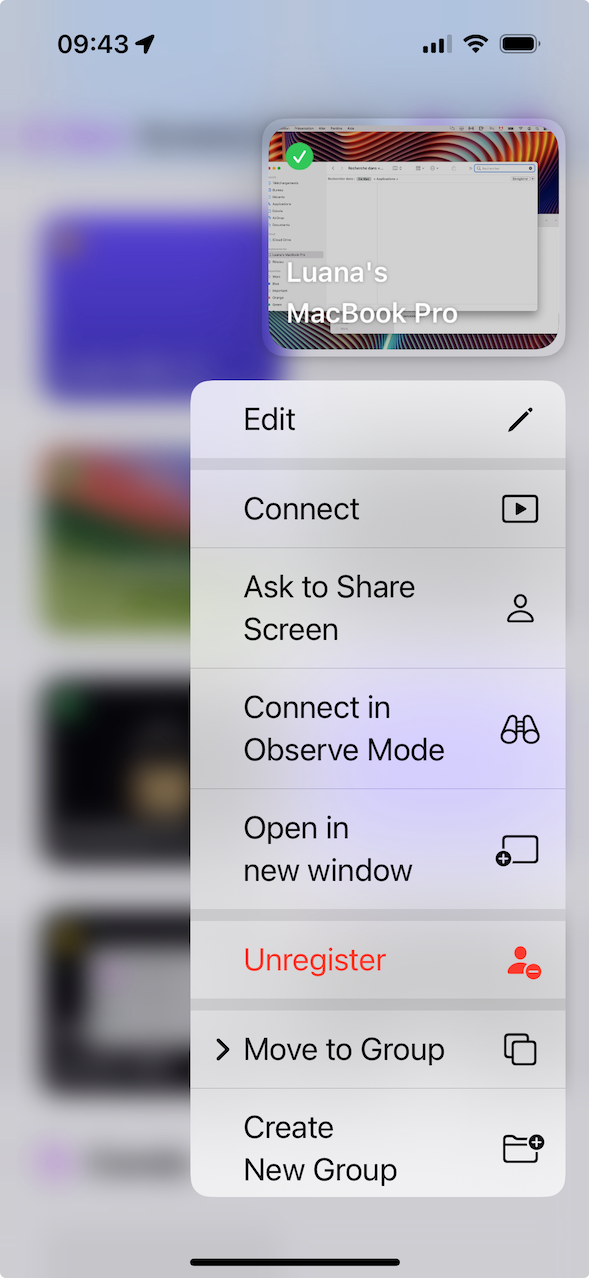
Importante: Annullando la registrazione di un computer, verrà rimossa la sua configurazione di accesso remoto. Sarà necessario accedere nuovamente a quel computer per ripristinare l'accesso remoto.
Connessione con Tailscale
Tailscale è un servizio VPN mesh sicuro che funziona particolarmente bene su reti in cui i metodi di accesso remoto tradizionali potrebbero non funzionare correttamente.
Tailscale può essere utilizzato anche con:
- Linux
- Raspberry Pi
- Reti connesse tramite VPN
- NAT di livello carrier (CGNAT)
Una volta collegato a Screens, i dispositivi Tailscale verranno visualizzati automaticamente nell'app.
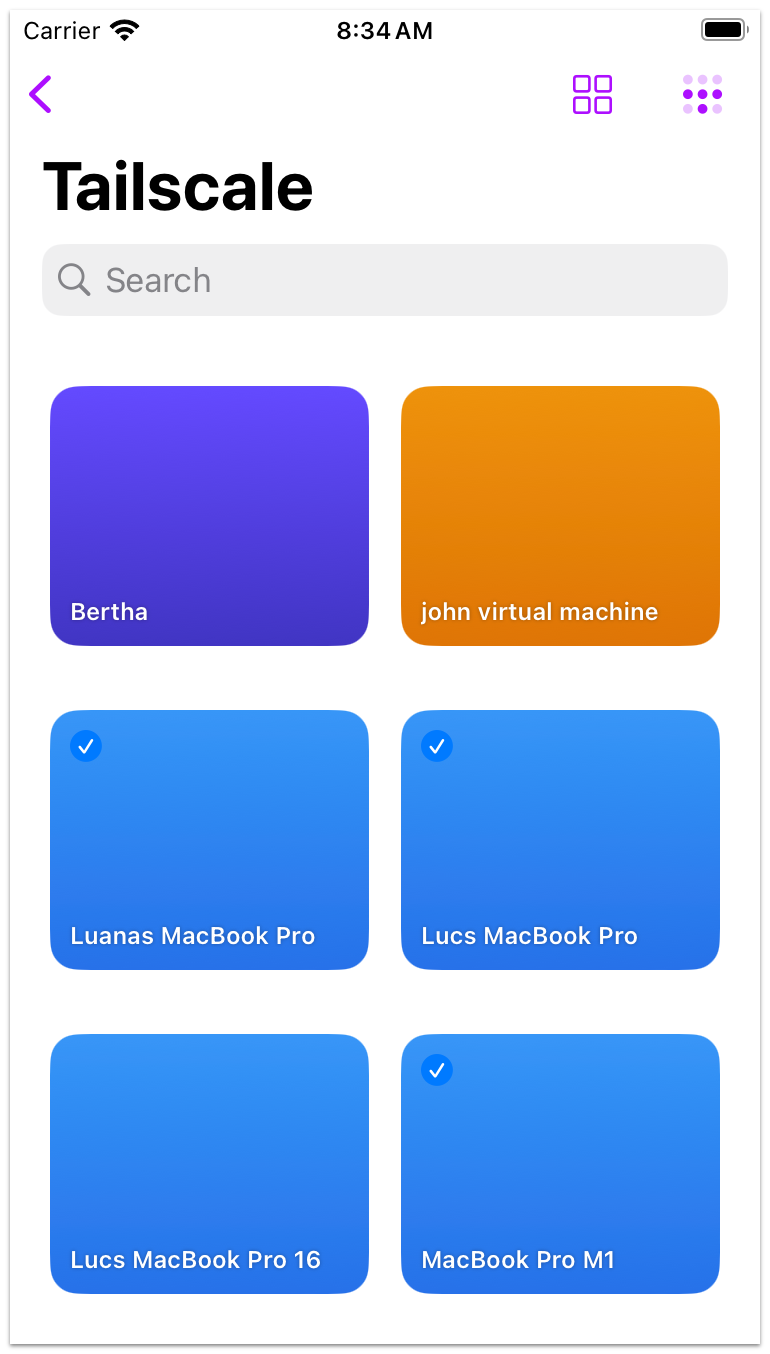
Per connettersi:
- Toccare un computer su iPhone, iPad o Vision Pro
- Fare doppio clic su un computer su Mac
È anche possibile:
- Tenere premuto su un computer su iPhone, iPad o Vision Pro
- Fare clic con il pulsante destro del mouse su un computer su Mac
per modificarlo o accedere a ulteriori opzioni di connessione.
È possibile creare un account Tailscale gratuito qui.
Per le istruzioni di configurazione, consultare questo articolo.
Connettersi a un computer nelle vicinanze
La sezione Nelle vicinanze mostra i computer disponibili sulla rete locale.
Screens rileva automaticamente:
- Mac con Condivisione schermo o Gestione remota abilitate
- PC con un server VNC compatibile e Screens Connect in esecuzione
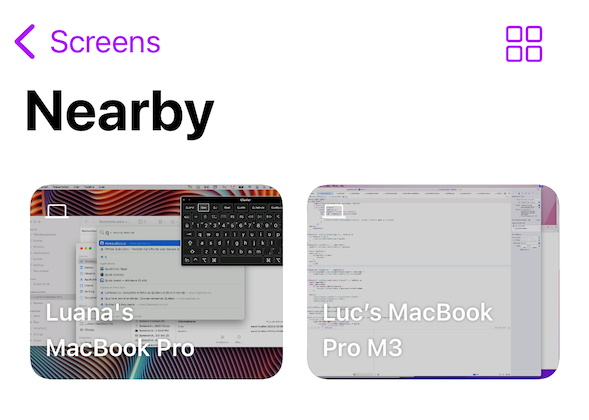
Per connettersi:
- Toccare un computer su iPhone, iPad o Vision Pro
- Fare doppio clic su un computer su Mac
È anche possibile tenere premuto (o fare clic con il pulsante destro del mouse) su un computer per modificarlo o accedere a opzioni aggiuntive.
Consenti l'accesso alla rete locale (iPhone, iPad, Vision Pro)
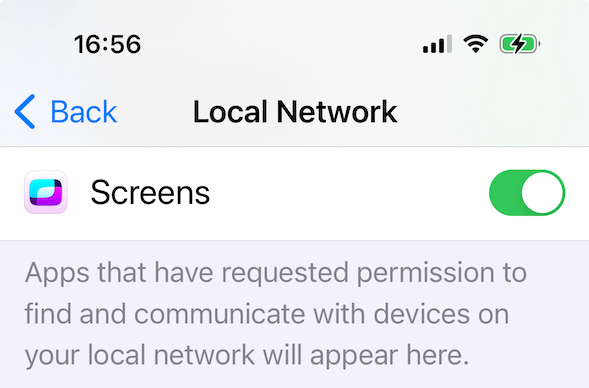
Screens necessita dell'autorizzazione per rilevare i dispositivi sulla rete locale.
- Apri l'app Impostazioni
- Vai su Privacy e sicurezza > Rete locale
- Assicurati che Screens sia abilitato
Consenti l'accesso alla rete locale (Mac)
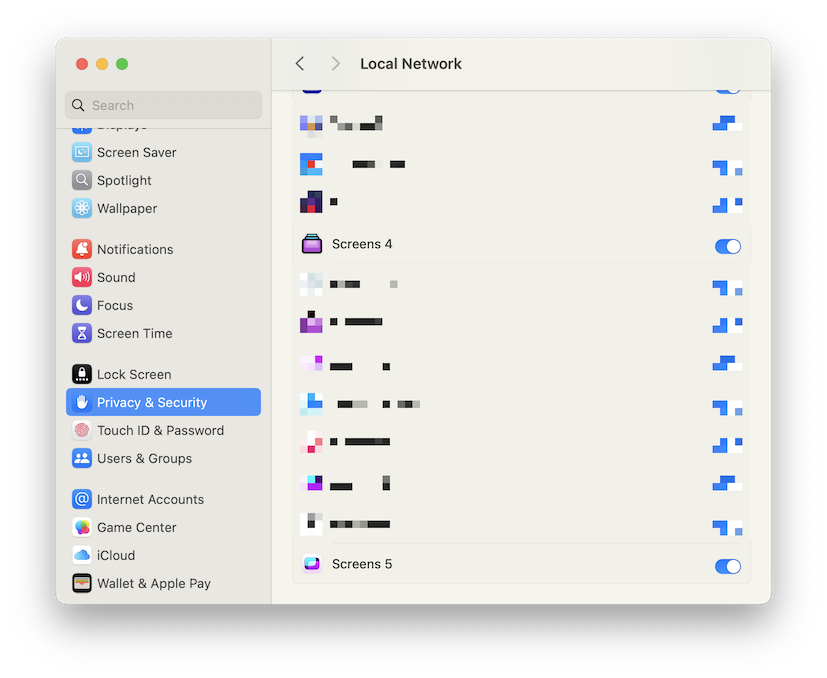
A partire da macOS 15 Sequoia, le app devono essere autorizzate a rilevare i dispositivi sulla rete locale.
- Apri l'app Impostazioni di sistema
- Vai a Privacy e sicurezza > Rete locale
- Assicurati che Screens sia abilitato
Crea una connessione personalizzata
Le connessioni personalizzate sono utili quando:
- Non utilizzi Screens Connect
- Vuoi connetterti utilizzando un indirizzo IP o un nome host
- Il computer non viene visualizzato in Nelle vicinanze
- Hai bisogno di opzioni di configurazione avanzate
Per creare una connessione personalizzata:
- Seleziona Tutti i Screens o un gruppo
- Fai clic sul pulsante nella barra degli strumenti o premi ⌘N
- Inserisci le informazioni di connessione
- Facoltativamente, configura:
- Connessioni sicure (SSH)
- Controlli personalizzati
- Impostazioni di connessione aggiuntive
- Fai clic Salva
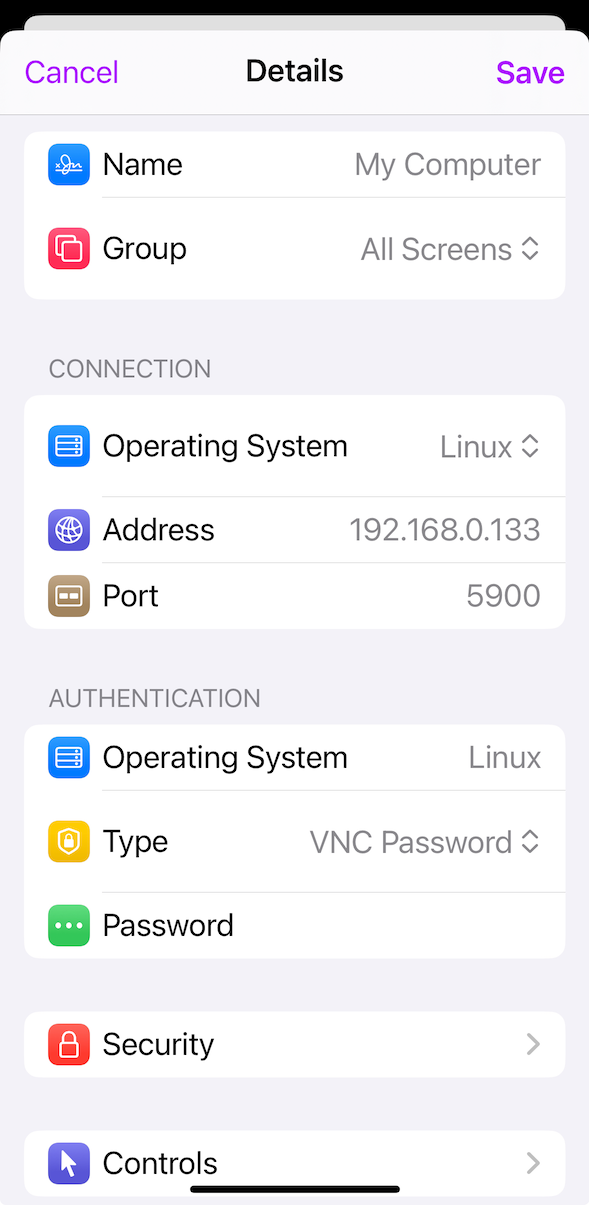
Per connetterti:
- Tocca la connessione salvata su iPhone, iPad o Vision Pro
- Fai doppio clic su di essa su Mac
Connetti tramite Connessione rapida o URL
Connessione rapida ti consente di connetterti rapidamente inserendo o incollando un URL.
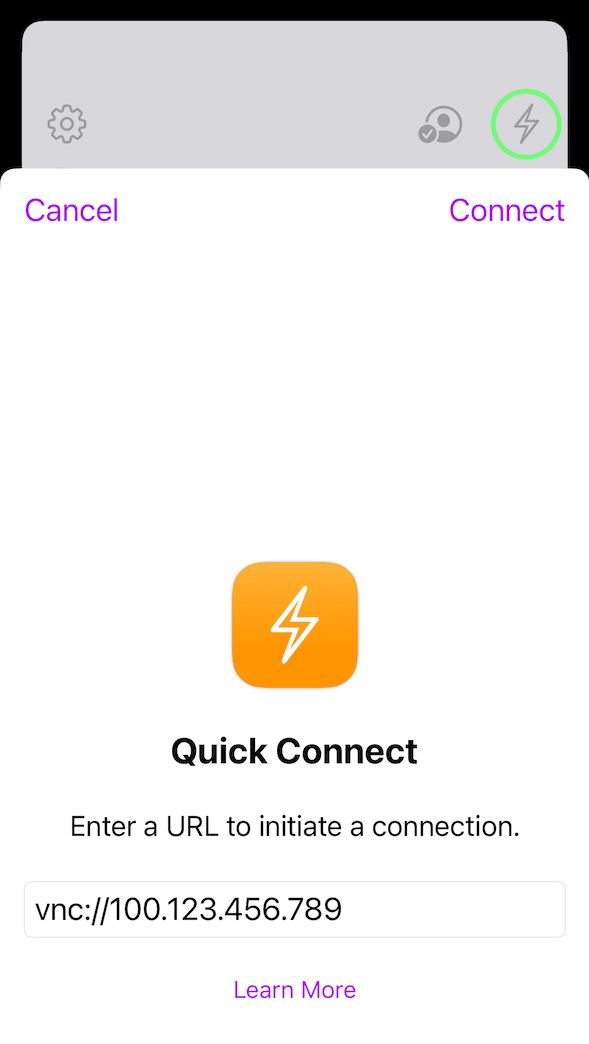
Puoi anche toccare o fare clic sugli URL Screens supportati al di fuori dell'app per avviare automaticamente Screens e stabilire una connessione.
Per ulteriori informazioni, consulta l'articolo Schemi URL.
Collegamenti
La sezione Collegamenti contiene connessioni temporanee o condivise create tramite:
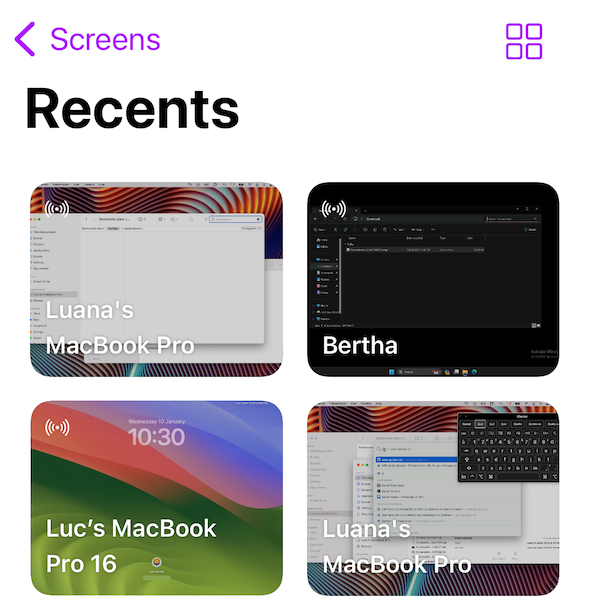
Per connettersi:
- Toccare un collegamento su iPhone, iPad o Vision Pro
- Fare doppio clic su di esso su Mac
Modificare una connessione
Per modificare una connessione salvata:
- Tenere premuto su di essa su iPhone, iPad o Vision Pro
- Fare clic con il pulsante destro del mouse su di essa su Mac
Quindi scegliere l'opzione desiderata dal menu.