
Pour préparer votre Mac à l'accès à distance avec Screens, suivez les étapes ci-dessous.
La plupart des utilisateurs n'ont besoin d'activer que le partage d'écran pour commencer.
1. Activer le partage d'écran
Nous recommandons d'utiliser le partage d'écran dans la plupart des configurations. C'est la méthode la plus simple pour accéder à distance à votre Mac avec Screens.
Sur le Mac auquel vous vous connecterez :
-
Cliquez ici pour ouvrir les réglages de partage.
-
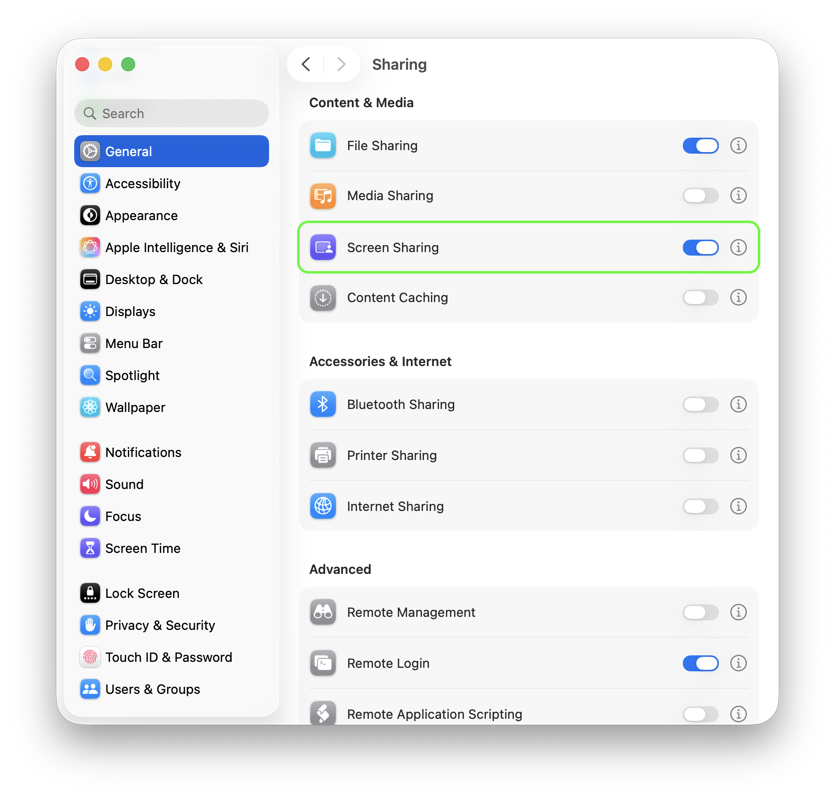
Activez le partage d'écran.
-
Cliquez sur le bouton ⓘ à côté de partage d'écran.
-
Sous Autoriser l'accès pour, sélectionnez Tous les utilisateurs.
Si vous préférez limiter l'accès, sélectionnez Ces utilisateurs uniquement et assurez-vous que votre compte utilisateur macOS est inclus.

- Activez éventuellement Tout le monde peut demander l'autorisation de contrôler l'écran si vous souhaitez autoriser les demandes de connexion des utilisateurs invités.
Utiliser le mode Rideau ?
Le mode Rideau nécessite la gestion à distance au lieu du partage d'écran. La plupart des utilisateurs n'en ont pas besoin. Vous trouverez les instructions de configuration ici.
2. Activer les connexions sécurisées (facultatif)
Screens peut utiliser SSH pour établir des connexions chiffrées et sécurisées avec votre Mac.
Sur le Mac auquel vous vous connecterez :
-
Cliquez ici pour ouvrir les réglages de Partage.
-
Activez Connexion à distance.

-
Cliquez sur le bouton ⓘ à côté de Connexion à distance.
-
Sous Autoriser l'accès pour, sélectionnez Tous les utilisateurs.
Si vous préférez limiter l'accès, choisissez Ces utilisateurs uniquement et assurez-vous que votre compte utilisateur macOS est inclus.

3. Activer la sortie de veille pour l'accès réseau
Cela permet à votre Mac de répondre aux connexions entrantes lorsqu'il est en veille.
macOS 13 Ventura ou version ultérieure
-
Sur le Mac auquel vous allez vous connecter, cliquez ici pour ouvrir les réglages Énergie.
-
Sélectionnez Batterie ou Adaptateur secteur, selon votre Mac.
-
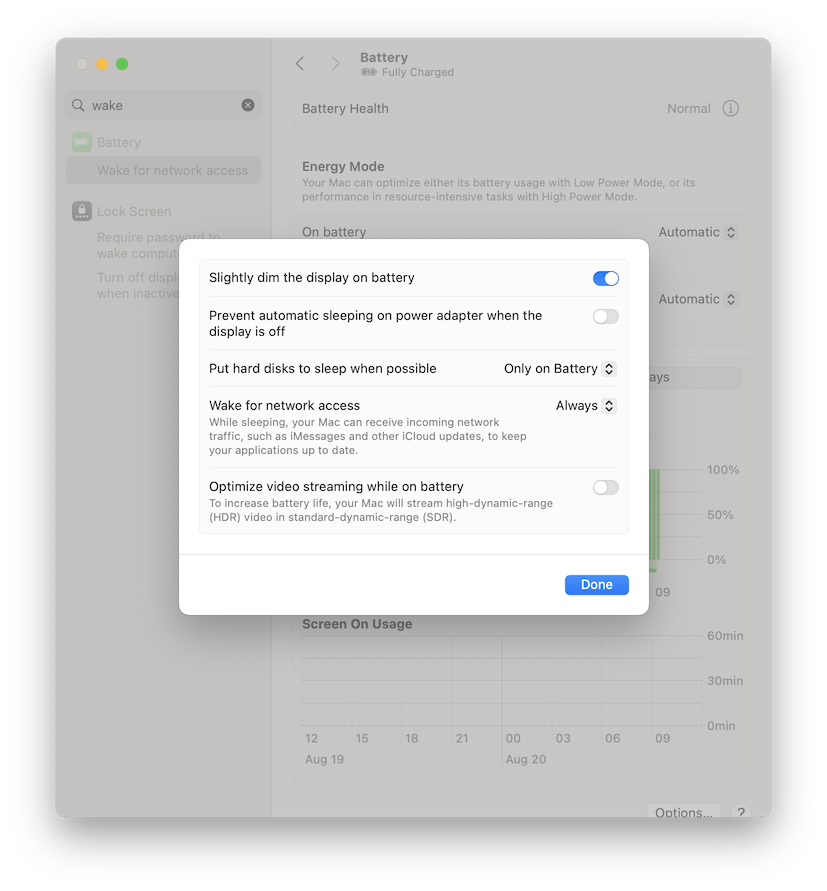
Cliquez sur Options….
-
Définissez Réveil pour l’accès réseau sur Toujours.
macOS 12 Monterey ou version antérieure
-
Sur le Mac auquel vous allez vous connecter, cliquez ici pour ouvrir les réglages Énergie.
-
Ouvrez Économiseur d’énergie ou Batterie.
-
Si disponible, sélectionnez Adaptateur secteur.
-
Activez Réveil pour l’accès réseau.
Important :
Si vous vous connectez à un MacBook, assurez-vous qu’il est branché sur secteur. Certains MacBook peuvent ne pas se réactiver pour l’accès à distance lorsqu’ils fonctionnent sur batterie.
4. Activer l’accès à distance via Internet
Pour accéder à votre Mac à distance lorsque vous êtes loin de chez vous ou de votre lieu de travail, vous pouvez utiliser :
-
Screens Connect (recommandé pour la plupart des utilisateurs)
5. Se connecter à votre Mac
Votre Mac est maintenant prêt pour l’accès à distance avec Screens.
Apprenez comment créer votre première connexion ici.