
Screens Connect normalmente configura su router automáticamente. Si su router no admite el mapeo automático de puertos, tiene deshabilitado UPnP/NAT-PMP, o la configuración automática no está funcionando, puede configurar su router manualmente en su lugar.
La configuración manual requiere que usted:
- Se asegure de que su PC conserve la misma dirección IP local.
- Configure su router para reenviar un puerto entrante a su PC.
- Indique a Screens Connect qué puerto público configuró.
¿Busca una alternativa más fácil?
Screens también admite de forma nativa Tailscale, que no requiere reenvío de puertos ni configuración manual del router.
Si su conexión a Internet utiliza Carrier-Grade NAT (CGNAT), es posible que el reenvío manual de puertos no sea posible. En ese caso, Tailscale suele ser la mejor opción.
Antes de continuar, asegúrese de que haya un servidor VNC compatible instalado y correctamente configurado en su PC:
Prepare su PC con Windows para Screens
Uso del reenvío de puertos
Paso 1: Asigne a su PC una dirección IP local estable
Su router necesita saber qué computadora debe recibir las conexiones entrantes de Screens.
Normalmente, su router asigna automáticamente a su PC una dirección IP local como:
192.168.1.25o:
10.0.0.25Esa dirección puede cambiar con el tiempo. Si cambia, una regla de reenvío de puertos que apunte a la dirección antigua dejará de funcionar.
Por esta razón, su PC necesita una dirección IP local estable.
Recomendado: Reserve la dirección en su router
Si su router admite reservas DHCP, direcciones IP reservadas o concesiones estáticas, recomendamos usar esa función.
Una reserva DHCP le indica a su router que siempre asigne la misma dirección IP local a su PC. Esto suele ser más fácil y evita elegir por error una dirección que ya esté siendo usada por otro dispositivo.
El procedimiento exacto varía según el router. Consulte la documentación del fabricante del router o de su proveedor de Internet para términos como:
- Reserva DHCP
- IP reservada
- Reserva de dirección
- Concesión estática
Algunos routers, incluidos los gateways de Xfinity, administran directamente el dispositivo de destino al crear una regla de reenvío de puertos y pueden no requerir que asigne manualmente una dirección en Windows.
Si su router lo maneja automáticamente, puede continuar con el Paso 2.
Alternativamente: Configure una dirección estática en Windows
Si su router no ofrece una forma de reservar una dirección, puede configurar una dirección IP estática directamente en Windows.
Microsoft proporciona instrucciones aquí:
Change TCP/IP Settings in Windows
En Change TCP/IP Settings, siga las instrucciones de Microsoft para cambiar IP assignment de Automatic (DHCP) a Manual, y luego configure IPv4.
¿Cómo sé qué dirección IP usar?
La dirección debe pertenecer a la misma red local que su router y no debe estar ya siendo usada por otro dispositivo.
Por ejemplo, si su PC actualmente tiene:
192.168.1.25una dirección adecuada podría verse así:
192.168.1.200Sin embargo, no copie simplemente este ejemplo. Las redes usan distintos rangos de direcciones, y elegir una dirección ya asignada a otro dispositivo puede causar problemas de red.
Si no está seguro de qué dirección usar, le recomendamos usar la función de reserva DHCP de su router o consultar la documentación de su router o proveedor de Internet.
Paso 2: Configure el reenvío de puertos en su router
A continuación, configure su router para enviar las conexiones entrantes de Screens a su PC.
Las interfaces de los routers varían considerablemente, por lo que recomendamos usar las instrucciones oficiales del fabricante de su router o de su proveedor de Internet siempre que sea posible.
Su regla de reenvío de puertos necesita tres datos importantes:
Destino
Seleccione la PC que está configurando, o introduzca la dirección IP local estable del Paso 1.
Puerto interno
Para una conexión estándar de Screens a una PC con Windows, use el puerto configurado por su servidor VNC. Normalmente es:
5900Si ha configurado deliberadamente Screens para usar una Conexión Segura (SSH) y tiene un servidor SSH ejecutándose en la PC, el puerto SSH estándar es:
22Puerto público o externo
Elija el puerto que estará accesible desde Internet.
No necesita ser el mismo que el puerto interno.
Por ejemplo, podría configurar:
Puerto público: 59107
PC: 192.168.1.200
Puerto interno: 5900
Protocolo: TCP
Esto le indica a su router:
Cuando llegue una conexión TCP al puerto 59107, envíela al puerto 5900 de esta PC.
Recuerde el número de puerto público/externo que elija. Lo introducirá en Screens Connect en el Paso 3.
Instrucciones para routers y proveedores de Internet populares
Aquí tiene instrucciones oficiales de reenvío de puertos para varias plataformas de router comunes:
Si su router no aparece en la lista, consulte el sitio web de soporte del fabricante para obtener instrucciones sobre Port Forwarding, NAT Forwarding o Virtual Server.
También puede usar PortForward.com como referencia para muchos modelos de router más antiguos o menos comunes.
Usuarios de Xfinity: Xfinity actualmente administra el reenvío de puertos a través de la app de Xfinity. Siga las instrucciones de Xfinity y seleccione la PC como dispositivo de destino. Elija Manual Setup cuando le pregunten qué aplicación o servicio está configurando.
Uso de SSH
Si desea usar una Conexión Segura (SSH), primero debe configurarse un servidor SSH en la PC:
Luego, su router debe reenviar el puerto público que elija al puerto SSH de la PC en lugar de su puerto VNC.
Paso 3: Configure Screens Connect
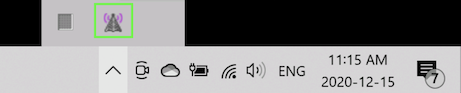
Haga doble clic en el icono de Screens Connect en el área de notificación de la barra de tareas de Windows para abrir su configuración.
Abra la pestaña Advanced y habilite Custom Configuration.
Introduzca el número de puerto público que configuró en su router.
Por ejemplo, si su regla es:
Puerto público 59107 → Puerto de la PC 5900introduzca:
59107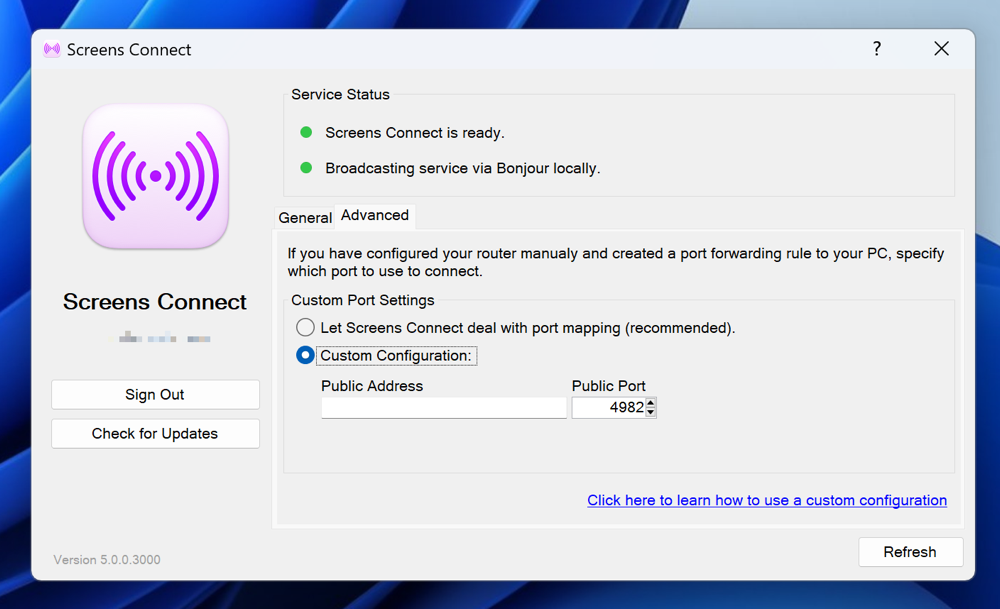
Deje vacío el campo Public IP Address.
Haga clic en Refresh para actualizar Screens Connect.
Screens Connect actualizará la información de conexión almacenada en su cuenta y usará a partir de ahora el puerto configurado manualmente.
Varios PCs requieren distintos puertos públicos
Normalmente, un puerto público solo puede reenviarse a una computadora.
Si está configurando varios PCs, asigne a cada uno un puerto público diferente, aunque todos puedan reenviarse internamente al puerto 5900.
Por ejemplo:
PC de la oficina
Puerto público 59107 → 192.168.1.20:5900

PC de casa
Puerto público 59108 → 192.168.1.21:5900
Configure cada instalación de Screens Connect de cada PC con su correspondiente puerto público.
Pruebe su configuración
El reenvío de puertos debe probarse desde fuera de la red local de la PC remota.
La prueba más sencilla suele ser:
- Desactive el Wi‑Fi en su iPhone o iPad.
- Asegúrese de estar usando datos móviles.
- Abra Screens.
- Seleccione su Mac desde la sección Screens Connect.
- Intente conectarse a la PC.
También puede probar desde otra red Wi‑Fi.
Si Screens se conecta correctamente, su configuración manual está funcionando.
Si aún no funciona
Si la regla de reenvío de puertos parece correcta pero Screens todavía no puede conectarse, algo más puede estar impidiendo las conexiones entrantes.
Compruebe:
- Windows Firewall u otro software de firewall.
- Software antivirus o de seguridad.
- Software de VPN o filtrado de red.
- Firewall del router o funciones de seguridad.
- Doble NAT.
- Carrier-Grade NAT (CGNAT).
- Restricciones impuestas por su proveedor de Internet.
Asegúrese también de que su servidor VNC esté ejecutándose y configurado para aceptar conexiones entrantes.
Algunos proveedores de Internet ofrecen funciones de seguridad que pueden bloquear el tráfico entrante incluso cuando existe una regla de reenvío de puertos.
Por ejemplo, Xfinity Advanced Security puede bloquear el tráfico hacia puertos reenviados. Consulte la documentación de Xfinity si su regla de reenvío parece correcta pero las conexiones entrantes siguen bloqueadas.
Puede encontrar información adicional para solucionar problemas aquí:
Screens Connect Troubleshooting
Si no desea solucionar problemas de reenvío de puertos entrantes, la compatibilidad nativa de Screens con Tailscale suele ser la alternativa más sencilla: