
Si tienes problemas para conectarte a una Mac que antes era accesible (por ejemplo, después de actualizar macOS, migrar a una nueva Mac, si Screens se queda atascado en Descargando… o si recibes un error de nombre de usuario o contraseña incorrectos), los pasos que se describen a continuación suelen solucionar el problema.
Este artículo te guiará a través de:
-
Restablecer el servicio de Compartir pantalla o Administración remota
-
Restablecer el Inicio de sesión remoto (SSH), si está habilitado
-
Comprobar la configuración del Firewall de macOS
-
Permitir que Screens acceda a tu Red local
Importante:
Estos pasos deben realizarse estando físicamente frente a la Mac. Algunos pasos pueden interrumpir temporalmente el acceso remoto.
Restablecer Compartir pantalla o Administración remota
La mayoría de los usuarios utilizan Compartir pantalla. Sin embargo, si usa el Modo Cortina, utilizará la Administración Remota.
En macOS 13 Ventura o posterior
-
En el Mac al que se conecta, haga clic aquí para abrir la configuración de Compartir.
-
Compruebe qué servicio está activado:
-
Compartir Pantalla
-
Administración Remota
- Desactive el servicio activado, espere unos segundos y vuelva a activarlo.
Si usa Compartir Pantalla
-
Haga clic en el botón ⓘ junto a Compartir Pantalla.
-
En Permitir acceso a, seleccione Todos los usuarios.
Si prefiere limitar el acceso, seleccione Solo estos usuarios y asegúrese de que su cuenta de usuario de macOS esté incluida.

Si usa la administración remota
-
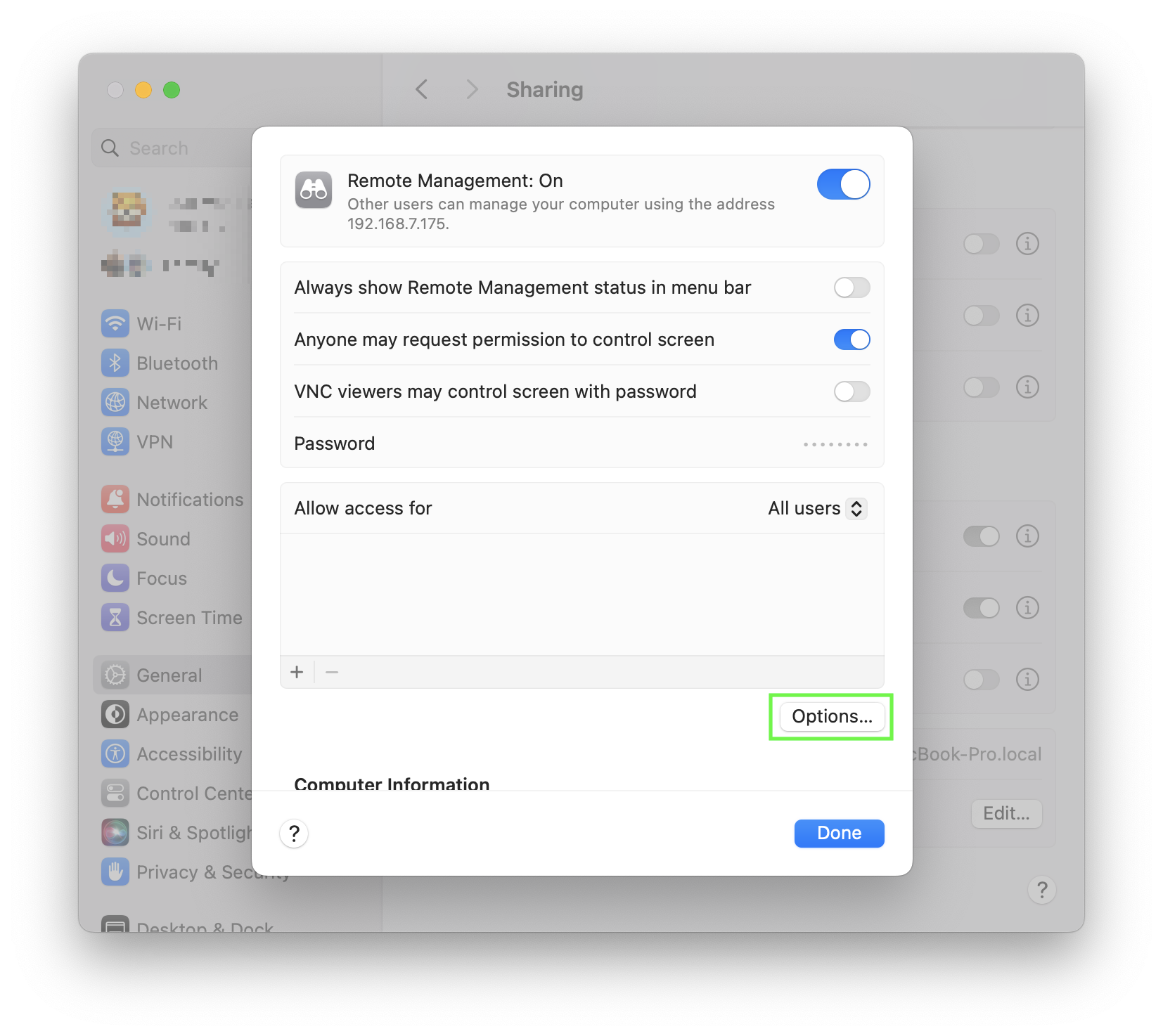
Haga clic en el botón ⓘ junto a Administración remota.
-
En Permitir acceso para, seleccione Todos los usuarios.
Si prefiere limitar el acceso, seleccione Solo estos usuarios y asegúrese de que su cuenta de usuario de macOS esté incluida.

- Haga clic en Opciones…
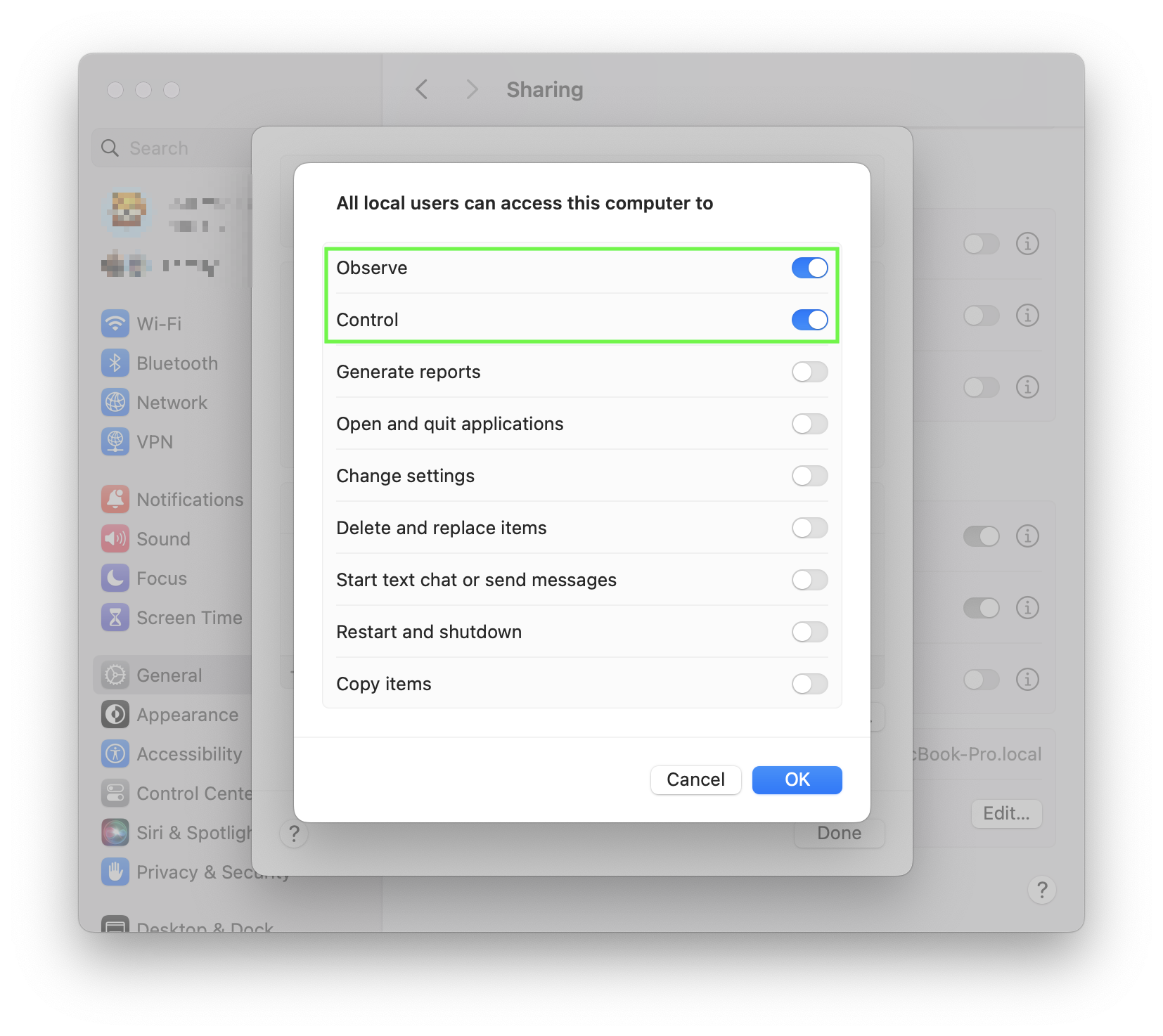
- Asegúrese de que Observar y Controlar estén habilitados.
Si ya están habilitados, intente deshabilitarlos y volver a habilitarlos para forzar un reinicio.
En macOS 12 Monterey o anterior
-
En la Mac a la que te conectas, haz clic aquí para abrir la configuración de Compartir.
-
Comprueba qué servicio está habilitado:
-
Compartir pantalla
-
Administración remota
- Deshabilita el servicio habilitado, espera unos segundos y vuelve a habilitarlo.
Si usas Compartir pantalla
- Asegúrate de que tu cuenta de usuario de macOS (o Todos los usuarios) tenga permiso para conectarse.
Si usas Administración remota
-
Haz clic en Opciones…
-
Asegúrate de que Observar y Controlar estén habilitados.
Si ya están habilitados, intenta deshabilitarlos y volver a habilitarlos para forzar un reinicio.
- Asegúrate de que tu cuenta de usuario de macOS (o Todos los usuarios) tenga permiso para conectarse.
Restablecer inicio de sesión remoto (SSH)
Si has habilitado las conexiones seguras para esta Mac, sigue estas instrucciones.
En macOS 13 Ventura o posterior

-
En la Mac a la que te estás conectando, haz clic aquí para abrir la configuración de Compartir.
-
Desactiva el Inicio de sesión remoto, espera unos segundos y vuelve a activarlo.
-
Haz clic en el botón ⓘ junto a Inicio de sesión remoto.
-
Asegúrate de que tu cuenta de usuario de macOS (o Todos los usuarios) tenga permiso para conectarse.

En macOS 12 Monterey o anterior
-
En la Mac a la que te conectas, haz clic aquí para abrir la configuración de Compartir.
-
Desactiva el Inicio de sesión remoto, espera unos segundos y vuelve a activarlo.
-
Asegúrate de que tu cuenta de usuario de macOS (o Todos los usuarios) tenga permiso para conectarse.
Comprobar la configuración del Firewall
Si el Firewall está activado en tu Mac, asegúrate de que permita las conexiones entrantes.
En macOS 13 Ventura o posterior
-
En la Mac a la que te conectas, haz clic aquí para abrir la configuración de Red.
-
Seleccione Cortafuegos.
-
Haga clic en Opciones…
-
Asegúrese de que las siguientes opciones estén configuradas en Permitir conexiones entrantes:
-
Compartir pantalla o Administración remota
-
Inicio de sesión remoto (si está habilitado)
En macOS 12 Monterey o anterior
-
En la Mac a la que se conecta, haga clic aquí para abrir la configuración de Red.
-
Seleccione Cortafuegos.
-
Haga clic en Opciones de cortafuegos…
-
Asegúrese de que las siguientes opciones estén configuradas en Permitir conexiones entrantes:
-
Compartir pantalla o Administración remota
-
Inicio de sesión remoto (si está habilitado)
Permitir acceso a la red local
iPhone o iPad
Screens necesita permiso para detectar equipos en su red local.
-
Abre la app Ajustes.
-
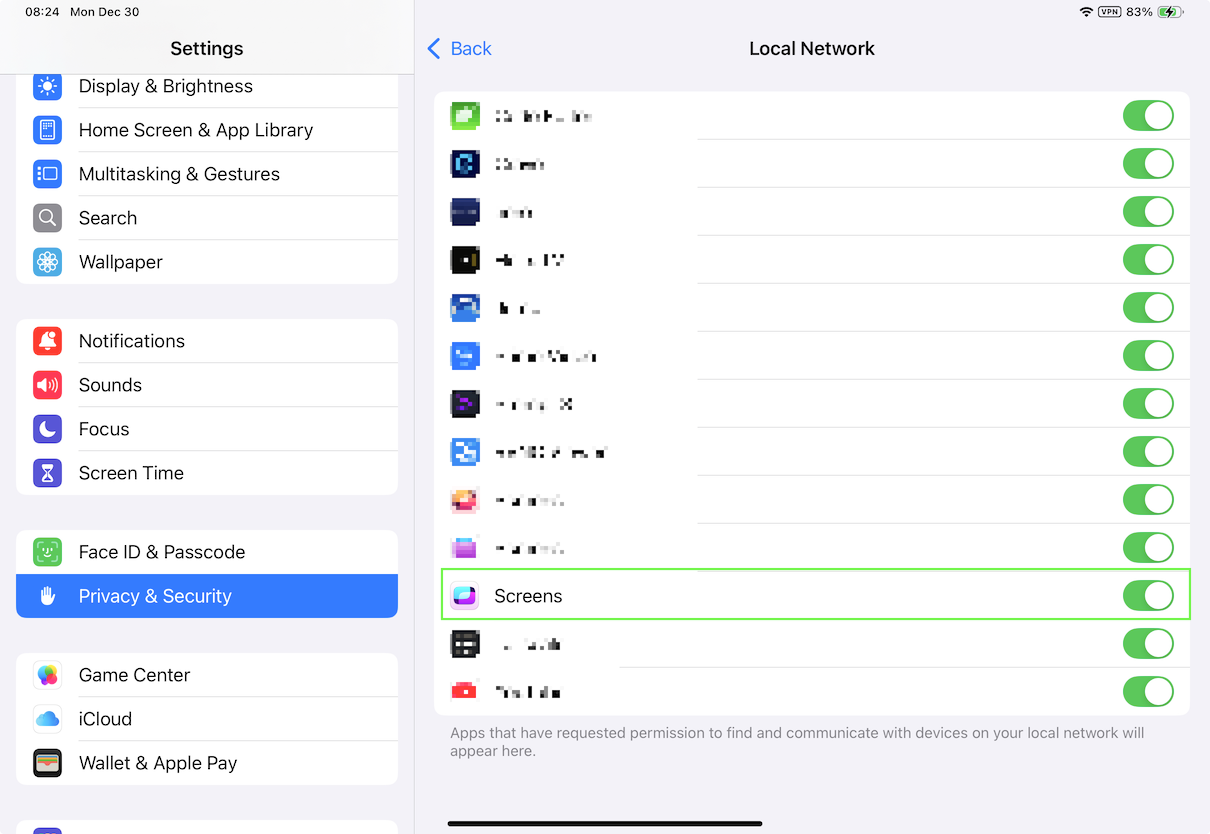
Ve a Privacidad y seguridad > Red local.
-
Asegúrate de que Screens esté activado.
Vision Pro
-
Abre la app Ajustes.
-
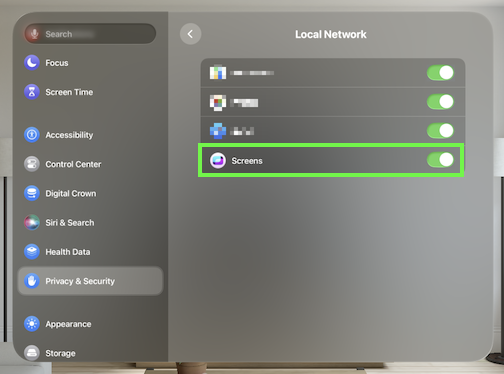
Ve a Privacidad y seguridad > Red local.
-
Asegúrate de que Screens esté activado.
macOS 15 Sequoia o posterior
A partir de macOS 15 Sequoia, las apps deben estar autorizadas para detectar dispositivos en tu red local.
-
Abre la app Ajustes del Sistema.
-
Ve a Privacidad y seguridad > Red local.
-
Asegúrate de que Screens esté habilitado.
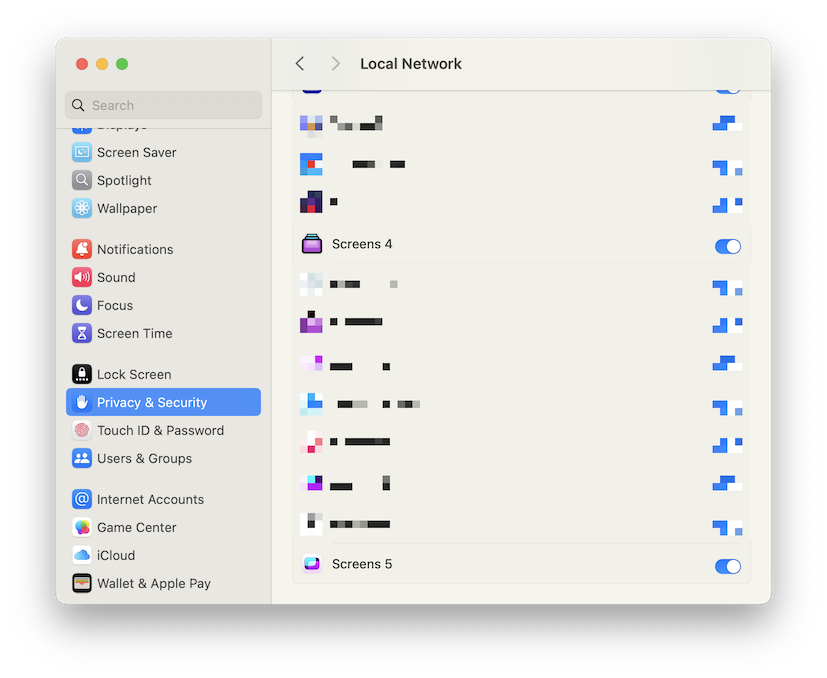
Nota: Este paso solo es necesario en Macs donde Screens esté instalado y se utilice para iniciar conexiones.