
Screens 5 te permite conectarte de forma segura a tus ordenadores y controlarlos desde tu Mac, iPhone, iPad o Vision Pro, tanto si estás en casa como fuera.
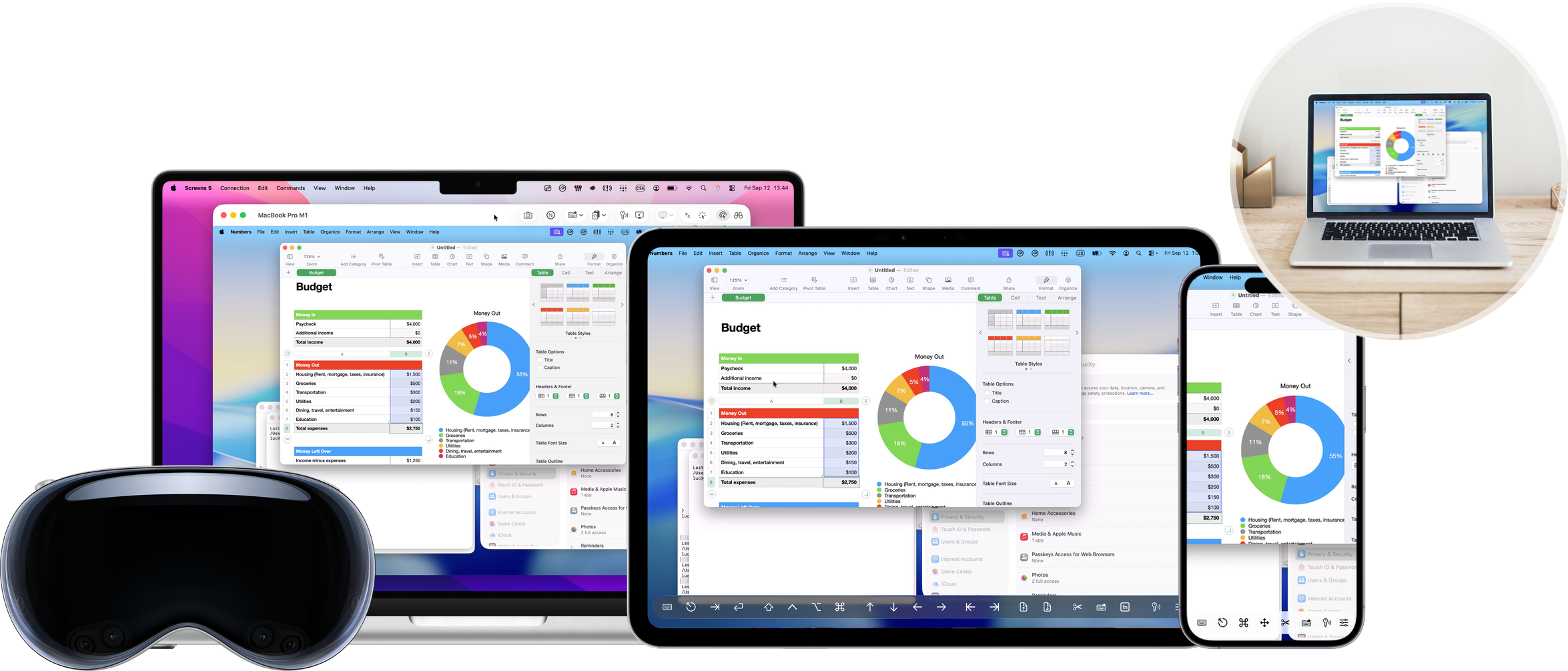
Si actualizas desde una versión anterior de Screens, verás que la Biblioteca ahora está organizada en varias secciones. Este artículo explica la función de cada sección y te ayuda a decidir qué configuración te conviene más.
Secciones de la Biblioteca
En Screens 5, las conexiones se organizan en las siguientes secciones:
Enlaces
La sección Enlaces contiene conexiones temporales o compartidas creadas mediante:
Estas son ideales para conectarse rápidamente a otro ordenador sin crear una entrada permanente en la Biblioteca.
Cercanos
La sección Cercanos muestra los ordenadores disponibles en la red local.
En Mac, Screens detecta automáticamente los ordenadores con Compartir pantalla o Administración remota activados.
En los ordenadores Windows, Screens Connect anuncia el ordenador para que Screens lo detecte automáticamente.
Las conexiones cercanas son ideales cuando estás en casa o en la oficina y quieres conectarte rápidamente sin configuración adicional.
Screens Connect
La sección Screens Connect te permite acceder a tu Mac o PC Windows desde cualquier lugar.
Simplemente crea una cuenta gratuita de Screens Connect e instala Screens Connect en tu ordenador.
Screens Connect gestiona la conectividad local y remota automáticamente, lo que facilita la configuración para la mayoría de los usuarios.
Recomendamos esta opción si deseas un acceso fiable a tus ordenadores tanto en casa como fuera de ella.
Tailscale
La sección Tailscale le permite acceder a los ordenadores conectados a su red Tailscale.
Tailscale funciona especialmente bien en redes donde los métodos de acceso remoto tradicionales pueden no funcionar correctamente, como:
- Redes sin soporte UPnP
- NAT de nivel de operador (CGNAT)
- Redes conectadas mediante VPN
Tailscale también es compatible con Linux y Raspberry Pi, lo que la convierte en una excelente opción para entornos multiplataforma.
Si ya utiliza Tailscale, Screens puede mostrar automáticamente sus dispositivos a partir de Screens 5.3.
Puede crear una cuenta gratuita de Tailscale aquí. Para obtener instrucciones de configuración, consulte este artículo.
Personalizado Screens
La sección Personalizado Screens le permite crear conexiones manuales mediante:
- Direcciones IP
- Nombres de host
- Puertos personalizados
- URL personalizadas
Esta opción es ideal para configuraciones avanzadas o especializadas.
Si migró desde Screens 4, sus conexiones existentes aparecerán aquí automáticamente.
Grupos
Puede crear grupos para organizar sus elementos Screens Connect, Tailscale y Personalizado Screens.
Los grupos son útiles para organizar los equipos por:
- Hogar
- Oficina
- Clientes
- Miembros de la familia
- Servidores
Configuración recomendada
Para la mayoría de los usuarios, recomendamos usar:
-
Screens Connect para una experiencia de acceso local y remoto más sencilla.
-
Tailscale si ya lo usa o necesita compatibilidad con Linux o redes más complejas.
Próximos pasos
Para comenzar, configure sus equipos para el acceso remoto.
Puedes encontrar guías de configuración en la sección Primeros pasos.