
El Modo Cortina es una función de macOS que oculta la pantalla del Mac al que estás conectado.
Es útil para:
- Introducir información confidencial
- Acceder a archivos confidenciales
- Evitar que otros vean tu sesión remota
Cuando el Modo Cortina está activado, las personas que estén frente al Mac remoto verán una pantalla bloqueada o en blanco en lugar de tu sesión.
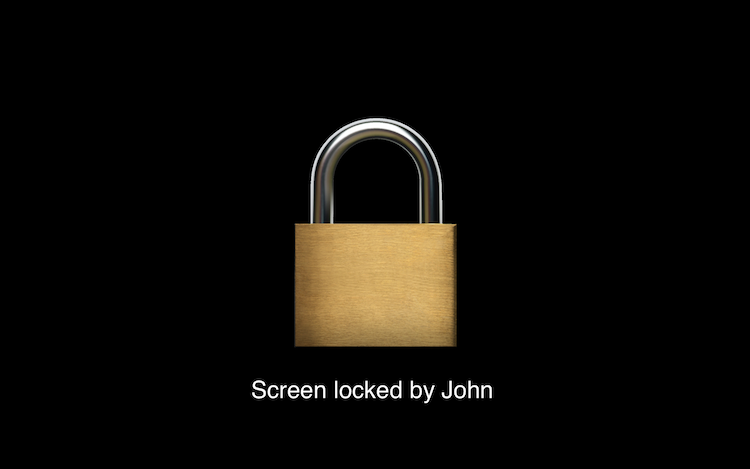
En Screens, podrás seguir viendo y controlando el escritorio remoto con normalidad.
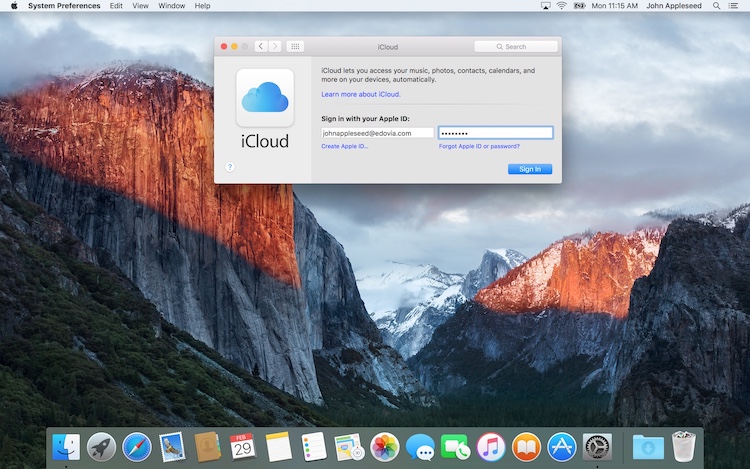
Importante: El Modo Cortina requiere que la Administración Remota esté activada en el Mac remoto. No funciona con Compartir Pantalla. Las instrucciones de configuración están disponibles aquí.
Comprobación del estado del Modo Cortina
En Mac
Al conectarse desde una Mac, el botón Modo Cortina en la barra de herramientas indica si la función está activada.
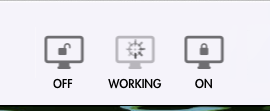
Haga clic en el botón para activar o desactivar el Modo Cortina.
En iPhone, iPad y Vision Pro
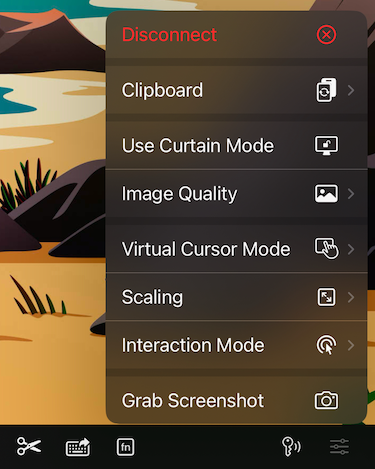
Cuando el Modo Cortina está activo, aparece un indicador en la parte superior de la ventana de conexión.

Para activar o desactivar el Modo Cortina:
-
Abra el menú Acciones
-
Seleccione Modo Cortina
Información importante
El Modo Cortina no funciona en la ventana de inicio de sesión
macOS no permite activar el Modo Cortina mientras la ventana de inicio de sesión está visible.
Screens intentará activarlo automáticamente cada pocos segundos después de conectarse. Una vez que alguien inicie sesión en la Mac, el Modo Cortina debería activarse normalmente.
Las Mac sin monitor generalmente no necesitan el Modo Cortina
Si la Mac remota no tiene pantalla conectada (Mac sin monitor), macOS ya crea una pantalla virtual privada para las sesiones remotas.
En estos casos, Screens puede omitir la activación automática del Modo Cortina, ya que la sesión remota ya está oculta.
Las pantallas negras breves en Screens son normales
Al activar o desactivar el Modo Cortina, la pantalla puede ponerse negra brevemente mientras macOS cambia entre pantallas.
Este comportamiento es normal.
Las pantallas múltiples pueden comportarse de forma inesperada
En las Mac con varias pantallas, el Modo Cortina puede:
-
Impedir que Screens restaure la pantalla seleccionada anteriormente.
-
Provocar parpadeo temporal de la pantalla.
Estas son limitaciones de macOS ajenas al control de Screens.
Función exclusiva para Mac
El Modo Cortina solo está disponible al conectarse a una Mac.
No es compatible con PC Windows.
Configuración
Los ajustes del Modo Cortina se encuentran en la configuración de conexión guardada, en Seguridad.
Activación manual
Si el Modo Cortina no está configurado para activarse automáticamente, puede habilitarlo manualmente:
- En Mac: use el botón Modo Cortina en la barra de herramientas.
- En iPhone, iPad y Vision Pro: use el menú Acciones.
Acciones al desconectarse
El Modo Cortina puede impedir que ciertas Acciones al desconectarse se ejecuten en la Mac remota.