
Screens 5.9 o posterior puede aprovechar una pantalla externa conectada a tu iPhone o iPad, ya sea de forma inalámbrica mediante AirPlay o a través de una conexión USB-C compatible.
Requisito: La compatibilidad con AirPlay y pantalla externa requiere iOS 27 o iPadOS 27 o posterior.
Uso de una pantalla externa con iPad
En iPad, Screens admite dos formas diferentes de trabajar con una pantalla externa:
- Usa Screens como una ventana normal de iPadOS en tu iPad o en la pantalla externa.
- Mantén Screens en tu iPad y refleja el ordenador remoto en la pantalla externa.
De forma predeterminada, Screens se comporta como cualquier otra app de iPadOS. Conectar una pantalla externa no la toma automáticamente, así que puedes seguir usando la multitarea de iPadOS y organizar Screens junto con tus otras apps.
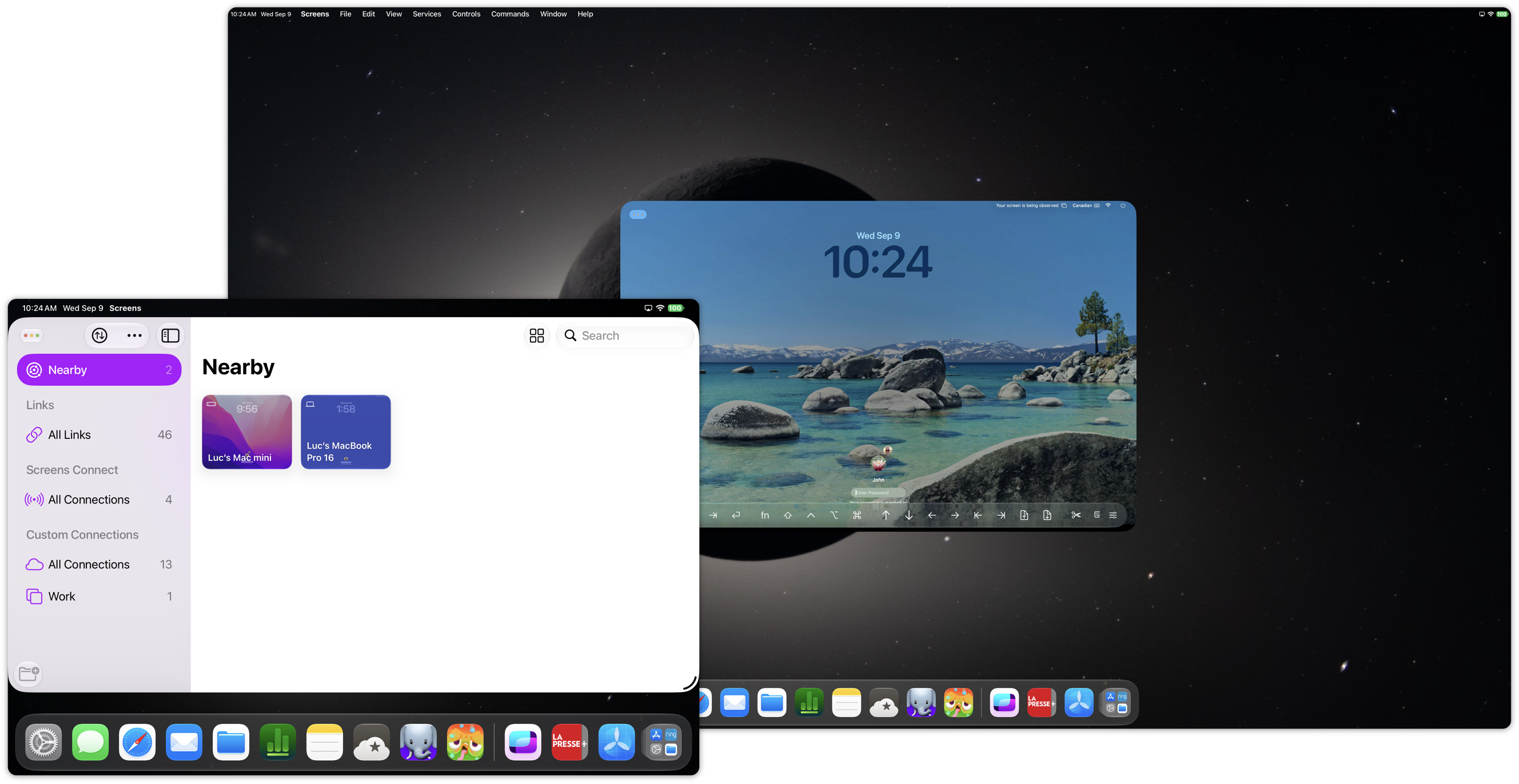
Refleja tu ordenador remoto en la pantalla externa
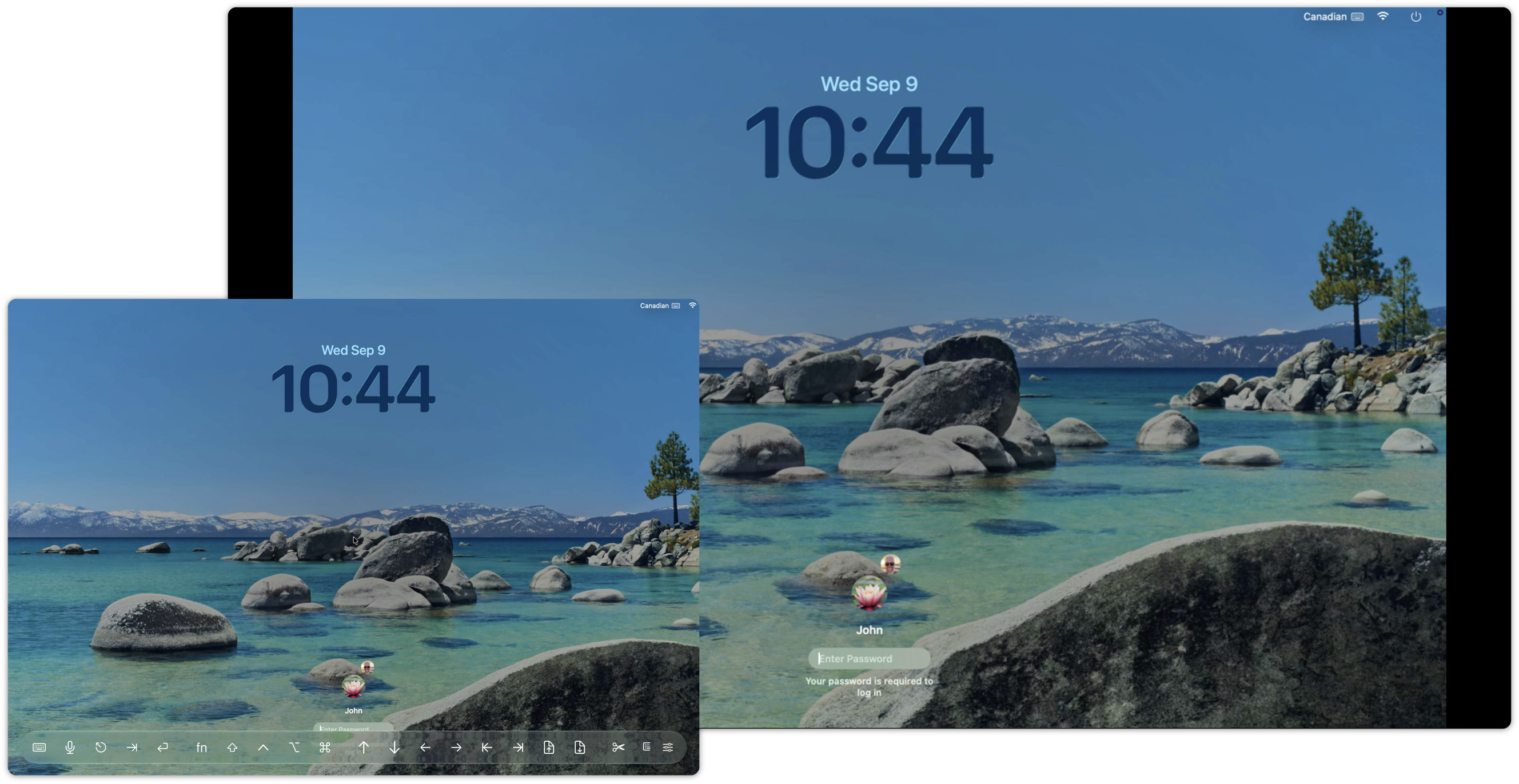
Si prefieres mantener la ventana de Screens en tu iPad mientras muestras el ordenador remoto en la pantalla externa:
- Conéctate a un ordenador en Screens.
- Asegúrate de que la ventana de Screens se muestre en la pantalla de tu iPad.
- Conecta una pantalla externa mediante AirPlay o USB-C.
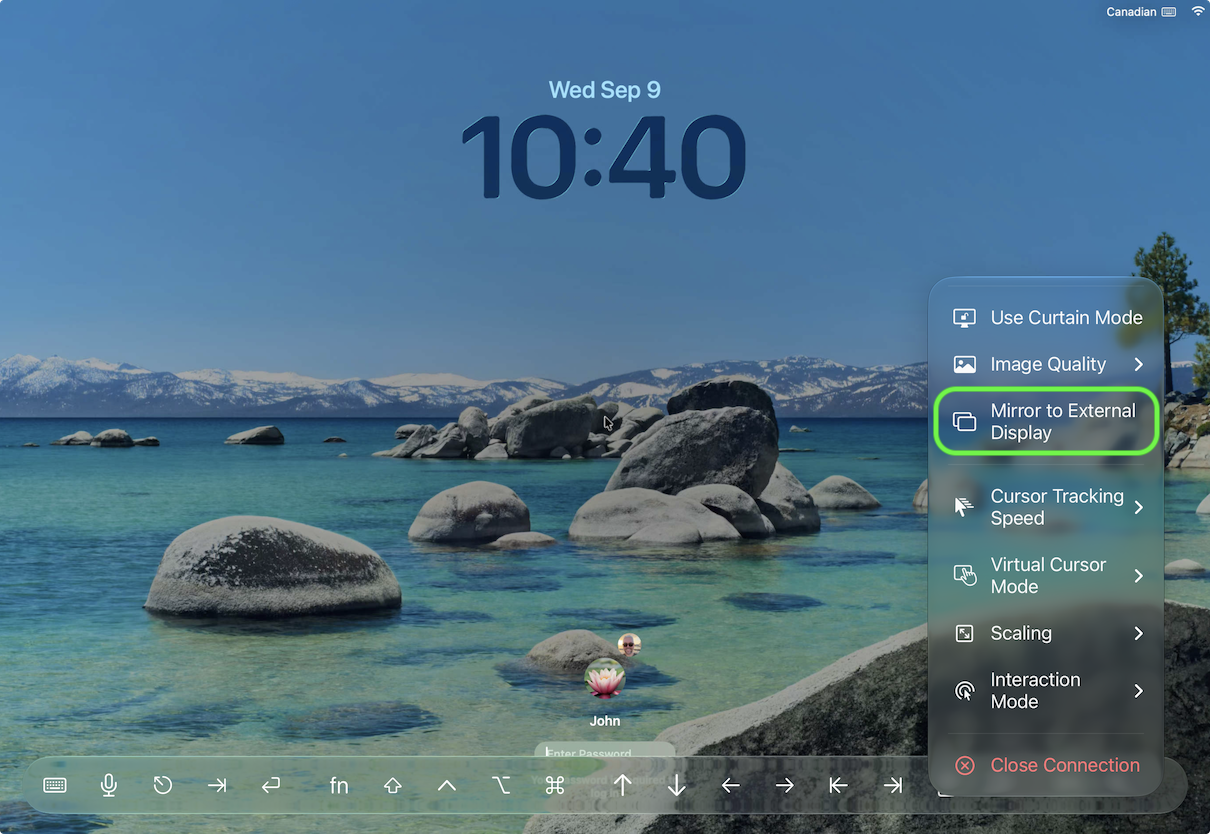
- Abre el menú Actions en el lado derecho de la barra de herramientas interactiva.
- Activa Mirror to External Display.
Ahora el ordenador remoto se mostrará en la pantalla externa mientras Screens permanece disponible en tu iPad.
Nota: Mirror to External Display solo aparece cuando la ventana de Screens está en la pantalla del iPad y hay una pantalla externa disponible. Si la propia ventana de Screens ya está en la pantalla externa, la opción no aparecerá.
Para detener el reflejo, abre de nuevo el menú Actions y desactiva Mirror to External Display.
Uso de AirPlay con iPhone
En iPhone, Screens funciona directamente con el reflejo de pantalla AirPlay integrado en el sistema. No hay una opción Mirror to External Display en Screens.
Para mostrar Screens en una pantalla compatible con AirPlay:
- Abre Control Center en tu iPhone.
- Toca Screen Mirroring.
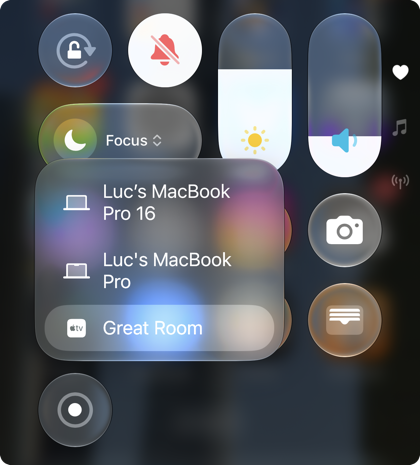
- Selecciona tu pantalla AirPlay.
- Abre Screens y conéctate a tu ordenador.
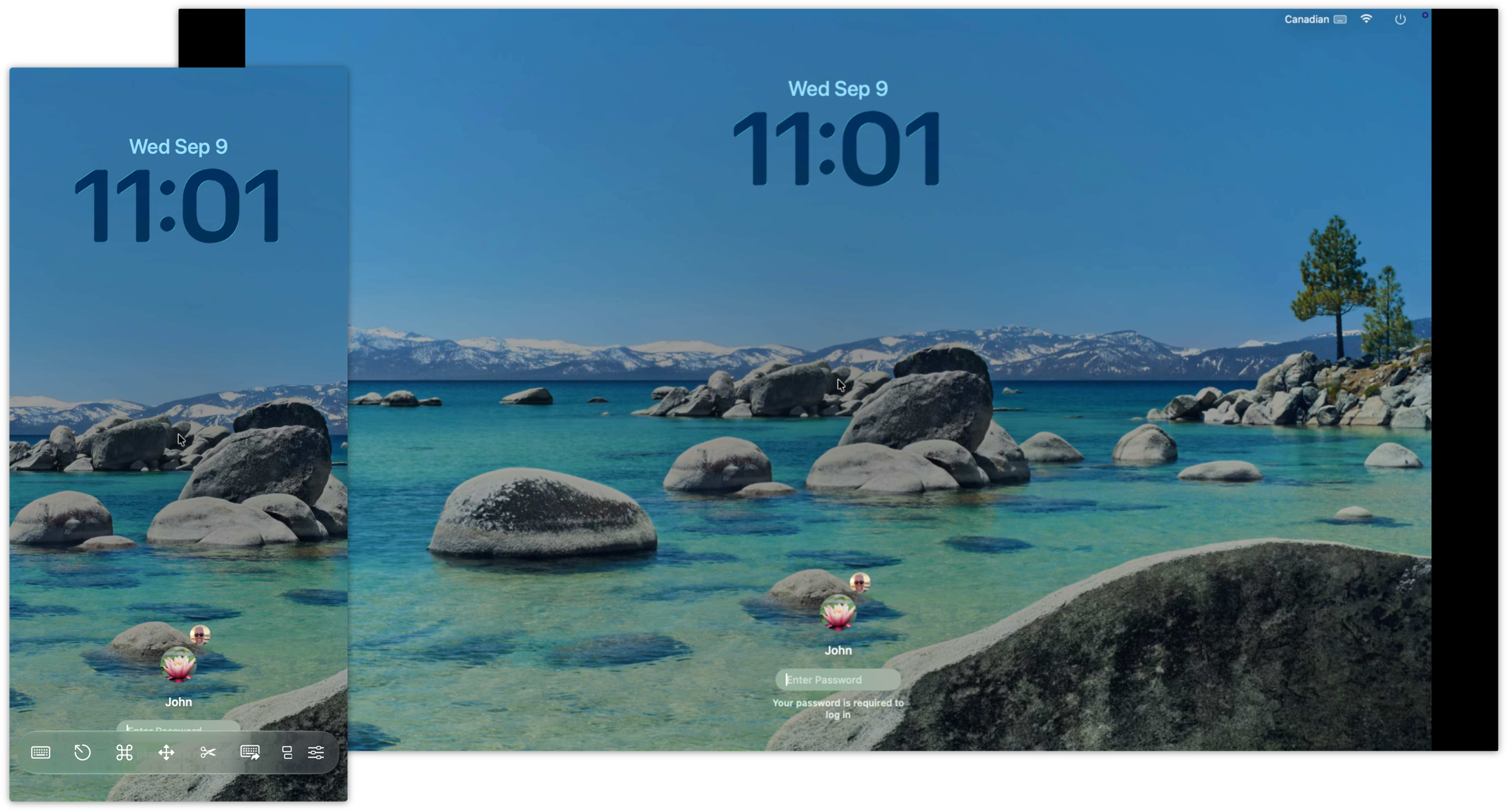
La pantalla de tu iPhone, incluida tu sesión de Screens, se reflejará en la pantalla seleccionada.
Para detenerlo, vuelve a Control Center > Screen Mirroring y desconéctate de la pantalla AirPlay.