
إذا كنت تواجه مشكلة في الاتصال بجهاز Mac كان متاحًا سابقًا - على سبيل المثال بعد ترقية macOS، أو الانتقال إلى جهاز Mac جديد، أو إذا توقف Screens عند جاري التنزيل...، أو إذا تلقيت خطأً في اسم المستخدم أو كلمة المرور - فإن الخطوات التالية غالبًا ما تحل المشكلة.
ستُرشدك هذه المقالة خلال ما يلي:
-
إعادة ضبط خدمة مشاركة الشاشة أو الإدارة عن بُعد
-
إعادة ضبط تسجيل الدخول عن بُعد (SSH)، إذا كان مُفعّلاً
-
التحقق من إعدادات جدار الحماية في macOS
-
السماح لـ Screens بالوصول إلى الشبكة المحلية
هام:
يجب تنفيذ هذه الخطوات وأنت أمام جهاز Mac مباشرةً. قد تُؤدي بعض الخطوات إلى انقطاع الوصول عن بُعد مؤقتًا.
إعادة ضبط مشاركة الشاشة أو الإدارة عن بُعد
يستخدم معظم المستخدمين مشاركة الشاشة. مع ذلك، إذا كنت تستخدم وضع الشاشة (Curtain Mode)، فستستخدم إدارة الشاشة عن بُعد (Remote Management).
على نظام macOS 13 Ventura أو أحدث
-
على جهاز Mac الذي تتصل به، انقر هنا لفتح إعدادات المشاركة.
-
تحقق من الخدمة المُفعّلة:
-
مشاركة الشاشة
-
إدارة الشاشة عن بُعد
- أوقف تشغيل الخدمة المُفعّلة، انتظر بضع ثوانٍ، ثم أعد تشغيلها.
إذا كنت تستخدم مشاركة الشاشة
-
انقر على زر ⓘ بجوار مشاركة الشاشة.
-
ضمن السماح بالوصول لـ، حدد جميع المستخدمين.
إذا كنت تفضل تقييد الوصول، فاختر هؤلاء المستخدمين فقط، وتأكد من تضمين حساب مستخدم macOS الخاص بك.

إذا كنت تستخدم الإدارة عن بُعد
-
انقر على زر ⓘ بجوار الإدارة عن بُعد.
-
ضمن السماح بالوصول لـ، حدد جميع المستخدمين.
إذا كنت تفضل تقييد الوصول، فاختر هؤلاء المستخدمون فقط وتأكد من تضمين حساب مستخدم macOS الخاص بك.

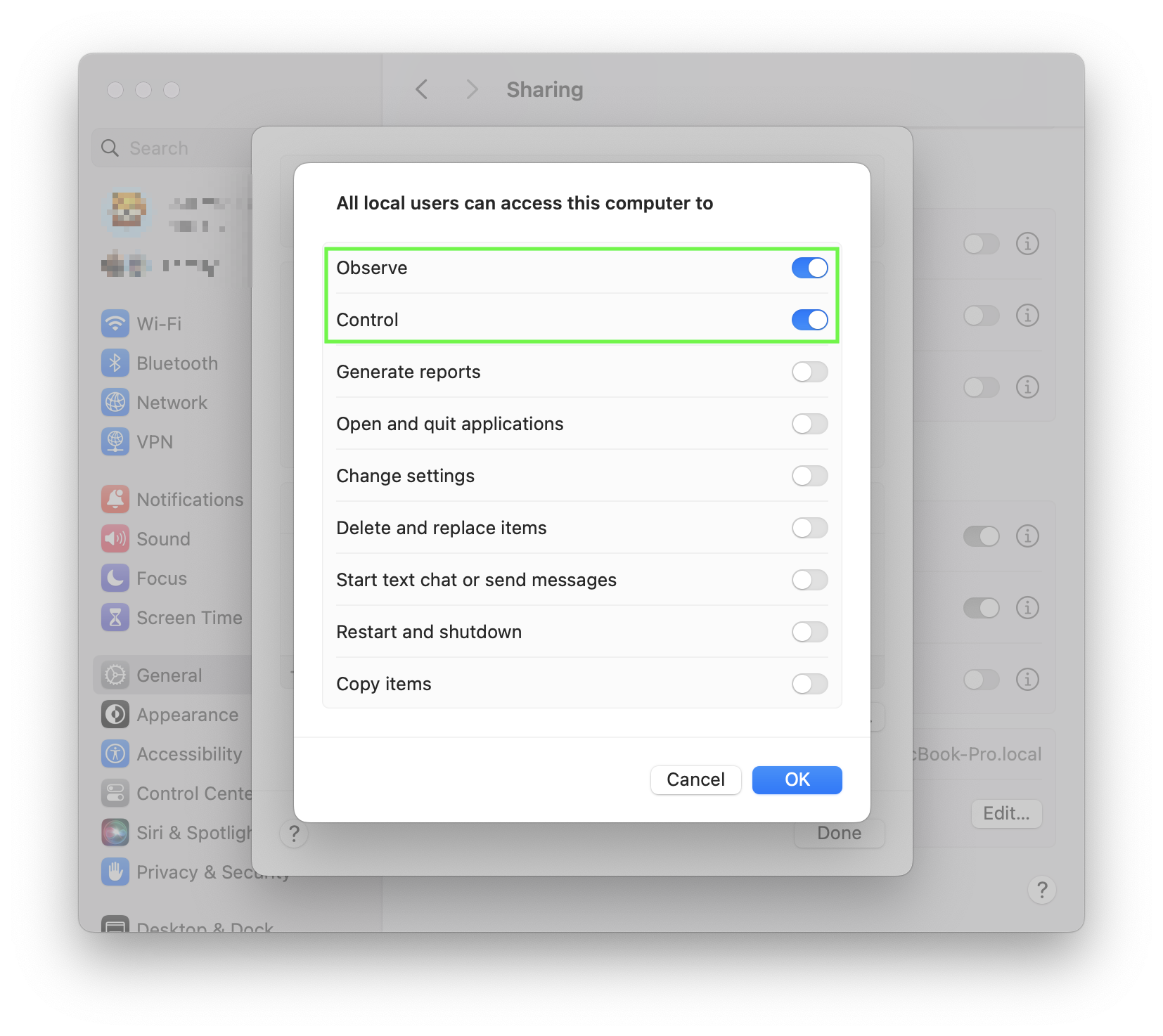
- انقر على خيارات...
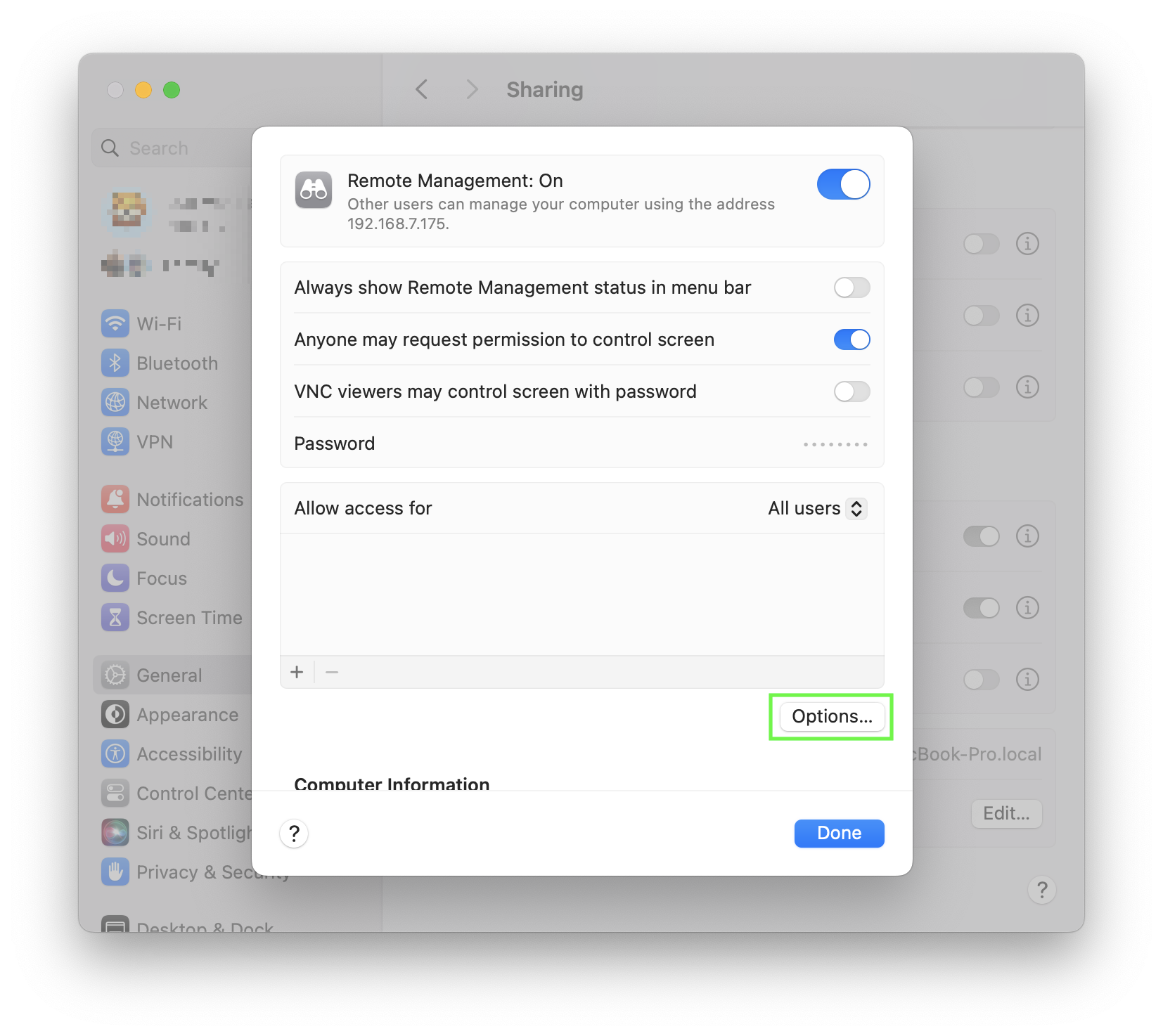
- تأكد من تفعيل كل من المراقبة والتحكم.
إذا كانت هذه الخيارات مُفعّلة بالفعل، فحاول تعطيلها ثم إعادة تفعيلها لإعادة ضبط النظام.
على نظام macOS 12 Monterey أو الإصدارات الأقدم
-
على جهاز Mac الذي تتصل به، انقر هنا لفتح إعدادات المشاركة.
-
تحقق من الخدمة المُفعّلة:
-
مشاركة الشاشة
-
الإدارة عن بُعد
- عطّل الخدمة المُفعّلة، انتظر بضع ثوانٍ، ثم فعّلها مرة أخرى.
إذا كنت تستخدم مشاركة الشاشة
- تأكد من السماح لحساب مستخدم macOS الخاص بك (أو جميع المستخدمين) بالاتصال.
إذا كنت تستخدم الإدارة عن بُعد
-
انقر على خيارات...
-
تأكد من تفعيل كل من مراقبة وتحكم.
إذا كانت مُفعّلة بالفعل، فحاول تعطيلها ثم إعادة تفعيلها لإجراء إعادة ضبط.
- تأكد من السماح لحساب مستخدم macOS الخاص بك (أو جميع المستخدمين) بالاتصال.
إعادة ضبط تسجيل الدخول عن بُعد (SSH)
إذا كنت قد فعّلت الاتصالات الآمنة لهذا الجهاز Mac، فاتبع هذه التعليمات.
على macOS 13 Ventura أو أحدث

- على جهاز Mac الذي تتصل به، انقر هنا لفتح إعدادات المشاركة.
على جهاز Mac الذي تتصل به، انقر هنا لفتح إعدادات المشاركة. ٢. أوقف تشغيل تسجيل الدخول عن بُعد، انتظر بضع ثوانٍ، ثم أعد تشغيله.
٣. انقر على زر ⓘ بجوار تسجيل الدخول عن بُعد.
٤. تأكد من السماح لحساب مستخدم macOS الخاص بك (أو جميع المستخدمين) بالاتصال.

على macOS 12 Monterey أو الإصدارات الأقدم
١. على جهاز Mac الذي تتصل به، انقر هنا لفتح إعدادات المشاركة.
٢. عطّل تسجيل الدخول عن بُعد، انتظر بضع ثوانٍ، ثم أعد تشغيله.
٣. تأكد من السماح لحساب مستخدم macOS الخاص بك (أو جميع المستخدمين) بالاتصال.
التحقق من إعدادات جدار الحماية
إذا كان جدار الحماية مُفعّلاً على جهاز Mac الخاص بك، فتأكد من السماح بالاتصالات الواردة.
على macOS 13 Ventura أو أحدث
-
على جهاز Mac الذي تتصل به، انقر هنا لفتح إعدادات الشبكة.
-
حدد جدار الحماية.
-
انقر على خيارات....
-
تأكد من ضبط الخيارات التالية على السماح بالاتصالات الواردة:
-
مشاركة الشاشة أو الإدارة عن بُعد
-
تسجيل الدخول عن بُعد (إذا كان مُفعّلاً)
على macOS 12 Monterey أو أقدم
-
على جهاز Mac الذي تتصل به، انقر هنا لفتح إعدادات الشبكة.
-
حدد جدار الحماية. ٣. انقر على خيارات جدار الحماية... ٤. تأكد من ضبط الخيارات التالية على السماح بالاتصالات الواردة:
-
مشاركة الشاشة أو الإدارة عن بُعد
-
تسجيل الدخول عن بُعد (إذا كان مُفعّلاً)
السماح بالوصول إلى الشبكة المحلية
iPhone أو iPad
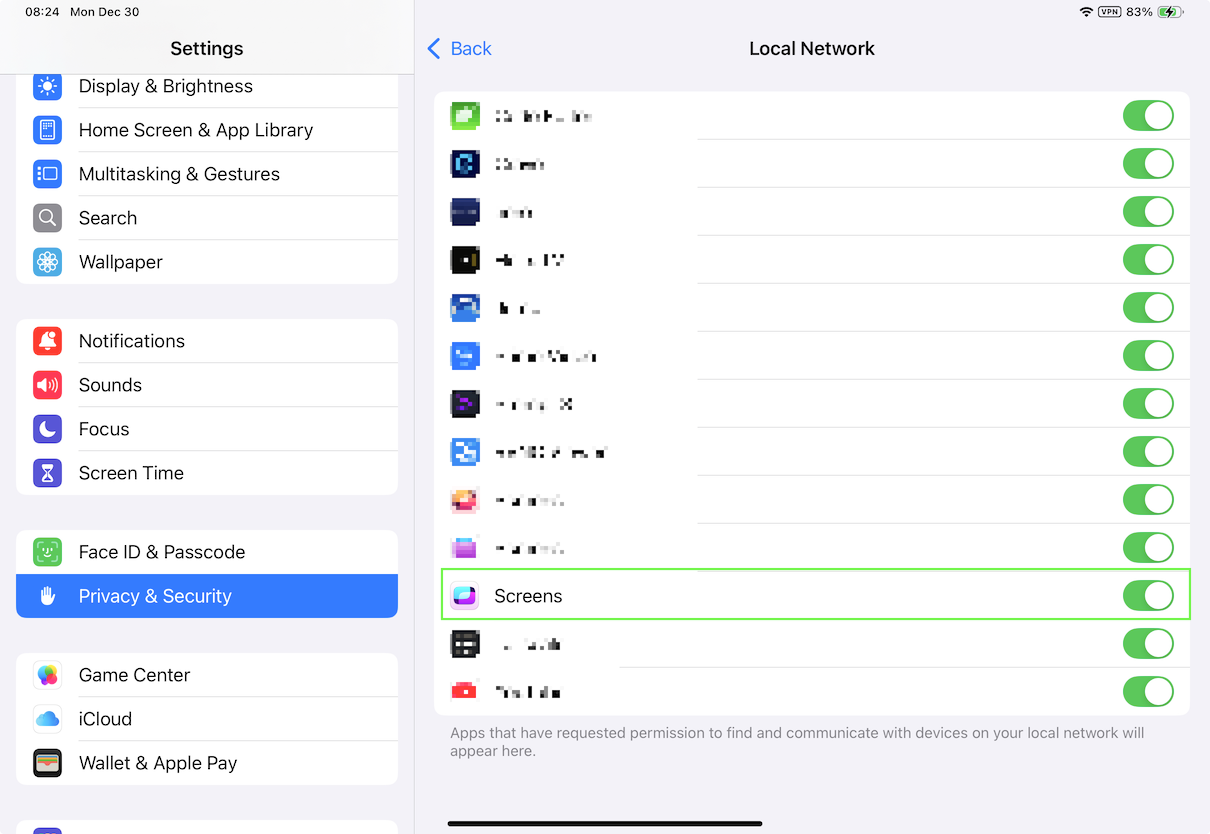
يحتاج Screens إلى إذن لاكتشاف أجهزة الكمبيوتر على شبكتك المحلية.
١. افتح تطبيق الإعدادات.
٢. انتقل إلى الخصوصية والأمان > الشبكة المحلية.
٣. تأكد من تفعيل Screens.
Vision Pro
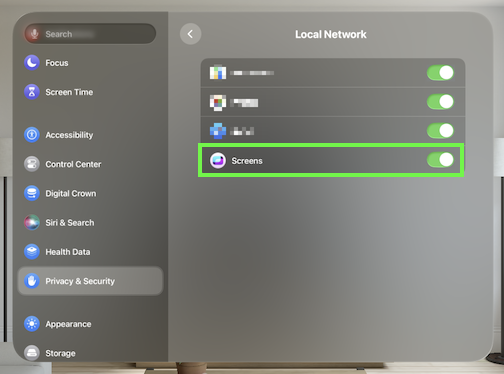
١. افتح تطبيق الإعدادات.
٢. انتقل إلى الخصوصية والأمان > الشبكة المحلية.
٣. تأكد من تفعيل Screens.
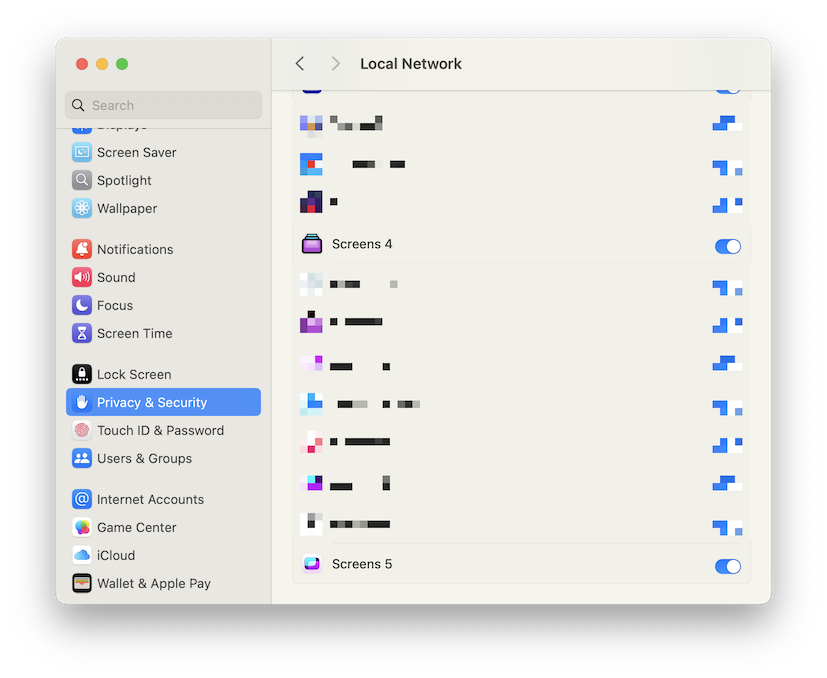
macOS 15 Sequoia أو أحدث
ابتداءً من macOS 15 Sequoia، يجب منح التطبيقات إذنًا لاكتشاف الأجهزة على شبكتك المحلية.
-
افتح تطبيق إعدادات النظام.
-
انتقل إلى الخصوصية والأمان > الشبكة المحلية.
-
تأكد من تفعيل Screens.
ملاحظة:
هذه الخطوة مطلوبة فقط على أجهزة Mac المُثبّت عليها Screens والمستخدمة لإنشاء الاتصالات.