
وضع الأداء العالي هو وضع متقدم لمشاركة الشاشة قدمته Apple في macOS 14 Sonoma. يوفّر تغييرًا ديناميكيًا لحجم سطح المكتب، ورسومات أكثر سلاسة، وجودة صورة محسّنة، وصوتًا عن بُعد، وشاشات افتراضية لأجهزة Mac المتوافقة.
والأجمل من ذلك؟ لا حاجة لتثبيت أي برنامج إضافي على جهاز Mac لديك!
طالما أن جهاز Mac البعيد لديك يحتوي على Apple silicon (M1 أو أحدث)، ويعمل بنظام macOS 14 Sonoma أو أحدث، وتم تمكين مشاركة الشاشة، فأنت جاهز للبدء. ما عليك سوى الاتصال باستخدام Screens والاستمتاع بمشاركة الشاشة عالية الأداء.
على عكس مشاركة الشاشة القياسية، التي تستخدم تحديثات شاشة VNC التقليدية، يمكن لوضع الأداء العالي بثّ سطح مكتبك البعيد باستخدام HEVC (ترميز الفيديو عالي الكفاءة)، مما يوفّر تجربة أكثر سلاسة واستجابة.
الميزات الرئيسية
- رسومات أكثر سلاسة: يوفّر بث الفيديو HEVC تحديثات شاشة أكثر سلاسة، خاصةً عند التمرير أو تحريك النوافذ أو تشغيل الفيديوهات.
- جودة صورة محسّنة: يقدّم ترميز الفيديو عالي الجودة صورًا أكثر وضوحًا وتفصيلًا.
- صوت عن بُعد: استمع إلى الأصوات التي تُشغَّل على جهاز Mac البعيد مباشرةً عبر الجهاز الذي يشغّل Screens.
- تغيير ديناميكي لحجم سطح المكتب: يضبط دقة سطح المكتب البعيد تلقائيًا لتناسب شاشة جهازك أو نافذة الاتصال، مما يلغي الحاجة إلى التكبير والتحريك المستمرين.
- شاشات افتراضية: ينشئ سطح مكتب خاصًا بشكل مستقل عن الشاشات الفعلية لجهاز Mac البعيد.
- خصوصية العرض: عند الاتصال كمستخدم مسجّل الدخول، يتم تعتيم شاشات جهاز Mac الفعلية تلقائيًا، مما يمنع أي شخص قريب من رؤية جلستك.
- تشفير مدمج: يتم تشفير محتويات الشاشة والمدخلات وبيانات الحافظة وبثوث الصوت/الفيديو دون الحاجة إلى نفق SSH.
المتطلبات
يعمل وضع الأداء العالي مباشرةً مع أجهزة Mac المتوافقة. لا حاجة إلى تطبيق مضيف إضافي أو برامج تشغيل أو إعداد خاص.
كل ما تحتاجه هو جهاز Mac بعيد مع:
- Apple silicon (M1 أو أحدث).
- macOS 14 Sonoma أو أحدث.
- تمكين Screen Sharing أو Remote Management.
إذا لم تكن قد فعّلت Screen Sharing بعد، فاتبع دليل إعداد جهاز Mac لمشاركة الشاشة.
يتوفر وضع الأداء العالي في Screens على iPhone وiPad وMac وApple Vision Pro.
وعلى عكس تطبيق مشاركة الشاشة من Apple نفسه، يدعم Screens اتصالات High Performance من أجهزة Mac المعتمدة على Intel، رغم أن بث الفيديو HEVC والصوت عن بُعد غير متاحين. تظل الميزات الأخرى لوضع الأداء العالي، بما في ذلك التغيير الديناميكي للحجم، والشاشات الافتراضية، وخصوصية العرض، مدعومة.
إذا كان جهاز Mac البعيد لا يدعم وضع الأداء العالي، فسيستخدم Screens تلقائيًا مشاركة الشاشة القياسية بدلًا من ذلك.
إعداد وضع الأداء العالي
لإعداد وضع الأداء العالي وميزاته:
- حرّر الاتصال في Screens.
- اختر Display.
- اختر High Performance ضمن Screen Sharing Mode.
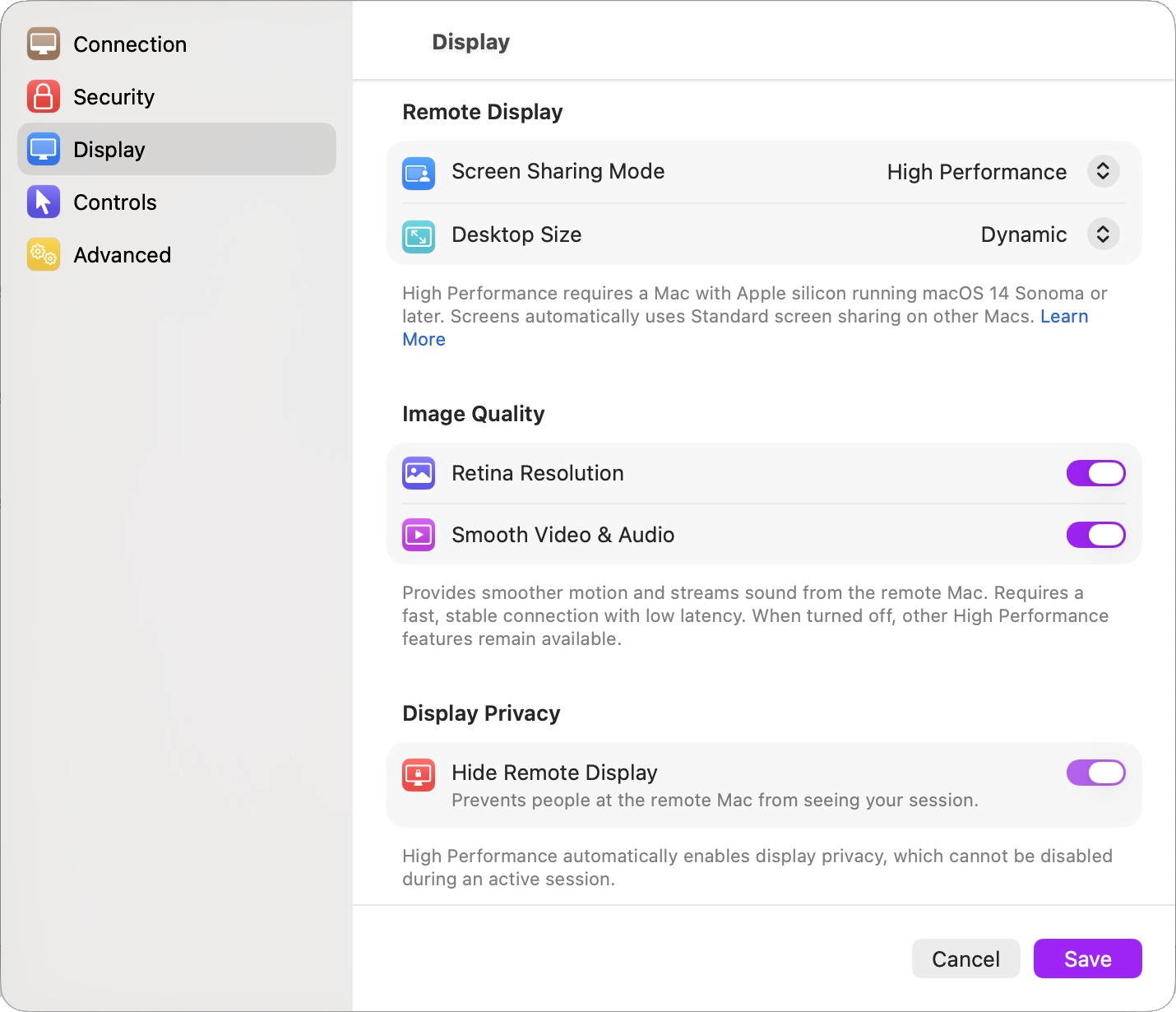
من هنا، يمكنك ضبط تحجيم سطح المكتب، ودقة Retina، وSmooth Video & Audio.
تُحفظ إعدادات العرض بشكل منفصل لكل اتصال ولكل نوع جهاز (iPhone وiPad وMac وApple Vision Pro)، مما يتيح لك تخصيص التجربة وفقًا لأجهزة الكمبيوتر والأجهزة المختلفة وظروف الشبكة.
تحجيم سطح المكتب
ينشئ وضع الأداء العالي شاشات افتراضية يمكنها التكيّف تلقائيًا مع شاشتك أو استخدام أبعاد مخصصة.
لإعداد تحجيم سطح المكتب، حرّر الاتصال وانتقل إلى Display > Desktop Size.
يمكنك الاختيار بين وضعين:
- Fixed: يتيح لك تحديد عرض وارتفاع مخصصين لسطح المكتب، بغض النظر عن حجم شاشة جهازك أو نافذة الاتصال.
- Dynamic: يضبط دقة سطح المكتب البعيد تلقائيًا لتناسب شاشة جهازك أو نافذة الاتصال.
وضع Fixed
يتيح لك وضع Fixed اختيار أبعاد سطح المكتب البعيد.
- Width and Height: حدّد أبعاد سطح المكتب التي تفضّلها، حتى 1920 × 1080 نقطة.
- Virtual Displays (Mac and Apple Vision Pro only): اختر بين شاشة افتراضية واحدة أو اثنتين. عند استخدام شاشتين، تستخدم كلتاهما الأبعاد نفسها المكوَّنة.
- Retina Resolution: اختر بين رسومات Retina الأكثر وضوحًا ومساحة إضافية لسطح المكتب.
مع تمكين Retina Resolution، يستخدم سطح المكتب المكوَّن على 1920 × 1080 دقة HiDPI تبلغ 3840 × 2160 بكسل.
مع تعطيل Retina Resolution، يوفّر التكوين نفسه سطح مكتب غير Retina بعرض وارتفاع مضاعفين (3840 × 2160 نقطة)، مما يوفّر مساحة عمل قابلة للاستخدام أكبر بأربع مرات على حساب حدة الصورة.
وضع Dynamic
يضبط وضع Dynamic سطح المكتب البعيد تلقائيًا ليتناسب مع مساحة الشاشة المتاحة لديك.
- iPhone and iPad: يتكيّف سطح المكتب مع شاشة جهازك، بما في ذلك عند التبديل بين الوضع العمودي والأفقي.
- Mac and Apple Vision Pro: يتكيف سطح المكتب أثناء تغيير حجم نافذة الاتصال.
يستخدم وضع Dynamic شاشة افتراضية واحدة ويتكيّف تلقائيًا مع مساحة الشاشة المتاحة لديك.
هل تريد مساحة أكبر لسطح المكتب؟ عطّل Retina Resolution لمضاعفة عرض وارتفاع سطح المكتب البعيد، مما يمنحك مساحة عمل قابلة للاستخدام تصل إلى أربعة أضعاف.
يكون هذا مفيدًا بشكل خاص على iPhone وiPad، حيث قد تجعل دقة Retina الافتراضية تطبيقات سطح المكتب تبدو مزدحمة.
يمكنك تمكين أو تعطيل Retina Resolution في كلٍّ من وضعي Fixed وDynamic.
Retina Resolution
تحدد Retina Resolution ما إذا كان سطح المكتب البعيد سيعطي الأولوية لحدة الصورة أم لمساحة العمل القابلة للاستخدام.
- Enabled: ينشئ سطح مكتب HiDPI (Retina) بنص وعناصر واجهة واضحة وبحجم مريح.
- Disabled: ينشئ سطح مكتب غير Retina بعرض وارتفاع مضاعفين، مما يوفّر مساحة سطح مكتب قابلة للاستخدام أكبر بأربع مرات مع عناصر واجهة أصغر.
على سبيل المثال، على iPad بحجم شاشة متاح يبلغ 1366 × 1024 نقطة:
- Retina enabled: 1366 × 1024 HiDPI (2732 × 2048 بكسل).
- Retina disabled: 2732 × 2048 غير Retina.
يستخدم كلا التكوينين العدد نفسه من البكسلات، لكن تعطيل Retina Resolution يوفّر مساحة عمل أكبر بكثير.
ملاحظة: تعتمد الدقات المتاحة على إعدادات عرض جهازك، بما في ذلك Display Zoom على iPhone وiPad، والقيود التي يفرضها macOS.
تذكر Apple أن الحد الأقصى لدقة الشاشة الافتراضية هو 3840 × 2160 بكسل (أو 1920 × 1080 HiDPI). لذلك قد تقتصر بعض التكوينات على دقات أقل.
لمزيد من المعلومات، راجع توثيق Apple لوضع الأداء العالي.
Smooth Video & Audio
يستخدم وضع الأداء العالي بث الفيديو HEVC لتقديم رسومات أكثر سلاسة وجودة صورة محسنة، إلى جانب الصوت من جهاز Mac البعيد.
Smooth Video & Audio غير متاح عند الاتصال من جهاز Mac معتمد على Intel. ومع ذلك، تظل جميع ميزات وضع الأداء العالي الأخرى مدعومة.
لأفضل تجربة، يتطلب بث الفيديو اتصالًا سريعًا ومستقرًا بزمن انتقال منخفض. توصي Apple بسرعة لا تقل عن 75 Mbps لشاشة 4K واحدة، رغم أن الدقات الأقل قد تتطلب نطاقًا تردديًا أقل.
على الاتصالات الأبطأ أو غير المستقرة، قد تواجه فيديو متقطعًا أو تأخرًا في تحديثات الشاشة أو استجابة أقل.
إذا كان اتصالك يواجه صعوبة مع بث الفيديو، يمكنك تعطيل Smooth Video & Audio مع إبقاء وضع الأداء العالي مفعّلًا.
للقيام بذلك:
- افتح إعدادات الاتصال في Screens.
- اختر Display.
- أوقف Smooth Video & Audio ضمن Image Quality.
- احفظ التغييرات وأعد الاتصال.
سيستخدم Screens تحديثات framebuffer القياسية بدلًا من بث الفيديو HEVC.
تظل جميع ميزات وضع الأداء العالي الأخرى متاحة، بما في ذلك الشاشات الافتراضية، والتحجيم الديناميكي، والتشفير المدمج، وخصوصية العرض. لن يكون الصوت عن بُعد متاحًا.
الاتصال بالشبكة
يعمل وضع الأداء العالي مع كلٍّ من الاتصالات المحلية والبعيدة، بما في ذلك:
- الاتصالات القريبة على شبكتك المحلية.
- Screens Connect.
- Tailscale واتصالات VPN المتوافقة الأخرى.
- الاتصالات المباشرة عبر الإنترنت.
يستخدم فيديو HEVC والصوت عن بُعد بروتوكول UDP، لذا يجب أن تسمح شبكتك بحركة مرور UDP اللازمة.
إذا لم يكن بث UDP متاحًا، فسيعود Screens تلقائيًا إلى تحديثات framebuffer القياسية مع الاحتفاظ بميزات وضع الأداء العالي الأخرى.
استخدام وضع الأداء العالي مع SSH
اتصالات وضع الأداء العالي مشفّرة بالفعل، لذلك لا يُطلب SSH لحماية جلستك.
ومع ذلك، لا تمر عبر أنفاق SSH إلا حركة مرور TCP، بينما يستخدم فيديو HEVC والصوت عن بُعد UDP.
عند تمكين SSH، يواصل Screens استخدام اتصالات High Performance المشفّرة مع الشاشات الافتراضية والتغيير الديناميكي للحجم وخصوصية العرض، لكنه يعود إلى تحديثات framebuffer القياسية من دون صوت عن بُعد.
للحصول على التجربة الكاملة لوضع الأداء العالي، نوصي بترك SSH معطّلًا ما لم يتطلب إعداد شبكتك ذلك.
لمزيد من المعلومات، راجع هل اتصالات High Performance مشفّرة؟.
قياسي مقابل عالي الأداء
تظل مشاركة الشاشة القياسية متاحة وتدعم نطاقًا أوسع من أجهزة الكمبيوتر، بما في ذلك أجهزة Mac الأقدم المعتمدة على Intel وأجهزة Windows وأنظمة Linux.
يعرض الوضع القياسي سطح المكتب الحالي لجهاز الكمبيوتر البعيد، مما يجعله مثاليًا عندما تريد عرض أو التحكم في نفس الشاشة مع شخص موجود فعليًا بجانب جهاز الكمبيوتر البعيد.
ينشئ وضع الأداء العالي سطح مكتبًا افتراضيًا خاصًا مع تغيير ديناميكي للحجم وبث فيديو أكثر سلاسة وصوت عن بُعد على أجهزة Mac المتوافقة.
يمكنك أيضًا التبديل بين الوضعين القياسي وعالي الأداء عند الاتصال بجهاز Mac متوافق. ما عليك سوى النقر بزر الماوس الأيمن (أو النقر مع الاستمرار) على الاتصال، ثم اختيار Connect in Standard أو Connect in High Performance.
التعرّف على المزيد
للحصول على معلومات تقنية إضافية حول تقنية مشاركة الشاشة عالية الأداء من Apple، راجع توثيق Apple.