
بدءًا من Screens 5.8.6، يمكنك استخدام الإملاء لنطق النص وسيقوم Screens بكتابته على الكمبيوتر البعيد نيابةً عنك.
يعتمد الإملاء على ميزة التعرّف على الكلام على الجهاز من Apple، والتي تم تقديمها في iOS 26 وiPadOS 26 وmacOS 26 (Apple Silicon) وvisionOS 26. ونتيجةً لذلك، لا يتوفر الإملاء إلا على تلك الإصدارات من أنظمة التشغيل أو الأحدث.
يتوفر الإملاء على iPhone، وiPad، وMac، وVision Pro.
الاستخدام
iPhone
لاستخدام الإملاء، اضغط على زر الميكروفون في شريط الأدوات:

- يكون زر الإملاء مفعّلًا افتراضيًا للمستخدمين الجدد.
- يمكنك إظهاره أو إخفاؤه في: الإعدادات > عناصر التحكم > أشرطة الأدوات > iPhone
تأكد من أن Screens لديه الأذونات المطلوبة.
اضغط على الميكروفون، وابدأ التحدث، ثم اضغط على علامة الصح عند الانتهاء.
سيقوم Screens بكتابة النص المتعرّف عليه في الحقل المحدد حاليًا على الكمبيوتر البعيد.
iPad
لاستخدام الإملاء، اضغط على زر الميكروفون في شريط الأدوات:

- يكون زر الإملاء مفعّلًا افتراضيًا للمستخدمين الجدد.
- يمكنك إظهاره أو إخفاؤه في: الإعدادات > عناصر التحكم > أشرطة الأدوات > iPad
تأكد من أن Screens لديه الأذونات المطلوبة.
اضغط على الميكروفون، وابدأ التحدث، ثم اضغط على علامة الصح عند الانتهاء.
سيقوم Screens بكتابة النص المتعرّف عليه في الحقل المحدد حاليًا على الكمبيوتر البعيد.
Mac
لاستخدام الإملاء، انقر على زر الميكروفون في شريط الأدوات:

تأكد من أن Screens لديه الأذونات المطلوبة.
انقر على الميكروفون، وابدأ التحدث، ثم انقر على علامة الصح عند الانتهاء.
سيقوم Screens بكتابة النص المتعرّف عليه في الحقل المحدد حاليًا على الكمبيوتر البعيد.
Vision Pro
لاستخدام الإملاء، اضغط على زر الميكروفون في شريط الأدوات:

- يكون زر الإملاء مفعّلًا افتراضيًا للمستخدمين الجدد.
- يمكنك إظهاره أو إخفاؤه في: الإعدادات > عناصر التحكم > أشرطة الأدوات > Vision Pro
تأكد من أن Screens لديه الأذونات المطلوبة.
اضغط على الميكروفون، وابدأ التحدث، ثم اضغط على علامة الصح عند الانتهاء.
سيقوم Screens بكتابة النص المتعرّف عليه في الحقل المحدد حاليًا على الكمبيوتر البعيد.
الأذونات
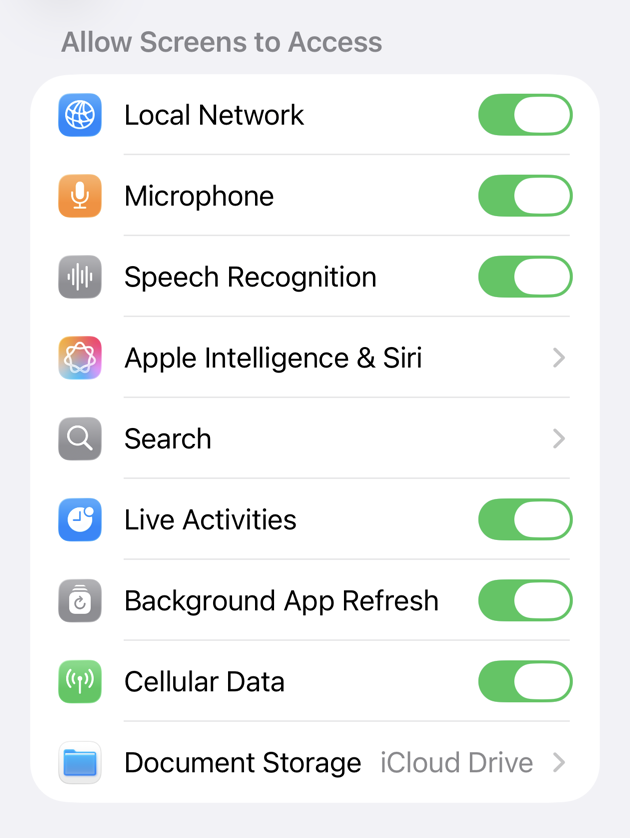
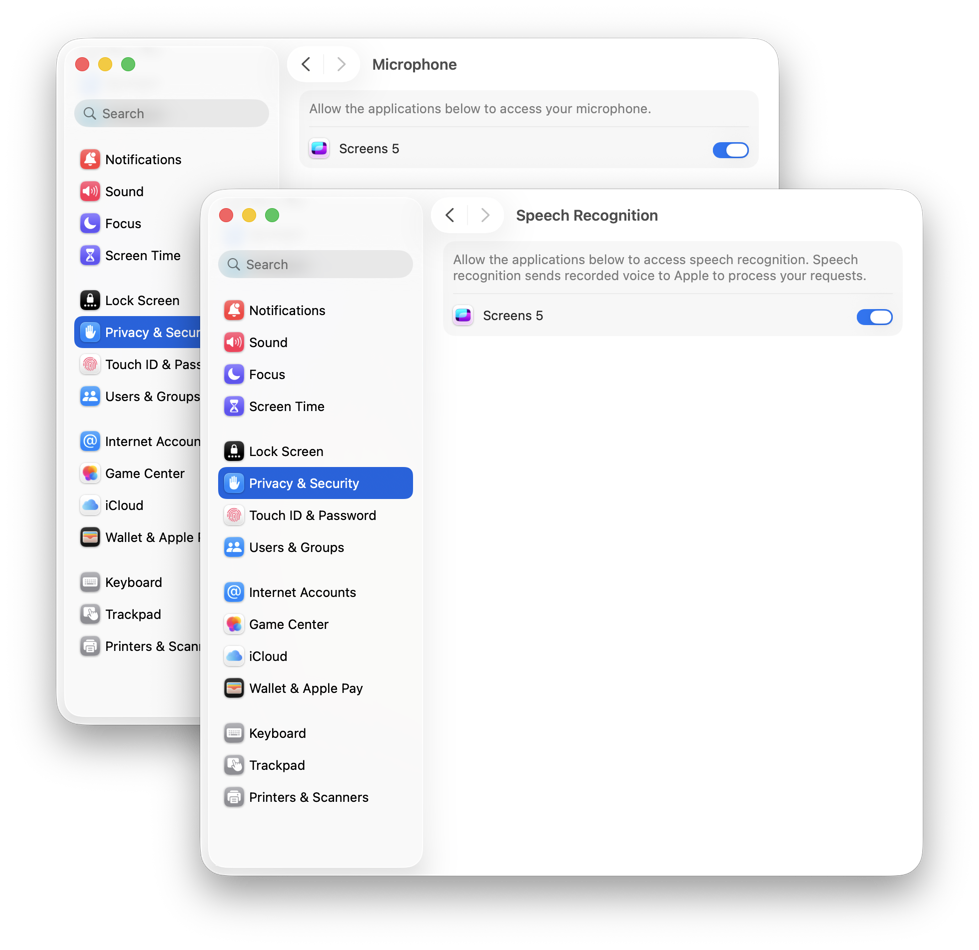
يتطلب الإملاء الوصول إلى كل من الميكروفون والتعرّف على الكلام.
في المرة الأولى التي تستخدم فيها الإملاء، سيطلب منك Screens منح الإذن. إذا كنت قد رفضت الإذن سابقًا، فاتبع الخطوات أدناه لتفعيله.
iPhone وiPad وVision Pro
- افتح تطبيق الإعدادات
- انتقل إلى التطبيقات > Screens
- فعّل:
- الميكروفون
- التعرّف على الكلام
Mac
- افتح إعدادات النظام
- انتقل إلى الخصوصية والأمان
- اختر الميكروفون وفعّل Screens
- ارجع واختر التعرّف على الكلام
- فعّل Screens
ملاحظات
- يكتب الإملاء النص في الحقل النشط على الكمبيوتر البعيد. تأكد من تحديد النافذة أو حقل الإدخال الصحيح قبل البدء.
- تعتمد دقة التعرّف على لغة جهازك، والنطق، والبيئة (ضوضاء الخلفية، جودة الميكروفون، إلخ).
- إذا لم يُكتب أي شيء، فتحقق من:
- أن الحقل الصحيح محدد على الجهاز البعيد
- أن الأذونات مفعّلة
- أن إصدار نظام التشغيل لديك يفي بالحد الأدنى من المتطلبات