
بدءًا من Screens 5.8.8، أصبح الوصول عن بُعد مدمجًا مباشرةً في Screens على أجهزة Mac التي تعمل بنظام macOS 14 أو أحدث. لا حاجة لتثبيت Screens Connect بشكل منفصل.
لاستخدام الإصدار المستقل من Screens Connect على Mac أو Windows PC، انقر هنا.
اجعل جهاز Mac الخاص بك متاحًا من أي مكان
-
افتح قسم Screens Connect في Screens.
-
سجّل الدخول إلى حساب Screens Connect الخاص بك أو أنشئ حسابًا جديدًا.
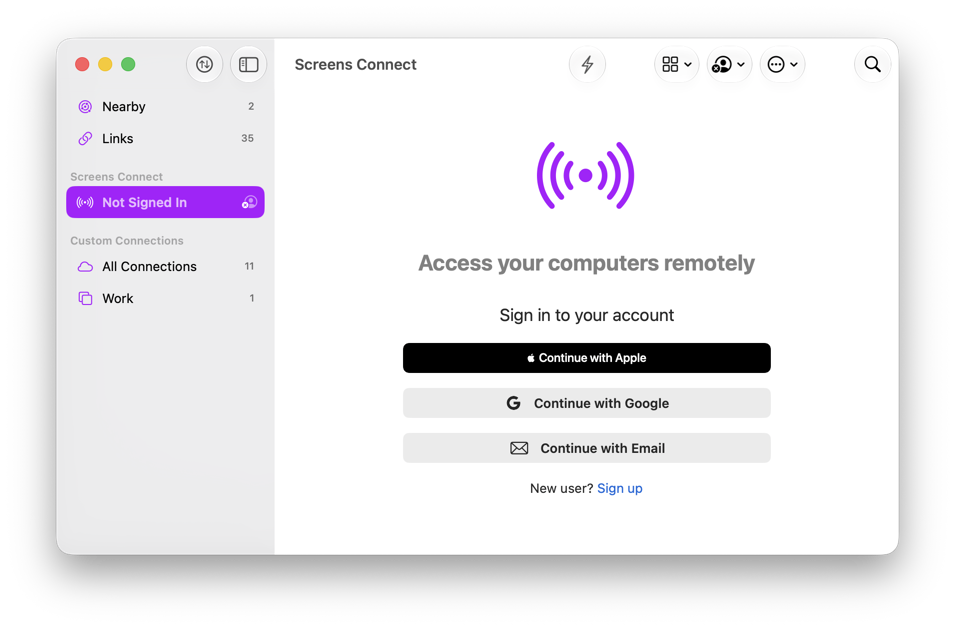
-
افتح Screens > Settings > Screens Connect.
قد يُعرض عليك أيضًا زر Set Up Remote Access من الشريط الظاهر في Library.
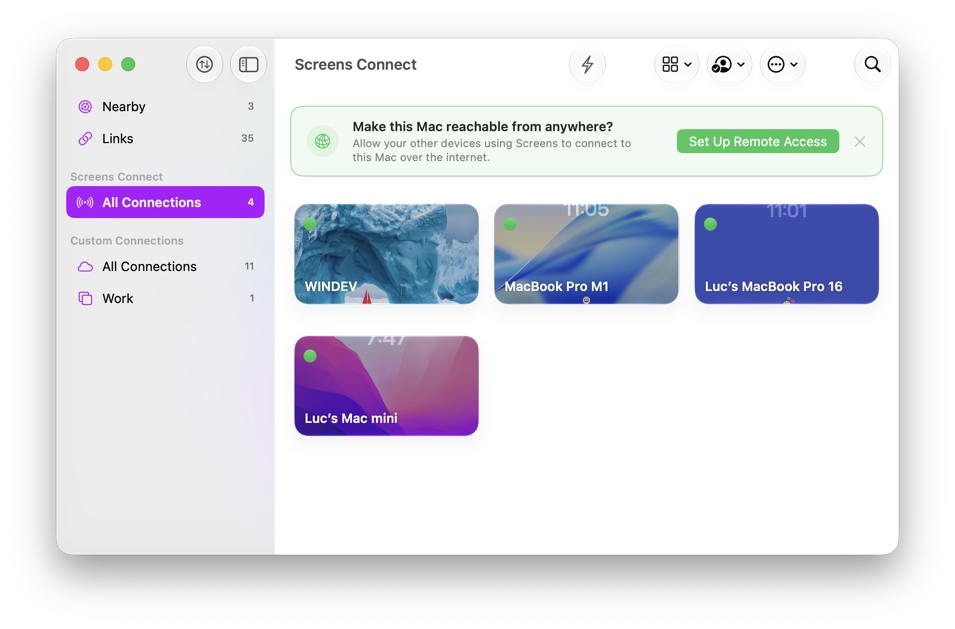
- فعّل Make this Mac available remotely.
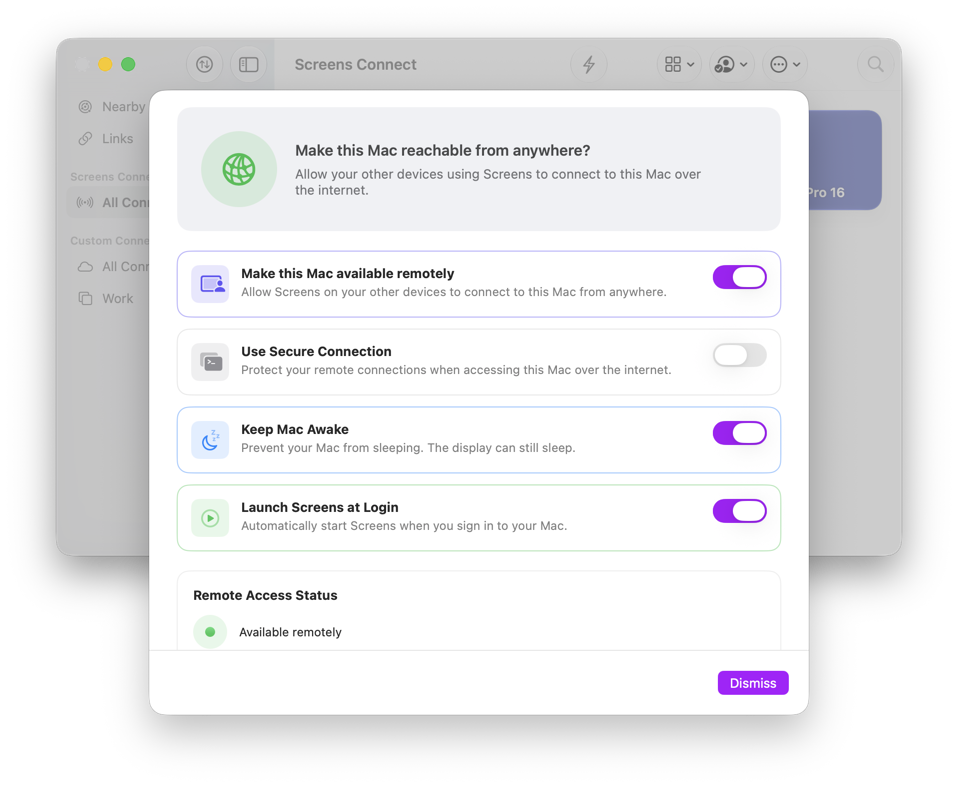
خيارات الوصول عن بُعد
الخيارات التالية متاحة أيضًا:
-
Use Secure Connection — يقوم بتشفير الاتصالات عن بُعد إلى جهاز Mac الخاص بك باستخدام SSH. يتطلب ذلك تفعيل Remote Login في إعدادات نظام macOS.
-
Keep Mac Awake — يمنع جهاز Mac من الدخول في وضع السكون أثناء تشغيل Screens. لا يزال من الممكن إيقاف الشاشة. يوفر هذا أكثر وصول عن بُعد موثوقًا لأن جهاز Mac لا يحتاج إلى الاستيقاظ قبل أن يتمكن Screens من الاتصال.
على MacBook، نوصي باستخدام هذا الخيار أثناء التوصيل بالطاقة، لأن منع السكون أثناء العمل على البطارية سيزيد من استهلاك البطارية. إذا كان هذا الخيار معطلاً، يمكن لـ macOS استخدام Wake for network access لإيقاظ جهاز Mac عند الحاجة، لكن سلوك الإيقاظ عبر الشبكة يتم التحكم فيه بواسطة macOS وقد لا يكون موثوقًا دائمًا، خصوصًا أثناء العمل على البطارية.
-
Launch Screens at Login — يشغّل Screens تلقائيًا عند تسجيل الدخول إلى جهاز Mac الخاص بك، بحيث يظل الوصول عن بُعد متاحًا دون الحاجة إلى فتح Screens يدويًا بعد إعادة التشغيل أو تسجيل الدخول.
-
Port Mapping — متاح في Screens 5.9 أو أحدث. يتحكم في كيفية جعل Screens Connect جهاز Mac الخاص بك قابلًا للوصول من خارج شبكتك المحلية.
Automatic موصى به لمعظم المستخدمين. سيحاول Screens Connect إعداد جهاز التوجيه تلقائيًا باستخدام بروتوكول مدعوم لتعيين المنافذ.
إذا لم يكن الإعداد التلقائي مدعومًا من جهاز التوجيه الخاص بك، فاختر Manual بعد إعداد إعادة توجيه المنفذ على جهاز التوجيه. أدخل العنوان العام والمنفذ الخارجي الذي ينبغي أن يعلنه Screens Connect إلى أجهزتك الأخرى.
الوضع اليدوي لا يهيئ جهاز التوجيه تلقائيًا.
-
إذا طُلب منك ذلك، فعّل Screen Sharing و Remote Login في System Settings.
يتيح Screen Sharing لـ Screens التحكم في جهاز Mac الخاص بك عن بُعد. يتطلب Remote Login عند تفعيل Use Secure Connection. إذا لزم الأمر، تتوفر تعليمات إعداد مفصلة هنا.
-
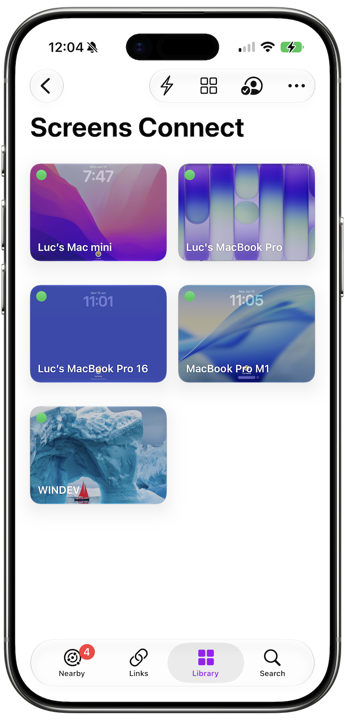
بمجرد اكتمال الإعداد، سيظهر جهاز Mac الخاص بك في قائمة أجهزة الكمبيوتر المتاحة عبر Screens Connect.
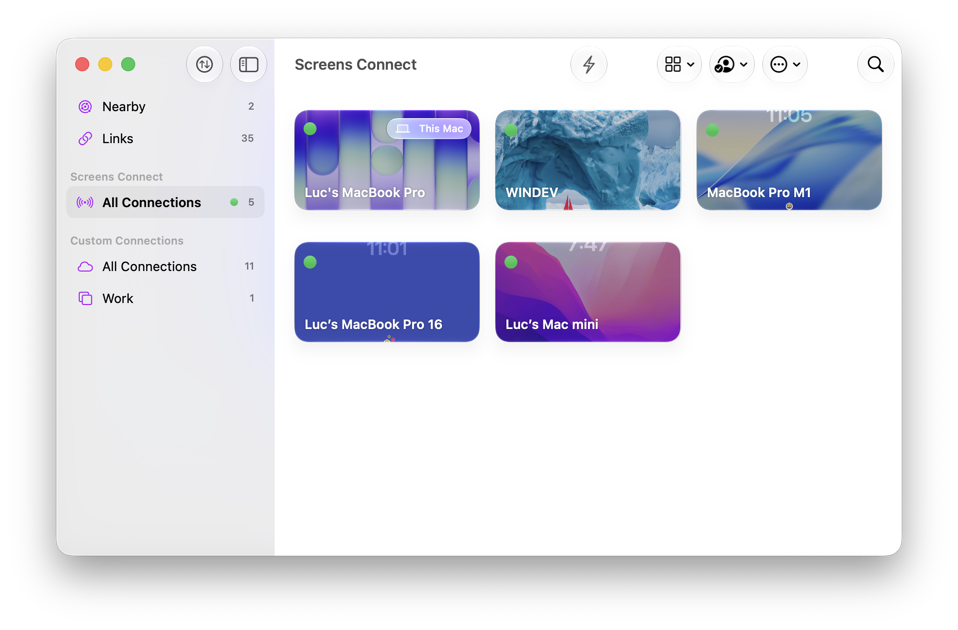
- أصبح جهاز Mac الخاص بك الآن جاهزًا للوصول إليه من أجهزتك الأخرى التي تعمل بـ Screens.
استخدام الإصدار المستقل من Screens Connect
لا يزال الإصدار المستقل من Screens Connect متاحًا، وقد يكون مطلوبًا في الحالات التالية:
- يعمل جهاز Mac الخاص بك بنظام macOS 13 أو أقدم.
- تريد جعل جهاز Windows PC قابلًا للوصول.
- تفضل استخدام التطبيق المستقل بدلًا من Screens.
للحصول على تعليمات الإعداد، راجع قسم Screens Connect.
قبل أن تغادر
قبل الانطلاق، حاكي اتصالًا عن بُعد للتأكد من أن جهاز الكمبيوتر الخاص بك يمكن الوصول إليه من خارج شبكتك. يضمن هذا الاختبار السريع أن إعدادك سيعمل بشكل صحيح عندما تكون بعيدًا.