
從 Screens 5.8.6 開始,您可以使用聽寫來朗讀文字,並讓 Screens 為您將其輸入到遠端電腦中。
聽寫使用 Apple 於 iOS 26、iPadOS 26、macOS 26(Apple Silicon)和 visionOS 26 中引入的裝置端語音辨識。因此,聽寫僅適用於這些作業系統版本或更新版本。
聽寫可在 iPhone、iPad、Mac 和 Vision Pro 上使用。
使用方式
iPhone
若要使用聽寫,請在工具列中點按麥克風按鈕:

- 對於新使用者,聽寫按鈕預設為啟用。
- 您可以在以下位置顯示或隱藏它: 設定 > 控制項 > 工具列 > iPhone
請確定 Screens 已取得所需的 權限。
點按麥克風,開始說話,完成後再點按勾號。
Screens 會將辨識出的文字輸入到遠端電腦目前聚焦的欄位中。
iPad
若要使用聽寫,請在工具列中點按麥克風按鈕:

- 對於新使用者,聽寫按鈕預設為啟用。
- 您可以在以下位置顯示或隱藏它: 設定 > 控制項 > 工具列 > iPad
請確定 Screens 已取得所需的 權限。
點按麥克風,開始說話,完成後再點按勾號。
Screens 會將辨識出的文字輸入到遠端電腦目前聚焦的欄位中。
Mac
若要使用聽寫,請在工具列中按一下麥克風按鈕:

請確定 Screens 已取得所需的 權限。
按一下麥克風,開始說話,完成後再按一下勾號。
Screens 會將辨識出的文字輸入到遠端電腦目前聚焦的欄位中。
Vision Pro
若要使用聽寫,請在工具列中點按麥克風按鈕:

- 對於新使用者,聽寫按鈕預設為啟用。
- 您可以在以下位置顯示或隱藏它: 設定 > 控制項 > 工具列 > Vision Pro
請確定 Screens 已取得所需的 權限。
點按麥克風,開始說話,完成後再點按勾號。
Screens 會將辨識出的文字輸入到遠端電腦目前聚焦的欄位中。
權限
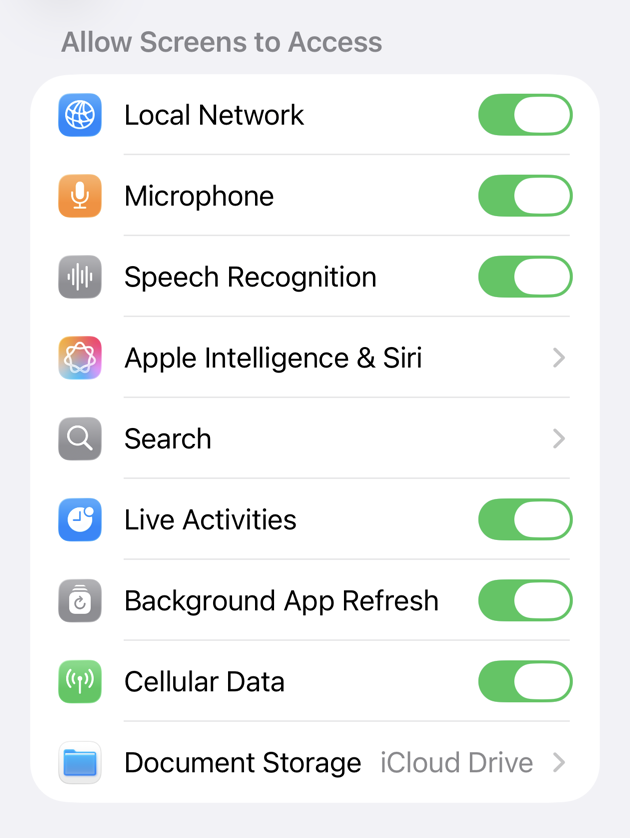
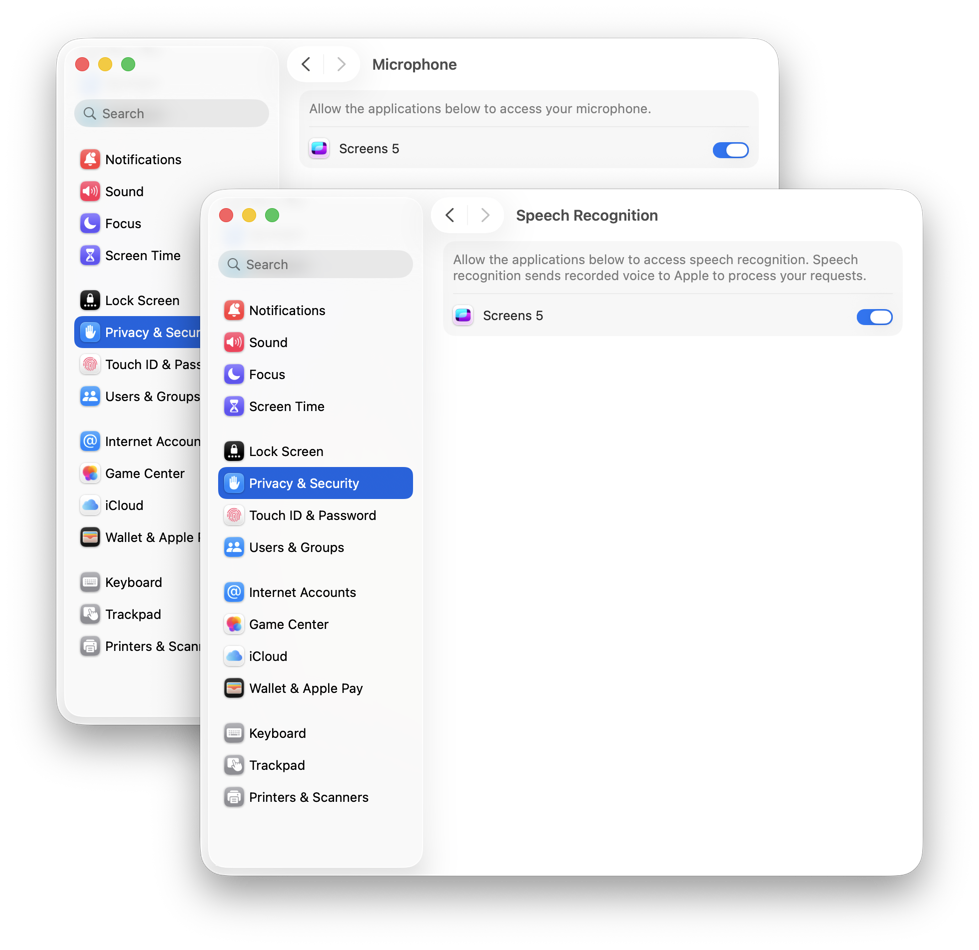
聽寫需要同時存取麥克風與語音辨識。
您第一次使用聽寫時,Screens 會提示您授予存取權限。如果您先前已拒絕權限,請依照以下步驟啟用它。
iPhone、iPad 和 Vision Pro
- 開啟 設定 App
- 前往 App > Screens
- 啟用:
- 麥克風
- 語音辨識
Mac
- 開啟 系統設定
- 前往 隱私權與安全性
- 選取 麥克風 並啟用 Screens
- 返回並選取 語音辨識
- 啟用 Screens
注意事項
- 聽寫會將文字輸入到遠端電腦中的作用中欄位。開始前,請確認已選取正確的視窗或輸入欄位。
- 辨識準確度取決於您的裝置語言、發音與環境(背景噪音、麥克風品質等)。
- 如果沒有輸入任何文字,請確認:
- 遠端機器上已聚焦正確的欄位
- 已啟用權限
- 您的作業系統版本符合最低需求