
從 Screens 5.9 開始,你可以快速使用小工具、Siri 和捷徑連線到你的電腦,而無需先在 Screens 中找到並開啟該連線。
快速連線小工具
連線到 小工具可讓你直接從主畫面或桌面一鍵存取電腦。
此小工具可在 iPhone、iPad、Mac 和 Vision Pro 上使用。
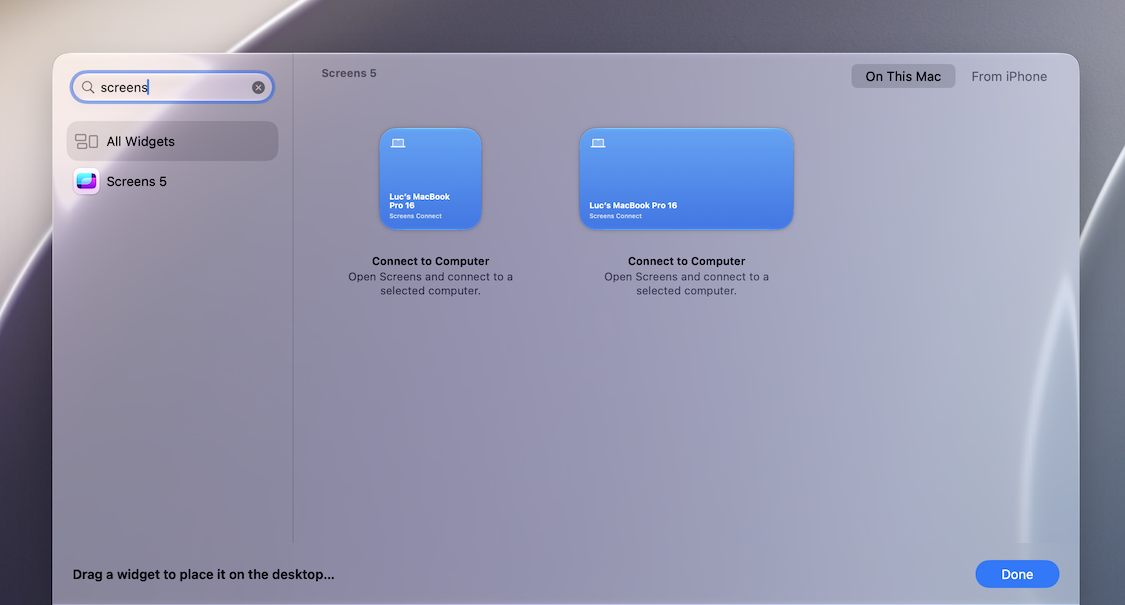
設定小工具時,請選擇你要連線的電腦。你可以從以下來源選取連線:
- Screens Connect
- Tailscale
- Links
- 自訂連線
無法使用附近連線,因為小工具必須參照一個可事先辨識並設定的連線。
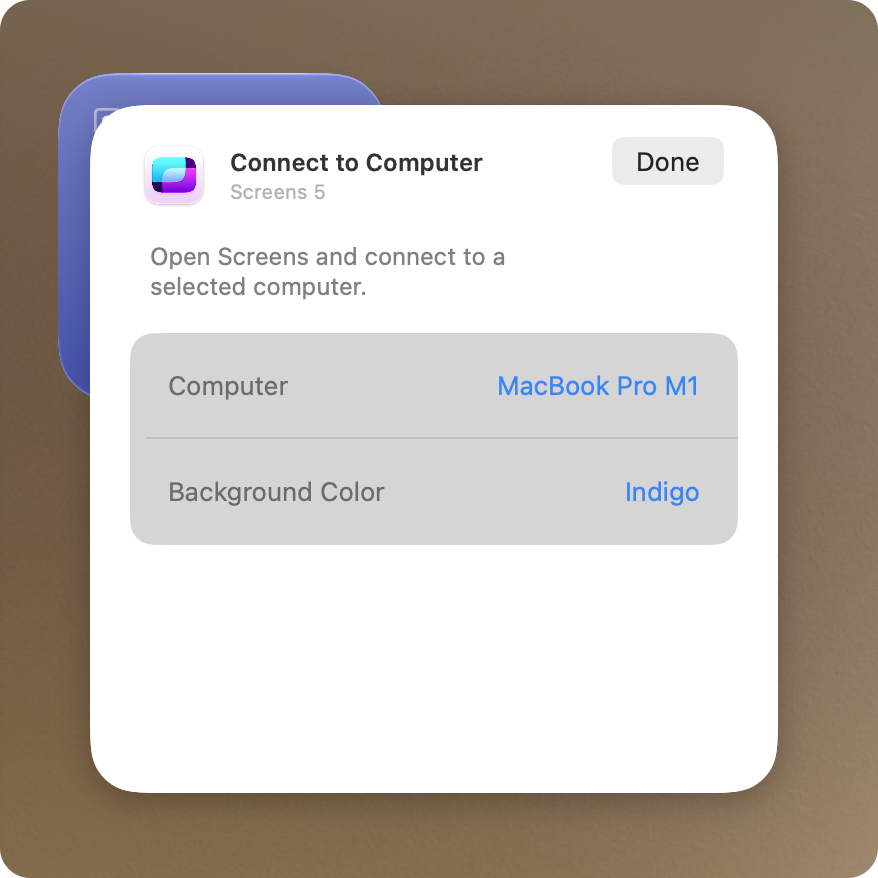
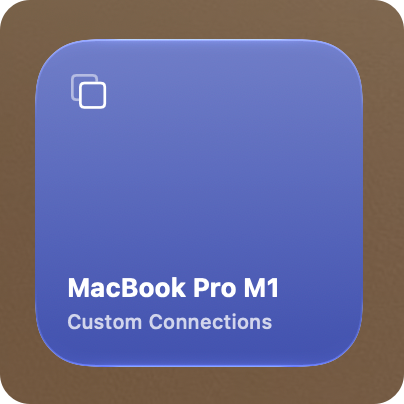
設定完成後,只需選取小工具即可開啟 Screens 並連線到該電腦。
Siri
Screens 與 Siri 整合,讓你可以使用語音開始連線。
只要對 Siri 說:
“使用 Screens 連線到 [電腦名稱]。”
例如,如果你的 Mac 名稱是 辦公室 Mac,請說:
“使用 Screens 連線到 辦公室 Mac。”
Siri 會啟動 Screens 並開始連線。
捷徑
Screens 提供一個 Connect to Computer 動作,可搭配 Apple 的捷徑 App 使用。
開啟捷徑 App,並在 App Shortcuts 下方尋找 Screens。之後,你就可以使用 Connect to Computer 動作,並選擇你要連線的電腦。
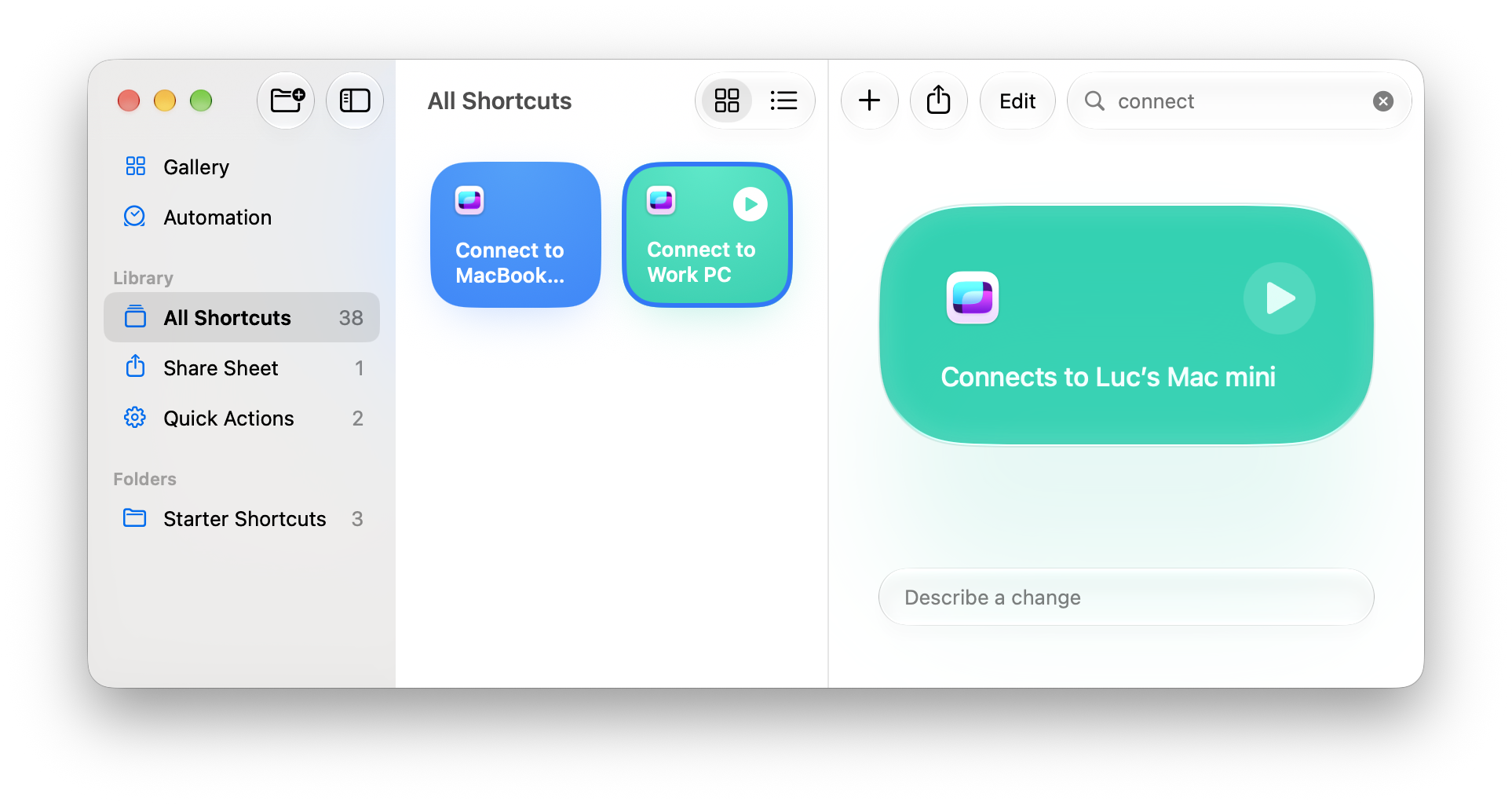
你可以單獨使用此動作,也可以將其作為更大型捷徑或自動化的一部分。