
Screens Connect 是從家中或辦公室外部存取您電腦的最簡單方式。不過,如果 Screens Connect 無法使用,或在您的設定中無法正常運作,還有另一個可靠的選擇:Tailscale。
Tailscale 是一種安全的 VPN,會在您的裝置之間建立私人網路。這表示您可以從任何地方連接到您的電腦——安全且不需要複雜的路由器或防火牆設定。
注意: Tailscale 需要 macOS 11 或更新版本。
⚠️ 免責聲明
Tailscale 是第三方服務,並非由 Edovia 開發或維護。我們提供此指南只是為了方便想要將 Tailscale 與 Screens 搭配使用的使用者,但我們無法提供 Tailscale 設定、連線或疑難排解方面的支援。
Screens 只是連接到所提供的 IP 位址和連接埠。如果遠端電腦可透過 Tailscale 存取,Screens 應該就能像連接任何其他網路位址一樣連接到它。
如果您在透過 Tailscale 存取遠端電腦時遇到問題,我們建議您先確認 Tailscale 連線是否正常運作,必要時請聯絡 Tailscale Support。
Tailscale 可能隨時變更其服務運作方式,因此本指南中的某些資訊可能會過時。
開始之前
在設定 Tailscale 之前,請先確認您的電腦已準備好接受螢幕共享連線。如果您還沒完成,請依照 此部分 中的逐步指南操作。
步驟 1:安裝 Tailscale
- 如果您還沒有 Tailscale 帳號,請 在此註冊。免費。
- 您需要在 Tailscale 帳號中至少新增 2 台裝置 才能完成設定:
- 在您想要連接的每一台電腦上安裝 Tailscale:
- 在您將用來連線的 Apple 裝置上安裝 Tailscale:
步驟 2:在 Screens 中連結您的 Tailscale 帳號
-
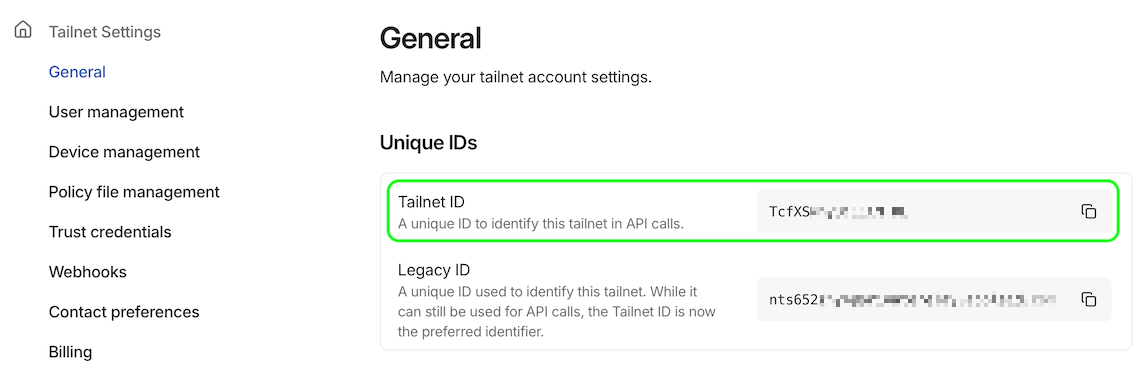
前往 Tailscale.com › Settings › General
找到您的 Tailnet ID 並完整複製。
它可能看起來像這樣:'TcfXSop1q66VBYTZ'。
-
前往 Tailscale.com › Settings › Trust credentials > Credential
-
選取 OAuth
-
視需要提供描述(例如:'Screens 5')
-
點擊 Continue
-
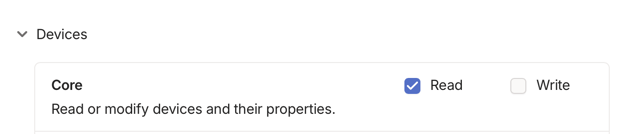
展開 Devices,並在 Core 下選取 Read
-
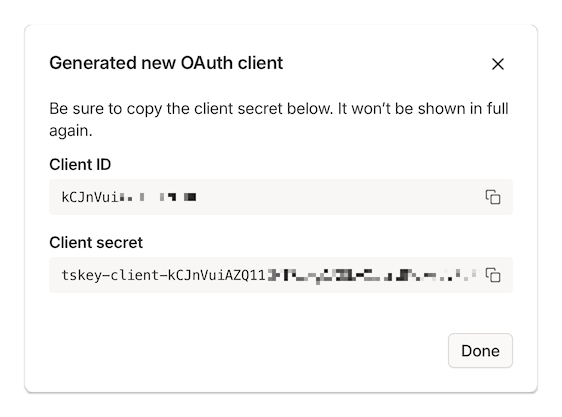
點擊 Generate Credential
-
複製 Client Secret。您不需要 Client ID。
-
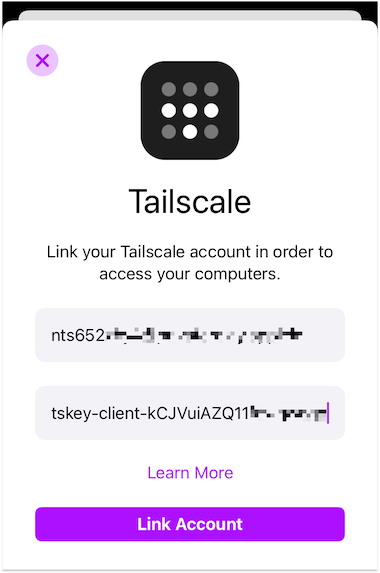
開啟 Screens 5,前往 Tailscale 區段
-
點擊或輕觸 Link Account…
-
輸入步驟 1 中的 Tailnet ID(例如:'TcfXSop1q66VBYTZ')
-
貼上 Client Secret(以 'tskey-client-...' 開頭)
-
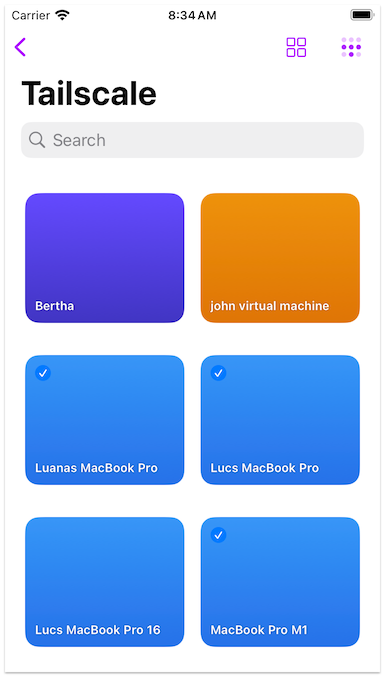
完成!您現在應該可以看到已連線的裝置。Screens 會持續更新它們。
小提示
- 您需要在每一台您使用的裝置上,在 Screens 中連結您的 Tailscale 帳號。
- 支援的系統:macOS、Windows、Linux、Raspberry Pi
關於共享裝置
目前,Tailscale 的系統不支援在清單中顯示共享裝置(來自其他帳號)。
如果您需要連接共享裝置,可以設定手動連線。逐步說明可參考 這篇文章。
如果 Tailscale 未來讓這項功能成為可能,我們會在 Screens 中加入對共享裝置的支援。
使用 VPN?
Tailscale 通常可與其他 VPN 正常搭配使用。例如,IVPN 甚至建議使用 Tailscale 來協助遠端存取。您可以 在此閱讀更多內容。
限制
若要使用 Tailscale 連接到您的電腦,該裝置上必須正在執行 Tailscale App。預設情況下,Tailscale 只會在您登入後啟動,這表示:
- 如果您遠端重新啟動電腦,它會暫時無法使用。
- 在有人於本機登入之前,您將無法重新連線。
建議
- 若依賴 Tailscale 進行遠端存取,請避免重新啟動電腦。
- 如果您需要在重新開機後仍可可靠存取,請考慮使用 Screens Connect,它會在開機時啟動,並讓您的電腦始終保持可存取。
進階選項
可以將 Tailscale 以系統服務方式執行,讓它在登入前就啟動。不過,此設定僅建議進階使用者使用。
如需更多詳細資訊,請參閱 Tailscale 的 macOS variants 文件,特別是 Open source tailscaled variant 區段。
離開之前
在出門前,請 模擬遠端連線 以確認您的電腦可從網路外部存取。這個快速測試可確保您不在時設定也能正常運作。