
從 Screens 5.8.8 開始,遠端存取已直接內建於執行 macOS 14 或更新版本的 Mac 上的 Screens 中。不需要另外安裝 Screens Connect。
若要在 Mac 或 Windows PC 上使用獨立版本的 Screens Connect,請點擊 此處。
讓你的 Mac 可從任何地方連線
-
在 Screens 中開啟 Screens Connect 區段。
-
登入你的 Screens Connect 帳號,或建立新帳號。
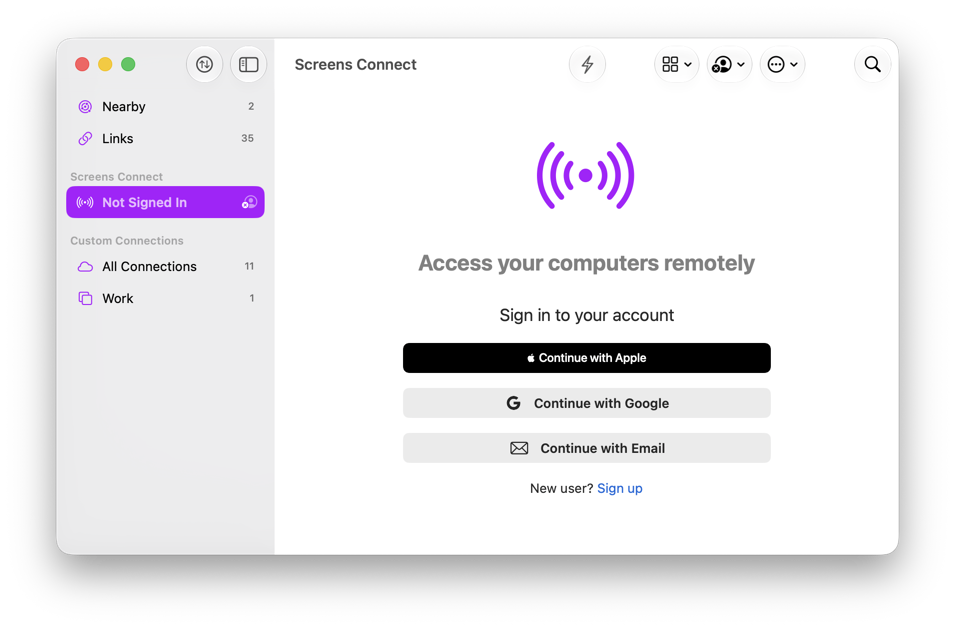
-
開啟 Screens > Settings > Screens Connect。
你也可能會在程式庫中顯示的橫幅中看到 Set Up Remote Access 按鈕。
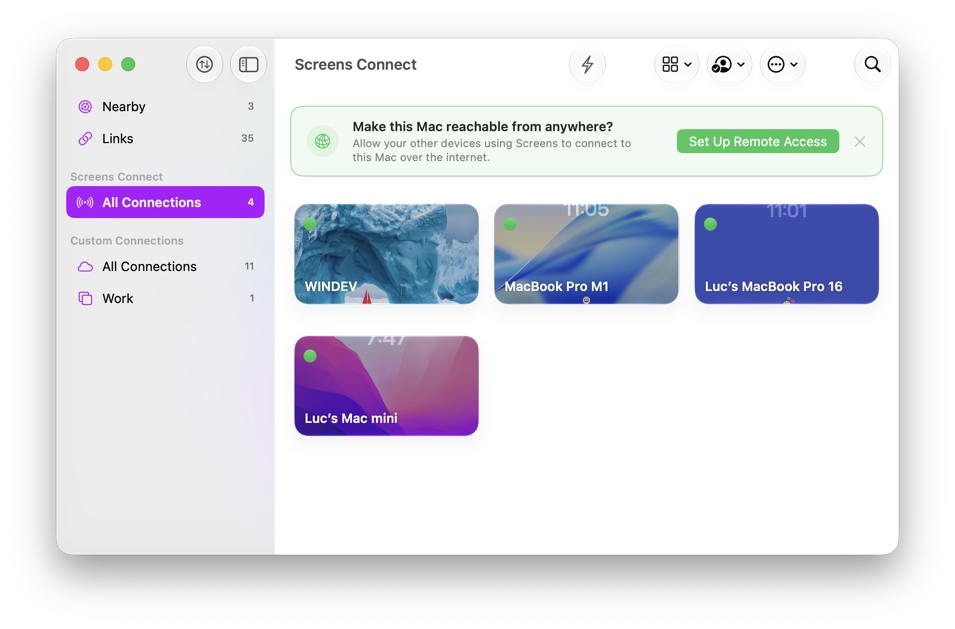
- 啟用 Make this Mac available remotely。
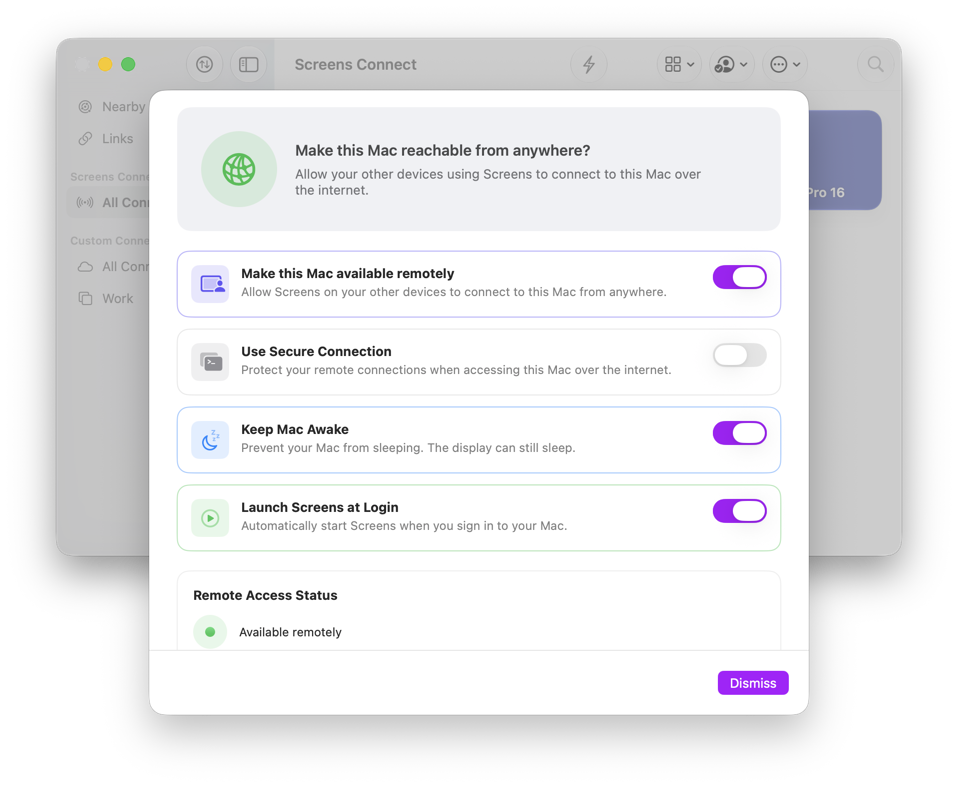
遠端存取選項
也可使用以下選項:
-
Use Secure Connection — 使用 SSH 加密到你 Mac 的遠端連線。這需要在 macOS 系統設定中啟用 Remote Login。
-
Keep Mac Awake — 在 Screens 執行時,防止你的 Mac 進入睡眠。顯示器仍然可以關閉。這可提供最可靠的遠端存取,因為在 Screens 可以連線之前,Mac 不需要先被喚醒。
在 MacBook 上,我們建議在接上電源時使用此選項,因為在電池供電時防止睡眠會增加電池耗用。如果停用此選項,macOS 可使用 Wake for network access 在需要時喚醒你的 Mac,但網路喚醒行為由 macOS 控制,可能並不總是可靠,尤其是在使用電池時。
-
Launch Screens at Login — 當你登入 Mac 時,自動啟動 Screens,讓遠端存取在重新啟動或登入後無需手動開啟 Screens 也能保持可用。
-
Port Mapping — 於 Screens 5.9 或更新版本提供。控制 Screens Connect 如何讓你的 Mac 能從本機網路外部連線。
對大多數使用者而言,建議使用 Automatic。Screens Connect 會嘗試使用支援的連接埠對應協定,自動設定你的路由器。
如果你的路由器不支援自動設定,請在路由器上設定連接埠轉發後選擇 Manual。輸入 Screens Connect 應向其他裝置宣告的公用位址與外部連接埠。
手動模式不會自動設定你的路由器。
-
如果出現提示,請在 System Settings 中啟用 Screen Sharing 與 Remote Login。
Screen Sharing 可讓 Screens 遠端控制你的 Mac。啟用 Use Secure Connection 時需要 Remote Login。如有需要,可在 此處 取得詳細設定說明。
-
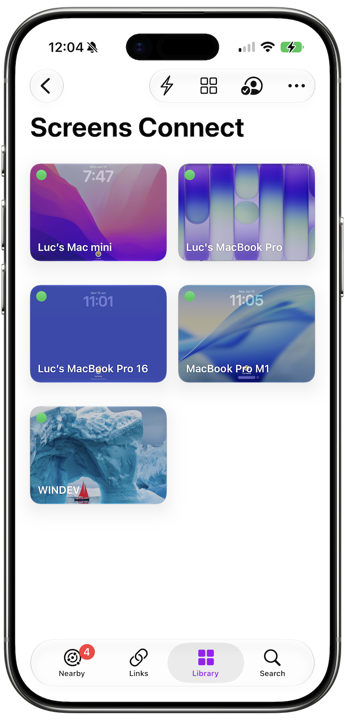
設定完成後,你的 Mac 會出現在可透過 Screens Connect 存取的電腦列表中。
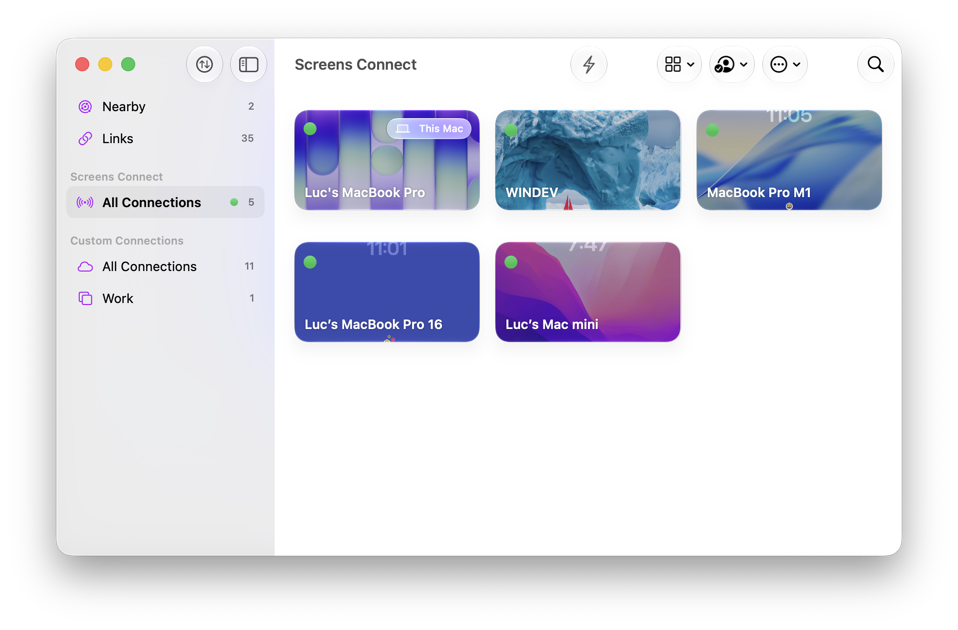
- 你的 Mac 現在已可從其他執行 Screens 的裝置存取。
使用 Screens Connect 的獨立版本
Screens Connect 的獨立版本仍然可用,且在下列情況下可能是必要的:
- 你的 Mac 執行的是 macOS 13 或更早版本。
- 你想讓 Windows PC 可被連線。
- 你偏好使用獨立應用程式,而不是 Screens。
如需設定說明,請參閱 Screens Connect 區段。
離開之前
在出門前,請先 模擬遠端連線 以確認你的電腦可從網路外部連線。這個快速測試可確保你不在家時設定能正常運作。