
如果您已訂閱 NordVPN,您可以使用其 Meshnet 功能,讓 Screens 5 以安全方式連線到您的電腦,無論它們位於世界何處。Meshnet 的運作方式類似於安全的本地區域網路(LAN),讓裝置能夠直接且安全地連線。
⚠️ 免責聲明
NordVPN Meshnet 是第三方服務,並非由 Edovia 開發或維護。我們提供本指南是為了方便希望在 Screens 中使用 Meshnet 的使用者,但我們無法提供 Meshnet 組態、連線或疑難排解支援。
Screens 只是連線到所提供的 IP 位址與連接埠。如果遠端電腦可透過 Meshnet 存取,Screens 應該就能像連線到任何其他網路位址一樣連線到它。
如果您透過 Meshnet 存取遠端電腦時遇到問題,我們建議您先依照 NordVPN 的指示確認連線,必要時再聯絡 NordVPN Support。
NordVPN 也可能隨時變更 Meshnet 的運作方式,因此本指南中的某些資訊可能會過時。
必要條件
在設定 NordVPN 之前,請先確認您的電腦已設定為接受螢幕共享連線。您可以在 此區段 中找到詳細的逐步說明,請參閱 “Preparing Your … for Screen Sharing” 文章。
步驟 1:安裝 NordVPN
請在以下裝置上安裝 NordVPN:
- 所有您將會從中連線的裝置(例如:您的 iPad 或筆記型電腦)。
- 所有您將會連線到的電腦。
安裝指南請參閱 NordVPN Setup Tutorials。
步驟 2:啟用 Meshnet
在所有相關裝置與電腦上啟用 Meshnet。請依照 NordVPN Meshnet Docs 中的說明操作。
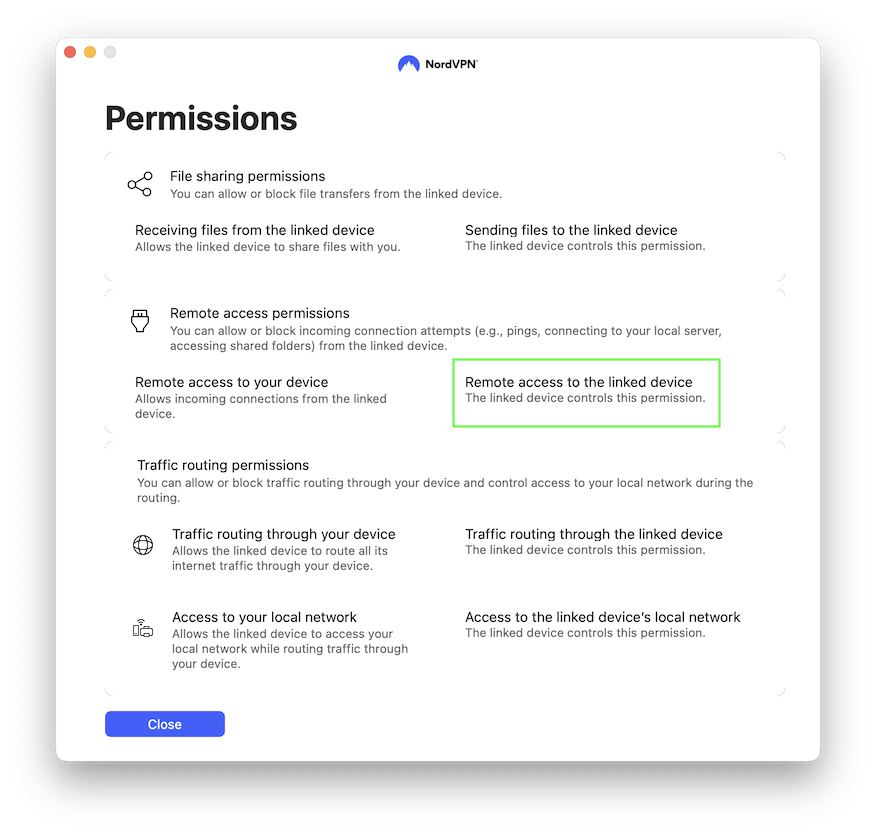
另外,請確保您將要連線到的電腦已啟用 remote access:
步驟 3:收集連線資訊
在 NordVPN 的 Meshnet 設定中,找出您電腦的 IP 位址。它會顯示在 Meshnet 設定頁面的頂端:
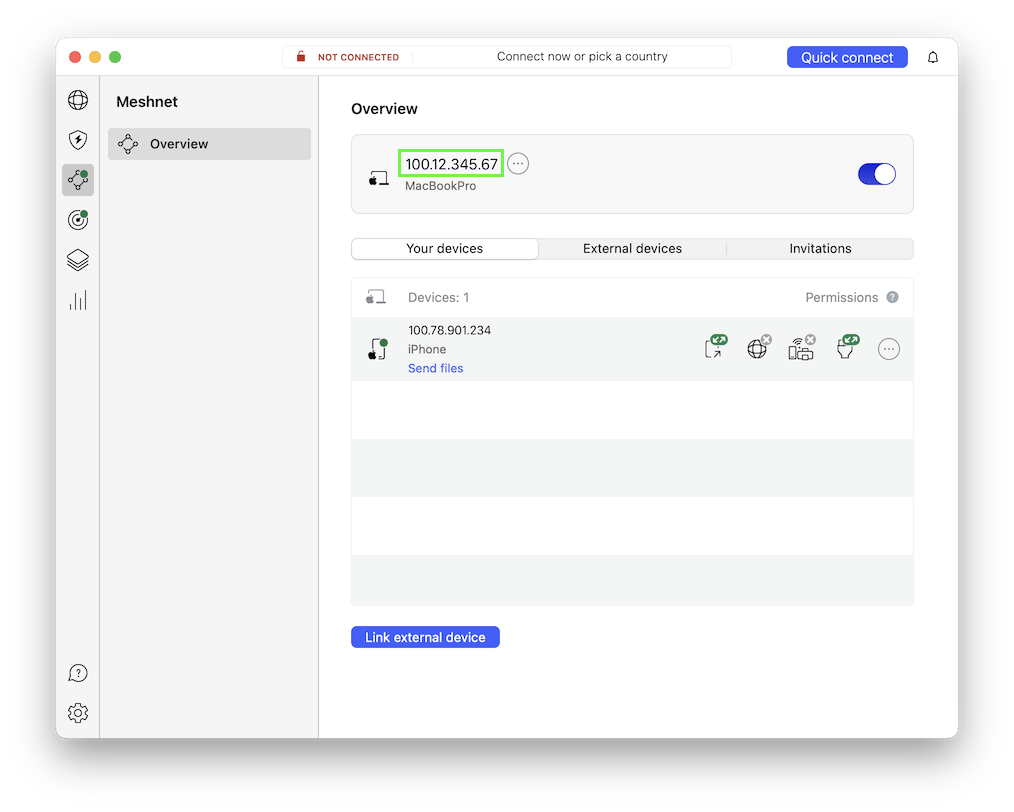
您需要這個 IP 位址來在 Screens 5 中設定您的連線。
步驟 4:在 Screens 5 中建立新的連線
-
在您將會從中連線的裝置或電腦上啟動 Screens 5。
-
選取 Custom Screens。
-
按一下 按鈕以建立新的連線。
-
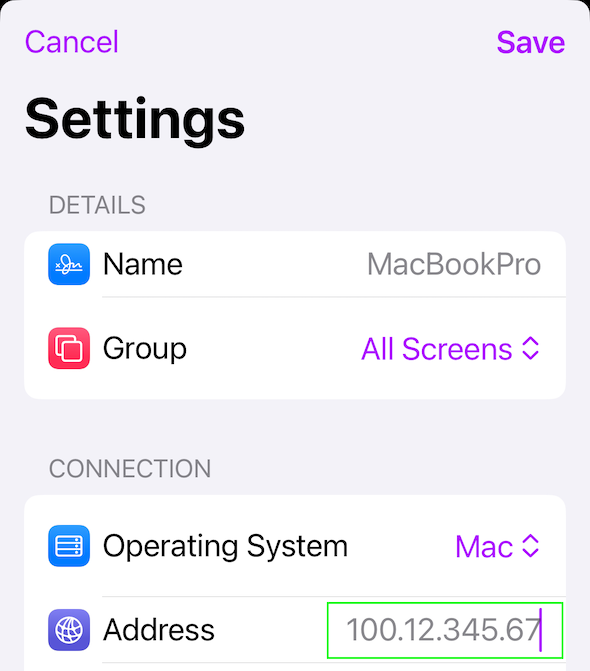
在連線設定中,輸入您在 步驟 3 取得的 IP 位址。
-
確保 Operating System 和 Authentication Method 設定正確。
-
輸入您的登入憑證,或如果您希望在連線時再輸入,也可以將其留白。
步驟 5:連線
若要連線,只需點一下或連按兩下您新建立的連線。
依照這些步驟,您就能使用 Screens 5 與 NordVPN Meshnet 安全地連線到您的電腦,無論您是在家中還是外出途中。
離開前
出門前,請模擬遠端連線以確認您的電腦可從網路外部存取。這個快速測試可確保您在外出時設定能正常運作。