
如果您在连接之前可以正常访问的 Mac 时遇到问题(例如,在升级 macOS、迁移到新 Mac 后,或者 Screens 卡在“正在下载…”界面,或者收到用户名或密码错误提示),以下步骤通常可以解决问题。
本文将指导您完成以下步骤:
-
重置“屏幕共享”或“远程管理”服务
-
重置“远程登录”(SSH)(如果已启用)
-
检查 macOS 的“防火墙”设置
-
允许 Screens 访问您的“本地网络”
重要提示: 这些步骤必须在 Mac 电脑前执行。某些步骤可能会暂时中断远程访问。
重置屏幕共享或远程管理
大多数用户使用“屏幕共享”。但是,如果您使用幕帘模式,则会使用远程管理。
macOS 13 Ventura 或更高版本
-
在您要连接的 Mac 上,点击此处打开共享设置。
-
检查已启用的服务:
-
屏幕共享
-
远程管理
- 关闭已启用的服务,等待几秒钟,然后重新打开。
如果您正在使用屏幕共享
-
点击“屏幕共享”旁边的ⓘ按钮。
-
在允许访问下,选择所有用户。
如果您希望限制访问权限,请选择仅限以下用户,并确保包含您的 macOS 用户帐户。

如果您正在使用远程管理
-
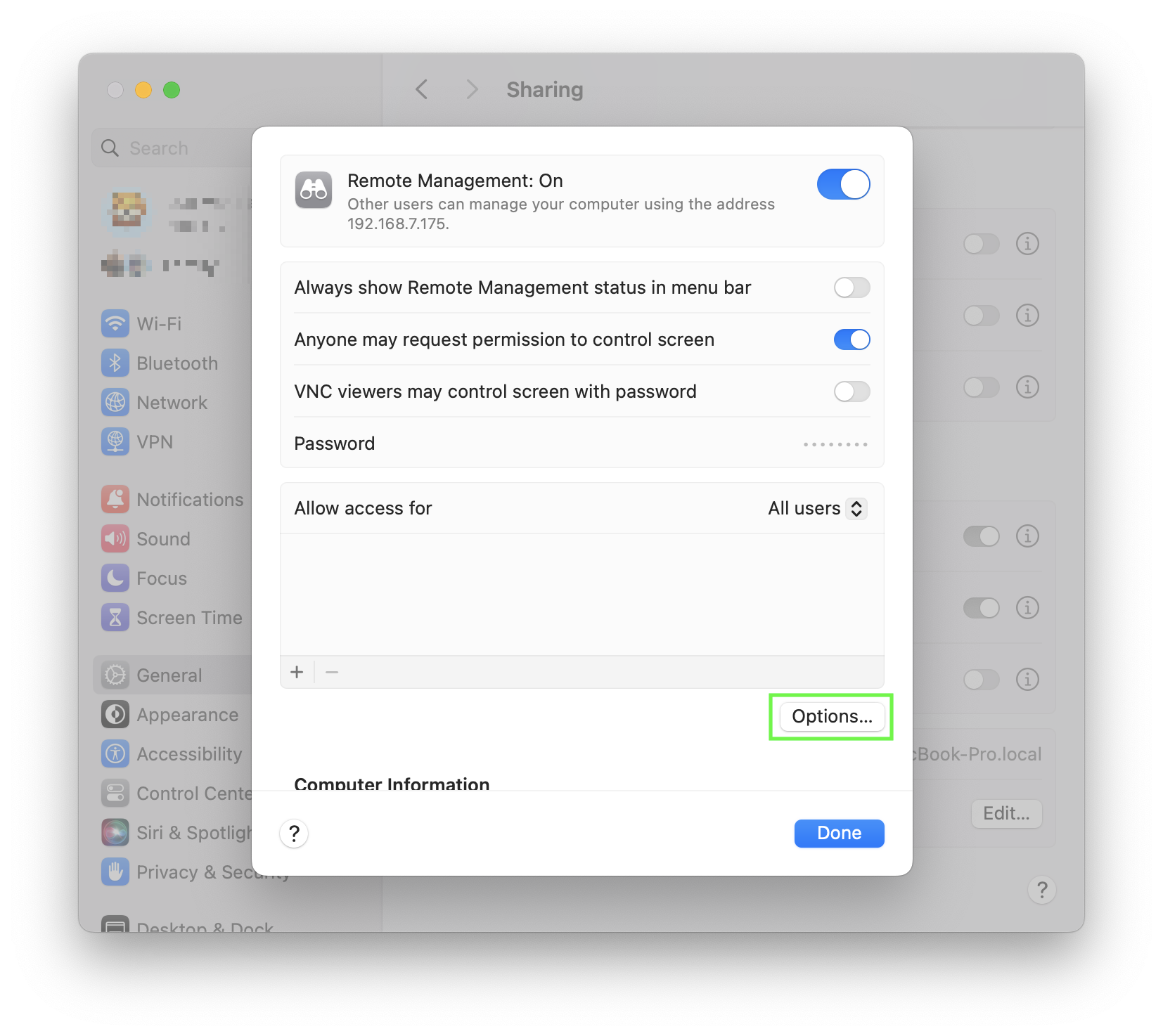
点击“远程管理”旁边的 ⓘ 按钮。
-
在“允许访问”下方,选择“所有用户”。
如果您希望限制访问权限,请选择“仅限以下用户”,并确保包含您的 macOS 用户帐户。

- 点击“选项…”
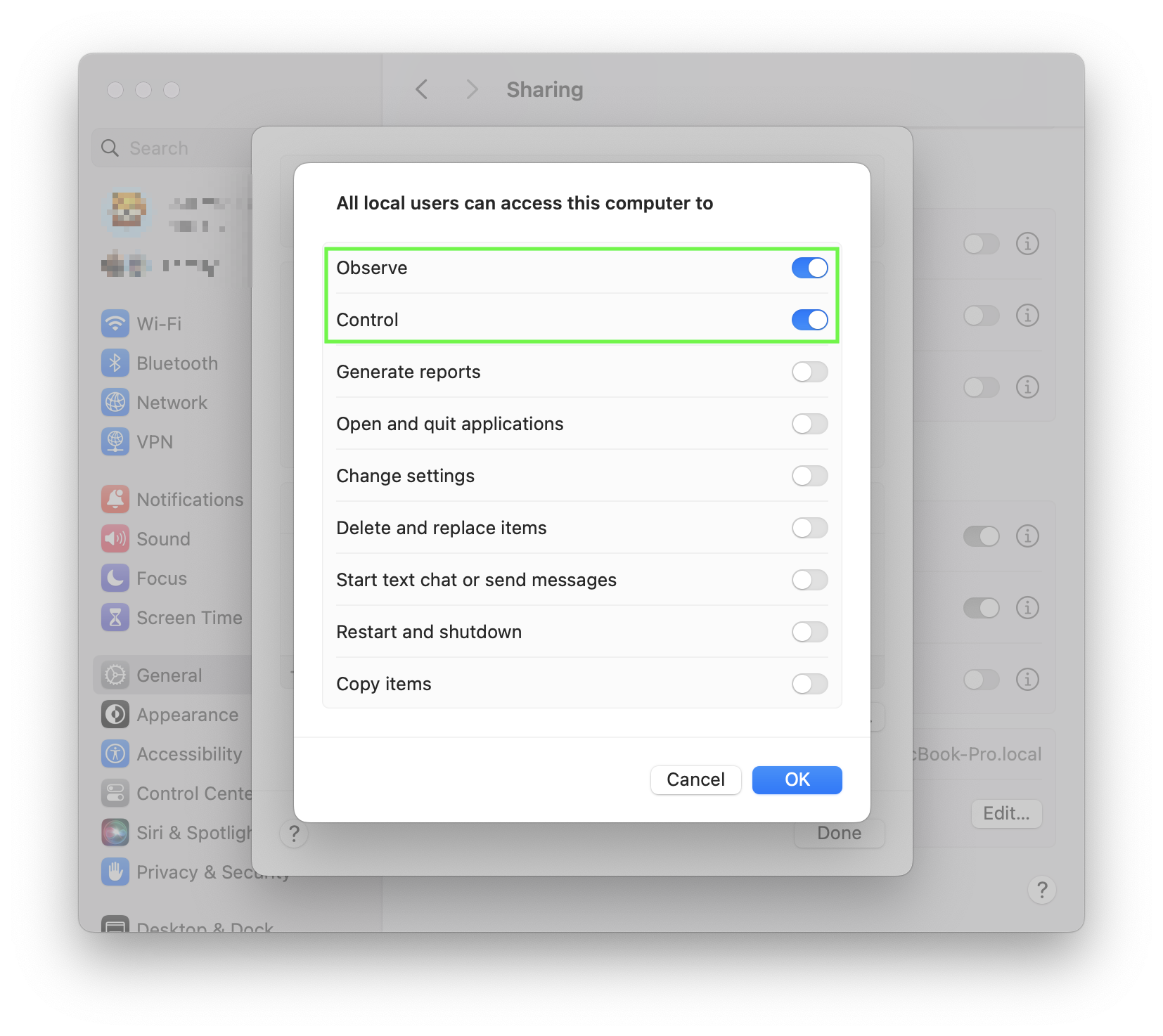
- 确保“观察”和“控制”均已启用。
如果这些选项已启用,请尝试禁用并重新启用它们以强制重置。
macOS 12 Monterey 或更早版本
-
在您要连接的 Mac 上,点击此处打开共享设置。
-
检查已启用的服务:
-
屏幕共享
-
远程管理
- 禁用已启用的服务,等待几秒钟,然后重新启用它。
如果您正在使用屏幕共享
- 确保您的 macOS 用户帐户(或所有用户)有权连接。
如果您正在使用远程管理
-
点击“选项…”
-
确保“观察”和“控制”均已启用。
如果已启用,请尝试禁用并重新启用它们以强制重置。
- 确保您的 macOS 用户帐户(或“所有用户”)有权连接。
重置远程登录 (SSH)
如果您已为此 Mac 启用安全连接,请按照以下说明操作。
在 macOS 13 Ventura 或更高版本上

-
在您要连接的 Mac 上,点击此处打开“共享”设置。
-
关闭“远程登录”,等待几秒钟,然后重新打开。
-
点击“远程登录”旁边的 ⓘ 按钮。
-
确保您的 macOS 用户帐户(或“所有用户”)已获准连接。

在 macOS 12 Monterey 或更早版本上
-
在您要连接的 Mac 上,点击此处打开“共享”设置。
-
关闭“远程登录”,等待几秒钟,然后重新启用。
-
确保您的 macOS 用户帐户(或“所有用户”)已获准连接。
检查防火墙设置
如果您的 Mac 已启用防火墙,请确保允许传入连接。
macOS 13 Ventura 或更高版本
-
在您要连接的 Mac 上,点击此处打开网络设置。
-
选择防火墙。
-
点击选项…
-
确保以下选项设置为允许传入连接:
-
屏幕共享或远程管理
-
远程登录(如果已启用)
macOS 12 Monterey 或更早版本
-
在您要连接的 Mac 上,点击此处打开网络设置。
-
选择防火墙。
-
点击防火墙选项…
-
确保以下选项设置为允许传入连接:
-
屏幕共享 或 远程管理
-
远程登录(如果已启用)
允许本地网络访问
iPhone 或 iPad
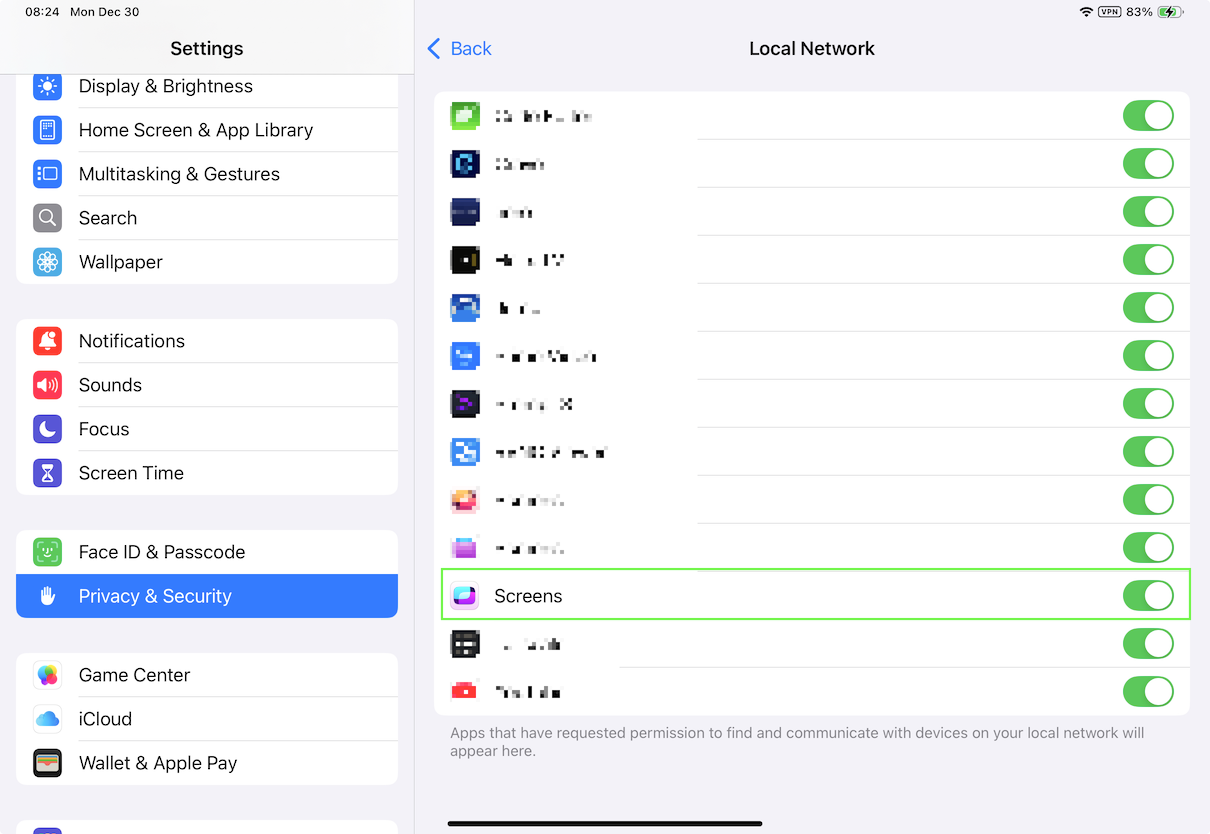
Screens 需要权限才能检测本地网络上的计算机。
-
打开设置应用。
-
前往隐私与安全 > 本地网络。
-
确保 Screens 已启用。
Vision Pro
-
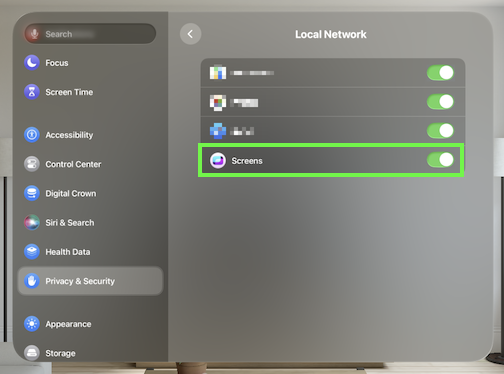
打开设置应用。
-
前往隐私与安全 > 本地网络。
-
确保已启用 Screens。
macOS 15 Sequoia 或更高版本
从 macOS 15 Sequoia 开始,应用必须获得授权才能检测本地网络上的设备。
-
打开“系统设置”应用。
-
前往“隐私与安全”>“本地网络”。
-
确保已启用 Screens。
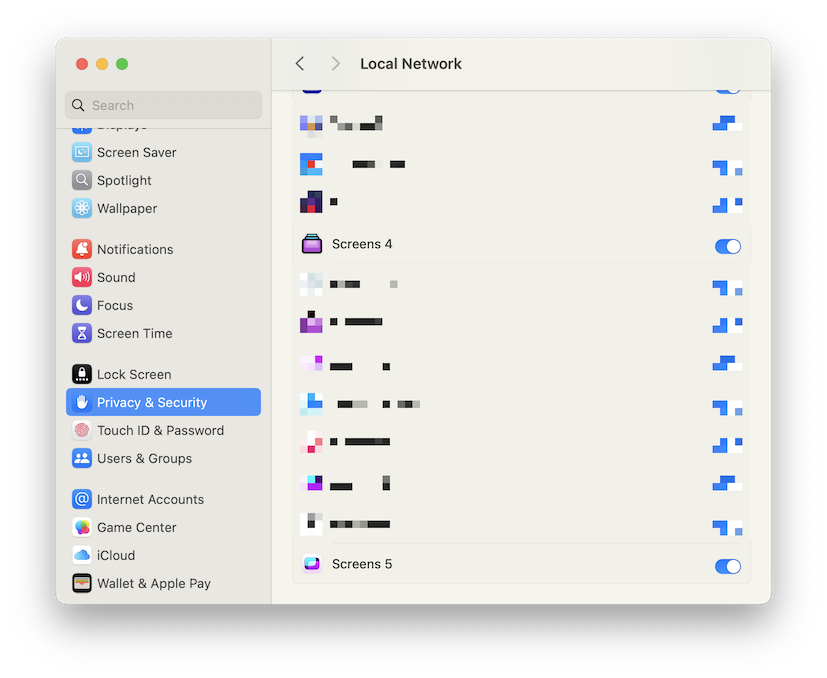
注意: 此步骤仅需在已安装并使用 Screens 发起连接的 Mac 上执行。