
从 Screens 5.8.6 开始,你可以使用听写功能把文字说出来,让 Screens 帮你输入到远程电脑上。
听写使用 Apple 在 iOS 26、iPadOS 26、macOS 26(Apple Silicon)和 visionOS 26 中引入的设备端语音识别。因此,听写仅适用于这些或更新的 OS 版本。
听写可在 iPhone、iPad、Mac 和 Vision Pro 上使用。
使用方法
iPhone
要使用听写,请点击工具栏中的麦克风按钮:

- 对于新用户,听写按钮默认已启用。
- 你可以在以下位置显示或隐藏它: Settings > Controls > Toolbars > iPhone
请确保 Screens 已获得所需的权限。
点击麦克风,开始说话,然后在完成后点击勾号。
Screens 会将识别出的文本输入到远程电脑当前聚焦的字段中。
iPad
要使用听写,请点击工具栏中的麦克风按钮:

- 对于新用户,听写按钮默认已启用。
- 你可以在以下位置显示或隐藏它: Settings > Controls > Toolbars > iPad
请确保 Screens 已获得所需的权限。
点击麦克风,开始说话,然后在完成后点击勾号。
Screens 会将识别出的文本输入到远程电脑当前聚焦的字段中。
Mac
要使用听写,请点击工具栏中的麦克风按钮:

请确保 Screens 已获得所需的权限。
点击麦克风,开始说话,然后在完成后点击勾号。
Screens 会将识别出的文本输入到远程电脑当前聚焦的字段中。
Vision Pro
要使用听写,请点击工具栏中的麦克风按钮:

- 对于新用户,听写按钮默认已启用。
- 你可以在以下位置显示或隐藏它: Settings > Controls > Toolbars > Vision Pro
请确保 Screens 已获得所需的权限。
点击麦克风,开始说话,然后在完成后点击勾号。
Screens 会将识别出的文本输入到远程电脑当前聚焦的字段中。
权限
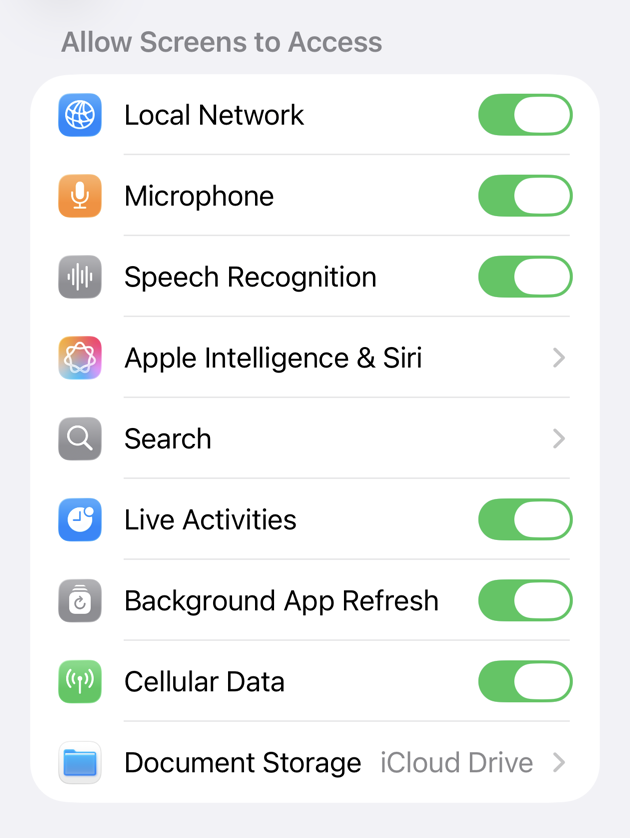
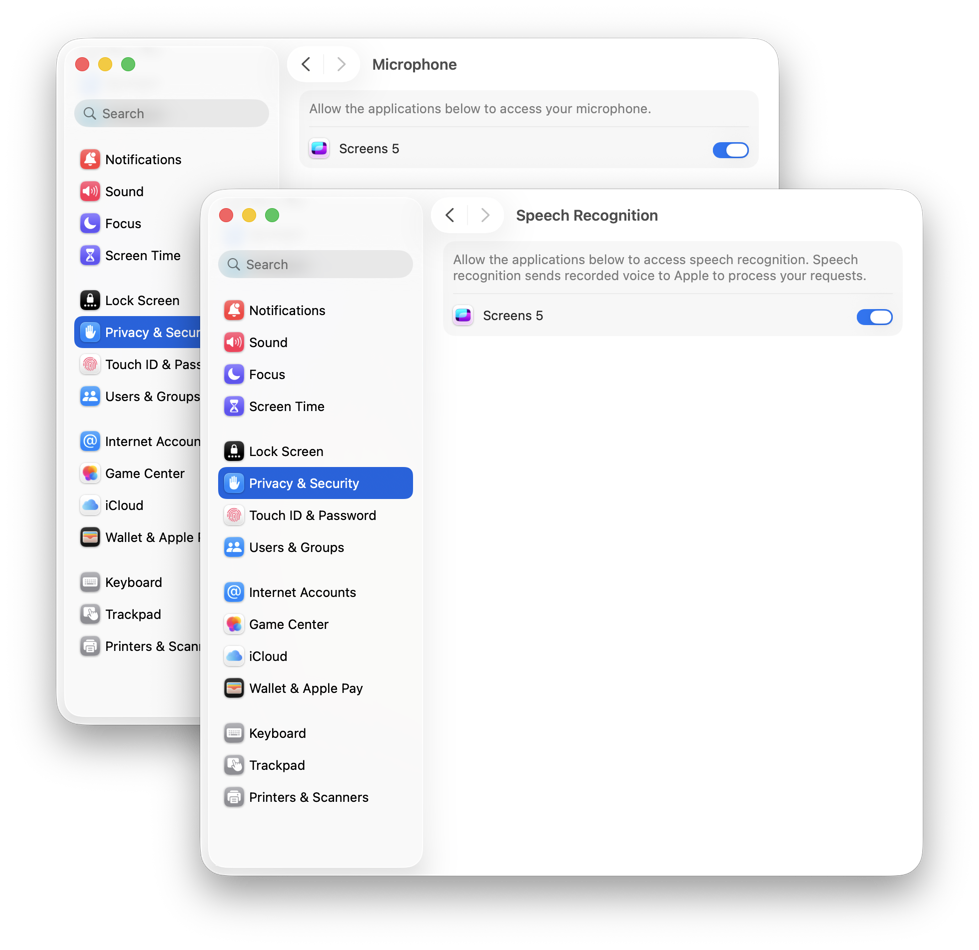
听写需要同时访问麦克风和语音识别。
你第一次使用听写时,Screens 会提示你授予访问权限。如果你之前拒绝了权限,请按照以下步骤启用它。
iPhone、iPad 和 Vision Pro
- 打开 Settings 应用
- 前往 Apps > Screens
- 启用:
- Microphone
- Speech Recognition
Mac
- 打开 System Settings
- 前往 Privacy & Security
- 选择 Microphone 并启用 Screens
- 返回并选择 Speech Recognition
- 启用 Screens
注意
- 听写会将文本输入到远程电脑的活动字段中。开始之前,请确保已选中正确的窗口或输入字段。
- 识别准确率取决于你的设备语言、发音和环境(背景噪音、麦克风质量等)。
- 如果没有输入任何内容,请检查:
- 远程机器上是否聚焦了正确的字段
- 权限是否已启用
- 你的 OS 版本是否满足最低要求