
Screens 5.9 或更高版本可以利用连接到你的 iPhone 或 iPad 的外接显示器,无论是通过 AirPlay 无线连接,还是通过兼容的 USB-C 连接。
要求: AirPlay 和外接显示器支持需要 iOS 27 或 iPadOS 27 或更高版本。
在 iPad 上使用外接显示器
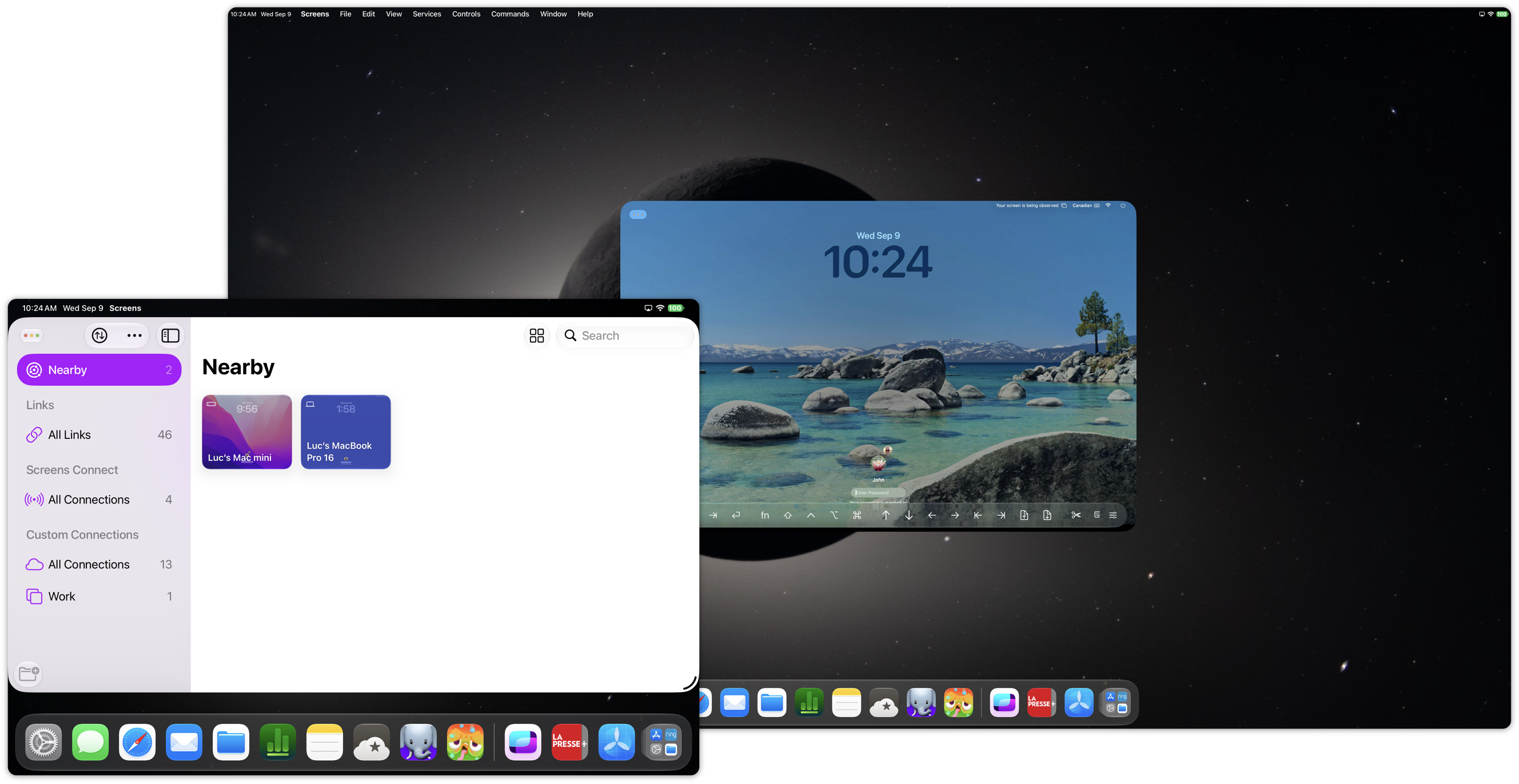
在 iPad 上,Screens 支持两种不同的外接显示器使用方式:
- 将 Screens 作为普通的 iPadOS 窗口使用,可在 iPad 或外接显示器上显示。
- 将 Screens 保持在 iPad 上,并将远程电脑镜像到外接显示器。
默认情况下,Screens 的行为与其他任何 iPadOS 应用一样。连接外接显示器不会自动接管它,因此你可以继续使用 iPadOS 的多任务处理,并将 Screens 与其他应用并排安排。
将远程电脑镜像到外接显示器
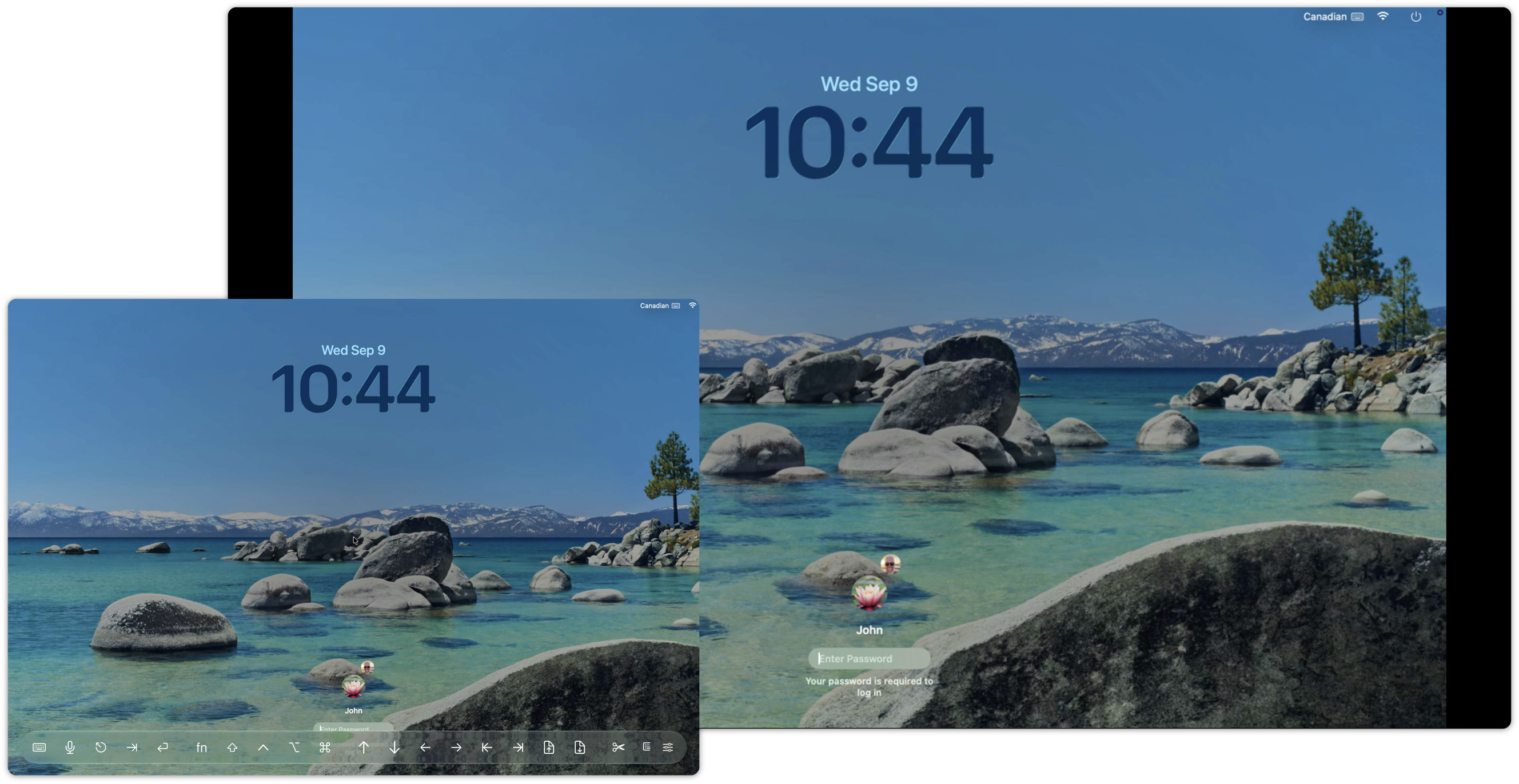
如果你希望将 Screens 窗口保留在 iPad 上,同时把远程电脑显示在外接显示器上:
- 在 Screens 中连接到一台电脑。
- 确保 Screens 窗口显示在你的 iPad 显示屏上。
- 使用 AirPlay 或 USB-C 连接外接显示器。
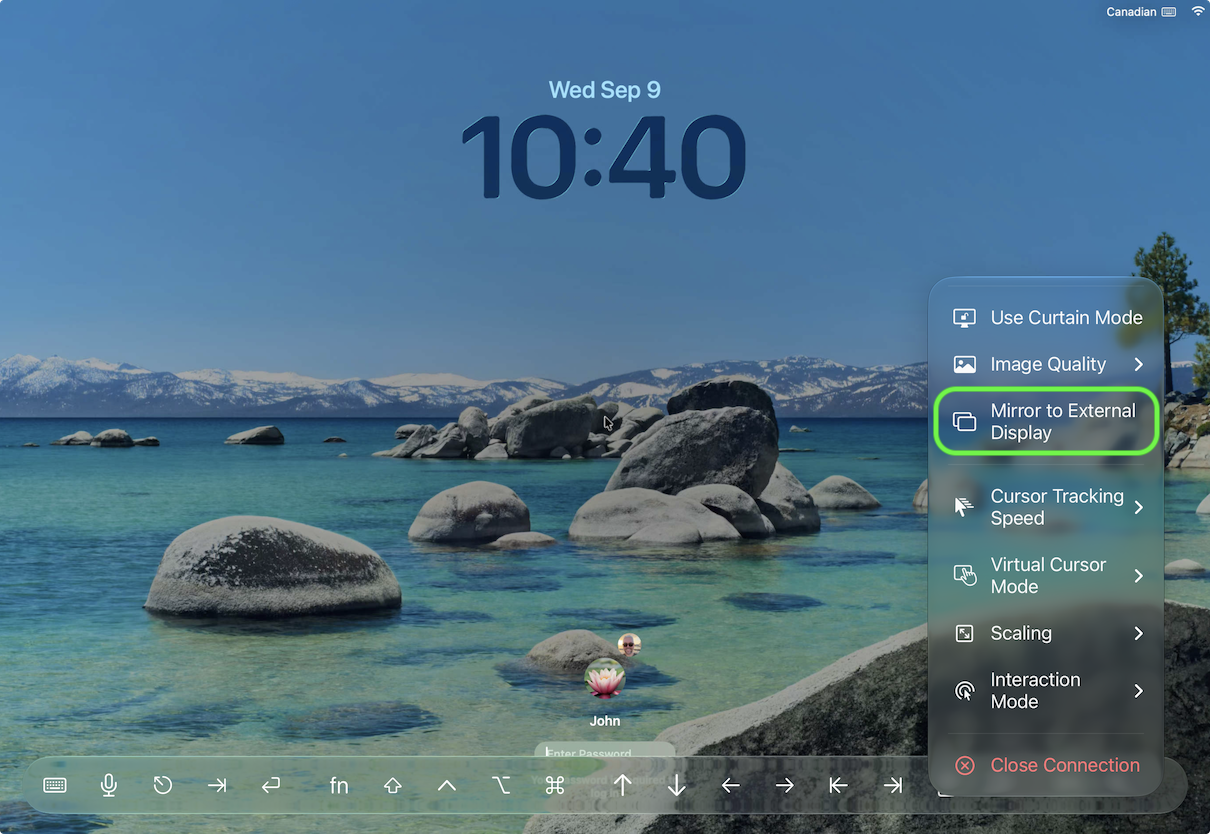
- 打开交互式工具栏右侧的 Actions 菜单。
- 启用 Mirror to External Display。
现在,远程电脑将显示在外接显示器上,而 Screens 仍可在你的 iPad 上使用。
注意: 只有当 Screens 窗口位于 iPad 的显示屏上并且有可用的外接显示器时,才会显示 Mirror to External Display。如果 Screens 窗口本身已经在外接显示器上,则不会显示该选项。
要停止镜像,请再次打开 Actions 菜单并关闭 Mirror to External Display。
在 iPhone 上使用 AirPlay
在 iPhone 上,Screens 可直接与系统内置的 AirPlay 显示镜像配合使用。Screens 中没有 Mirror to External Display 选项。
要在支持 AirPlay 的显示器上显示 Screens:
- 在你的 iPhone 上打开 Control Center。
- 轻点 Screen Mirroring。
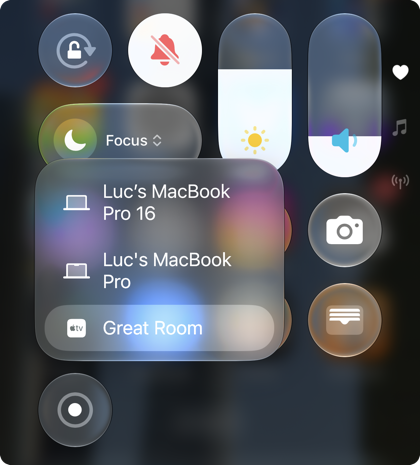
- 选择你的 AirPlay 显示器。
- 打开 Screens 并连接到你的电脑。
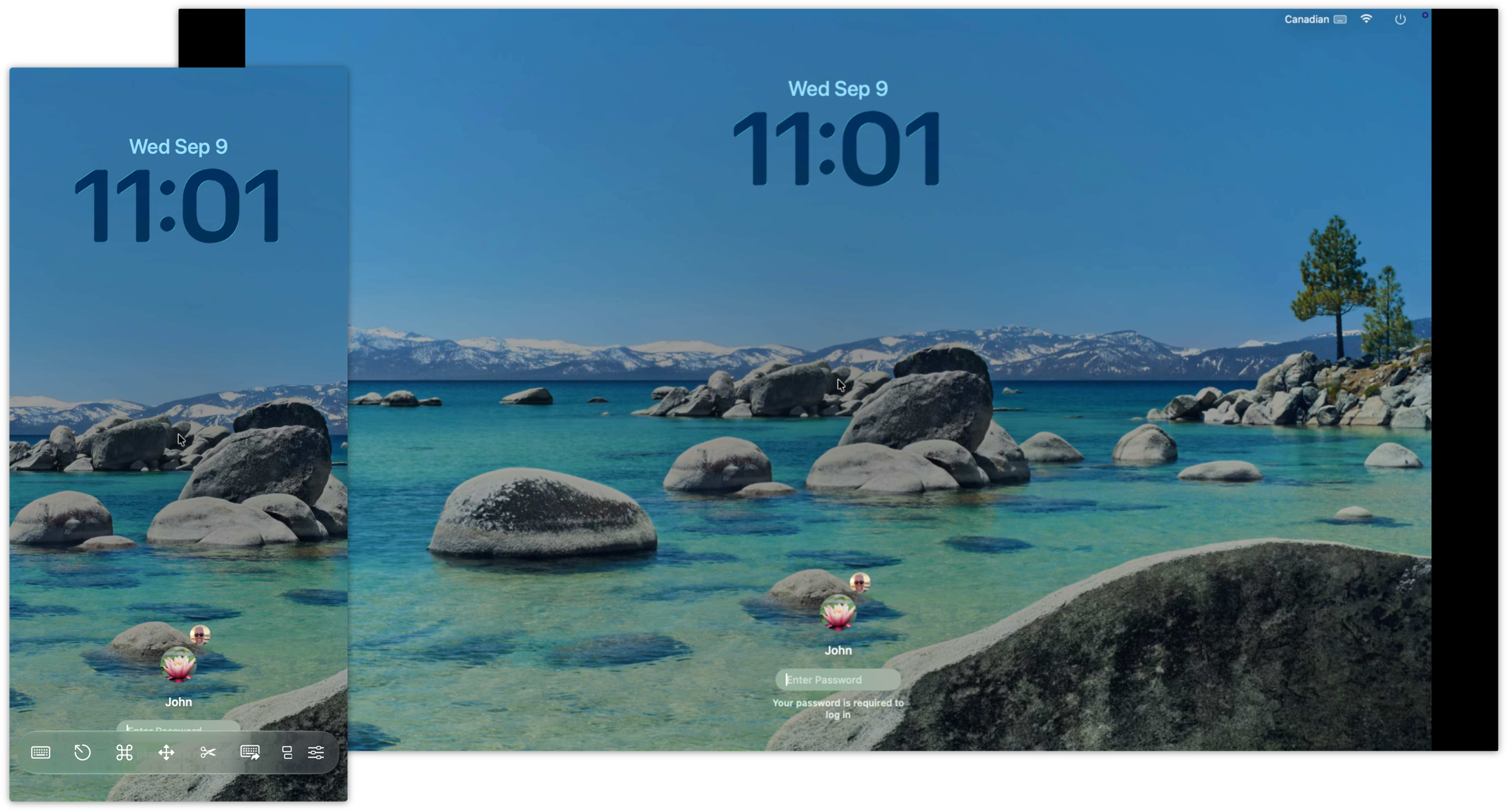
你的 iPhone 显示屏,包括你的 Screens 会话,将镜像到所选显示器上。
要停止,请返回 Control Center > Screen Mirroring 并断开与 AirPlay 显示器的连接。