
从 Screens 5.8.8 开始,远程访问已直接集成到运行 macOS 14 或更高版本的 Mac 上的 Screens 中。无需单独安装 Screens Connect。
要在 Mac 或 Windows PC 上使用独立版 Screens Connect,请点击 这里。
让你的 Mac 可从任意位置访问
-
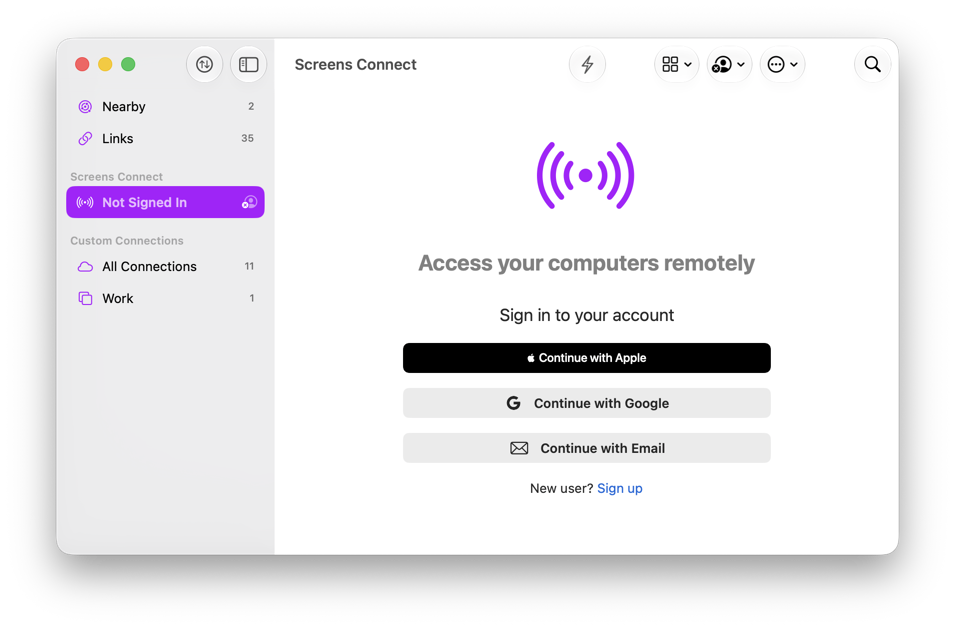
在 Screens 中打开 Screens Connect 部分。
-
登录你的 Screens Connect 账户,或创建一个新账户。
-
打开 Screens > 设置 > Screens Connect。
你也可能会在资料库中显示的横幅中看到一个 设置远程访问 按钮。
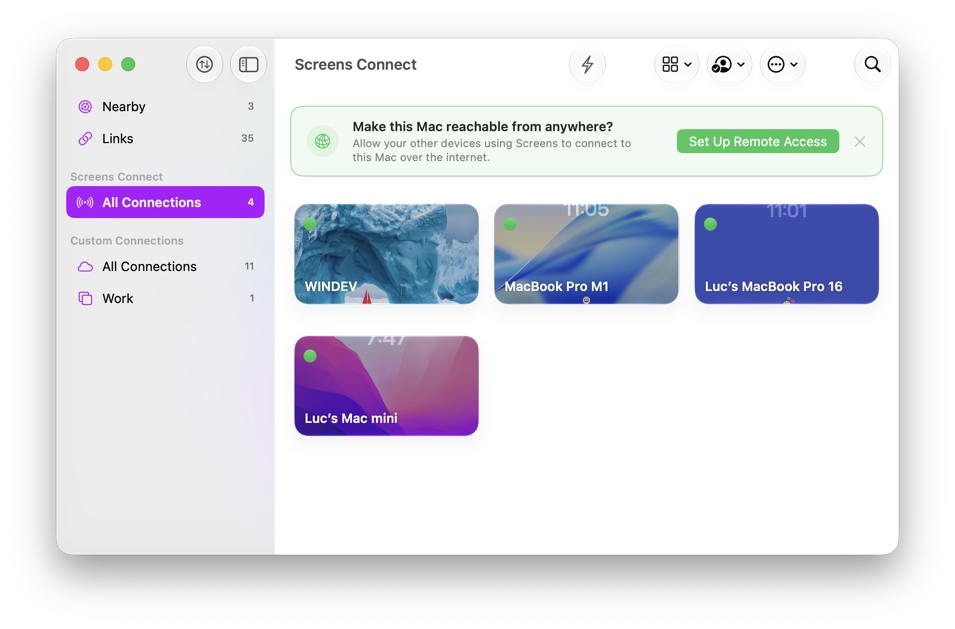
- 启用 让此 Mac 可远程访问。
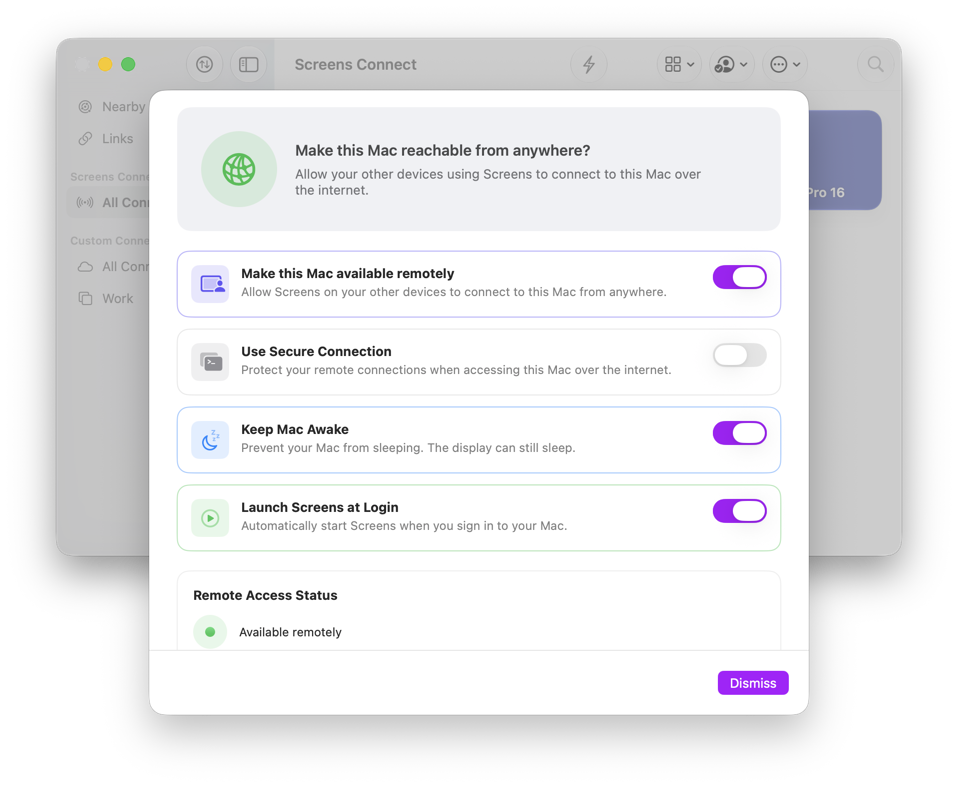
远程访问选项
还提供以下选项:
-
使用安全连接 — 使用 SSH 对到你 Mac 的远程连接进行加密。这需要在 macOS 系统设置中启用 远程登录。
-
保持 Mac 唤醒 — 在 Screens 运行时,防止你的 Mac 进入睡眠状态。显示器仍然可以关闭。这样可提供最可靠的远程访问,因为 Screens 连接之前无需先唤醒 Mac。
在 MacBook 上,我们建议在接通电源时使用此选项,因为在电池供电时阻止睡眠会增加电池消耗。如果禁用此选项,macOS 可以使用 网络访问唤醒 在需要时唤醒你的 Mac,但按网络唤醒的行为由 macOS 控制,并且并不总是可靠,尤其是在使用电池时。
-
登录时启动 Screens — 当你登录 Mac 时自动启动 Screens,这样在重启或登录后,无需手动打开 Screens,远程访问仍可用。
-
端口映射 — 适用于 Screens 5.9 或更高版本。控制 Screens Connect 如何让你的 Mac 能从本地网络之外访问。
对于大多数用户,建议使用 自动。Screens Connect 会尝试使用受支持的端口映射协议自动配置你的路由器。
如果你的路由器不支持自动配置,请在路由器上配置端口转发后选择 手动。输入 Screens Connect 应向其他设备公布的公共地址和外部端口。
手动模式不会自动配置你的路由器。
-
如果出现提示,请在 系统设置 中启用 屏幕共享 和 远程登录。
屏幕共享 允许 Screens 远程控制你的 Mac。启用 使用安全连接 时需要 远程登录。如有需要,详细设置说明可在这里查看。
-
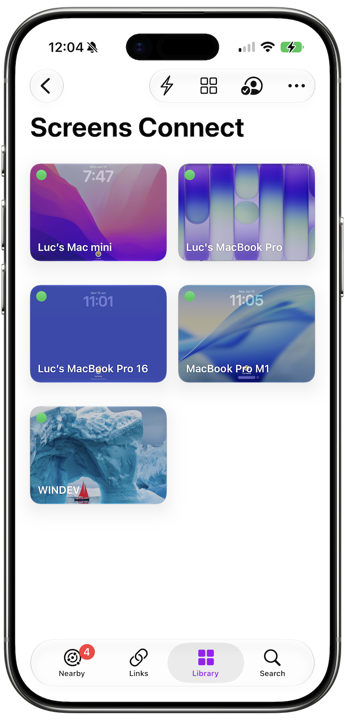
设置完成后,你的 Mac 将出现在可通过 Screens Connect 访问的电脑列表中。
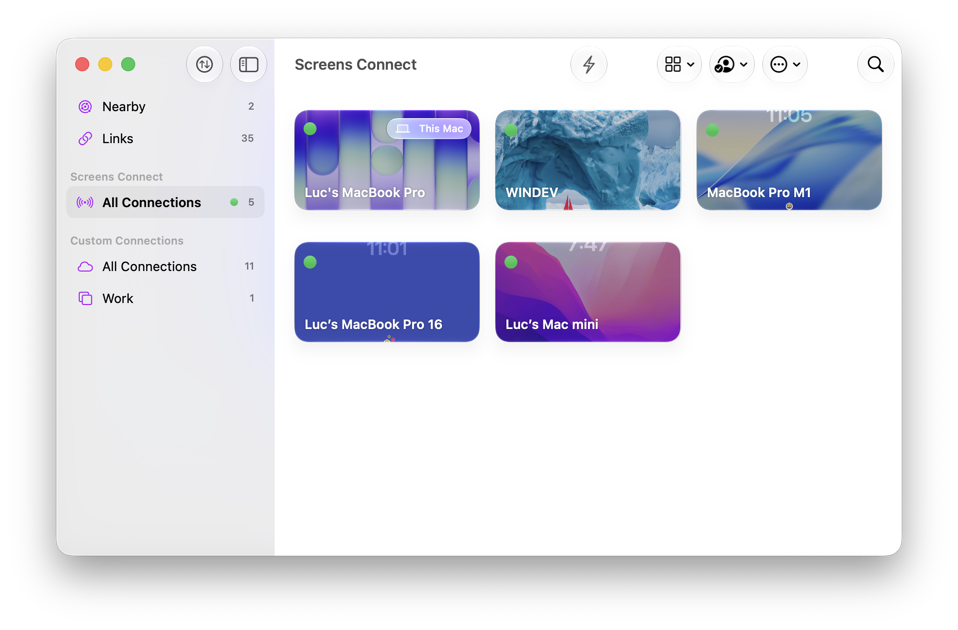
- 现在,你可以从运行 Screens 的其他设备访问你的 Mac 了。
使用 Screens Connect 独立版
Screens Connect 的独立版仍然可用,并且在以下情况下可能是必需的:
- 你的 Mac 运行的是 macOS 13 或更早版本。
- 你想让一台 Windows PC 可被访问。
- 你更希望使用独立应用,而不是 Screens。
有关设置说明,请参阅 Screens Connect 部分。
离开前
出发前,模拟一次远程连接,确认你的电脑可以从网络外部访问。这个快速测试可确保你离开时设置能够正常工作。