
请注意,Screens 4 已不再可用,已被 Screens 5 取代,这是一款适用于 iPhone、iPad、Mac 和 Vision Pro 的通用应用程序。
Apple 在过去几年中对 macOS 进行了许多安全改进。这意味着有时当您连接到远程 Mac 时,即使您已经通过 Screens 登录,也会出现登录窗口:
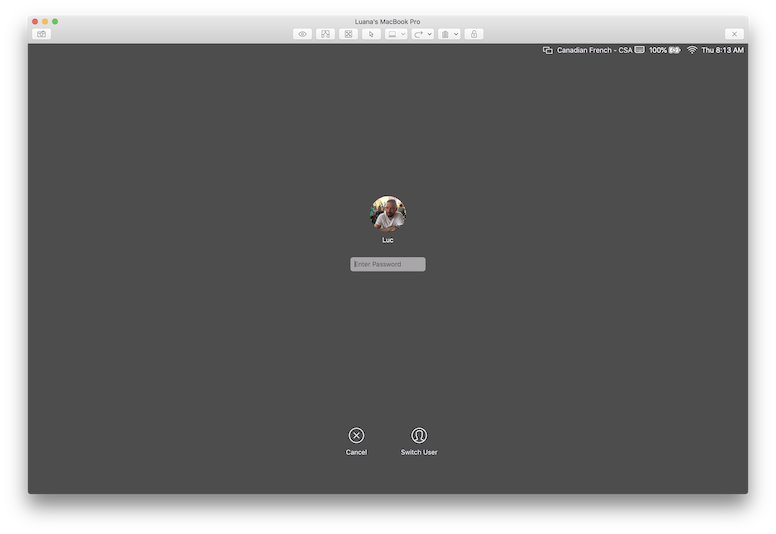
Apple 添加了此功能,以提高在屏幕共享完成后您不希望计算机保持解锁状态的环境中远程控制计算机时的安全性。
幸运的是,有一些解决方法:
1. 启用窗帘模式
当您启用 窗帘模式 时,最近的 macOS 版本将跳过短暂显示登录窗口,但会让您进入而无需输入 Mac 用户密码。确保在所连接的 Mac 上 启用远程管理。
2. 将 Mac 设置为在启动时自动登录
您可以为 macOS 用户帐户启用自动登录,这样您的 Mac 就会在启动时自动登录该帐户。
有关更多详细信息,请参阅此 Apple 文章:https://support.apple.com/en-ca/HT201476
3. 按住以发送密码
我们理解这会让人多么沮丧,尤其是当您的 Mac 用户密码很长且很复杂时。这就是为什么我们开发了一项名为 按住发送密码 的功能,该功能可在 iOS 和 Mac 上使用(在 iOS 和 Mac 上,该功能称为“一键用户密码”。您可以在 此处 找到有关此功能的更多信息。
4. 禁用该功能
如果您想禁用此功能,您可以在远程 Mac 上打开终端并输入:
sudo defaults write /Library/Preferences/com.apple.RemoteManagement.plist RestoreMachineState -bool no 使用 yes 而不是 no 来恢复该功能。
谨慎使用
除非您确定在您离开时没有其他人能够物理访问您的 Mac,否则我们不建议关闭此功能。