
Якщо у вас виникають проблеми з підключенням до Mac, який раніше був доступний, наприклад, після оновлення macOS, перенесення на новий Mac, якщо Screens зависає на позначці Завантаження… або якщо ви отримуєте помилку неправильного імені користувача чи пароля, наведені нижче кроки часто можуть вирішити проблему.
У цій статті ви знайдете такі поради:
- Скидання служби Спільний доступ до екрана або Віддалене керування
- Скидання налаштувань Віддаленого входу (SSH), якщо його ввімкнено
- Перевірка налаштувань брандмауера macOS
- Дозвіл Screens на доступ до вашої локальної мережі
Важливо: Ці кроки необхідно виконувати, фізично перебуваючи перед Mac. Деякі кроки можуть тимчасово перервати віддалений доступ.
Скидання налаштувань спільного доступу до екрана або віддаленого керування
Більшість користувачів використовують Спільний доступ до екрана. Однак, якщо ви використовуєте Режим шторки, ви використовуватимете Віддалене керування.
На macOS 13 Ventura або пізнішої версії
-
На Mac, до якого ви підключаєтеся, натисніть тут, щоб відкрити налаштування Спільного доступу.
-
Перевірте, яка служба ввімкнена:
- Спільний доступ до екрана
- Віддалене керування
-
Вимкніть увімкнену службу вимкнено, зачекайте кілька секунд, а потім знову ввімкніть.
Якщо ви використовуєте спільний доступ до екрана
-
Натисніть кнопку ⓘ поруч із Спільний доступ до екрана.
-
У розділі Дозволити доступ для виберіть Усі користувачі.
Якщо ви бажаєте обмежити доступ, виберіть Тільки ці користувачі та переконайтеся, що ваш обліковий запис користувача macOS включено.

Якщо ви використовуєте віддалене керування
- Натисніть кнопку ⓘ поруч із Віддалене керування.
- У розділі Дозволити доступ для виберіть Усі користувачі.
Якщо ви бажаєте обмежити доступ, виберіть Тільки ці користувачі та переконайтеся, що ваш обліковий запис користувача macOS включено.

- Натисніть Параметри…
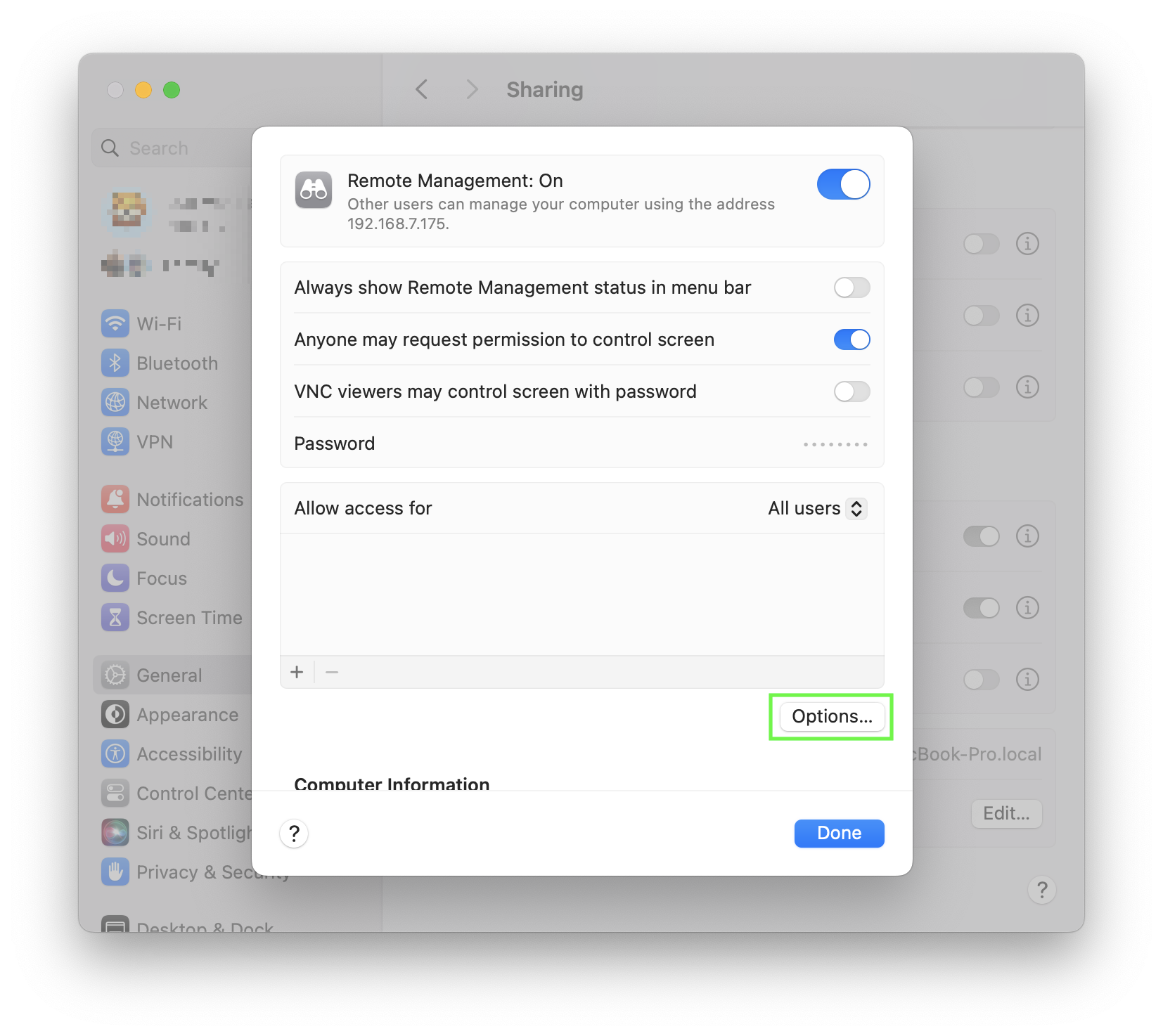
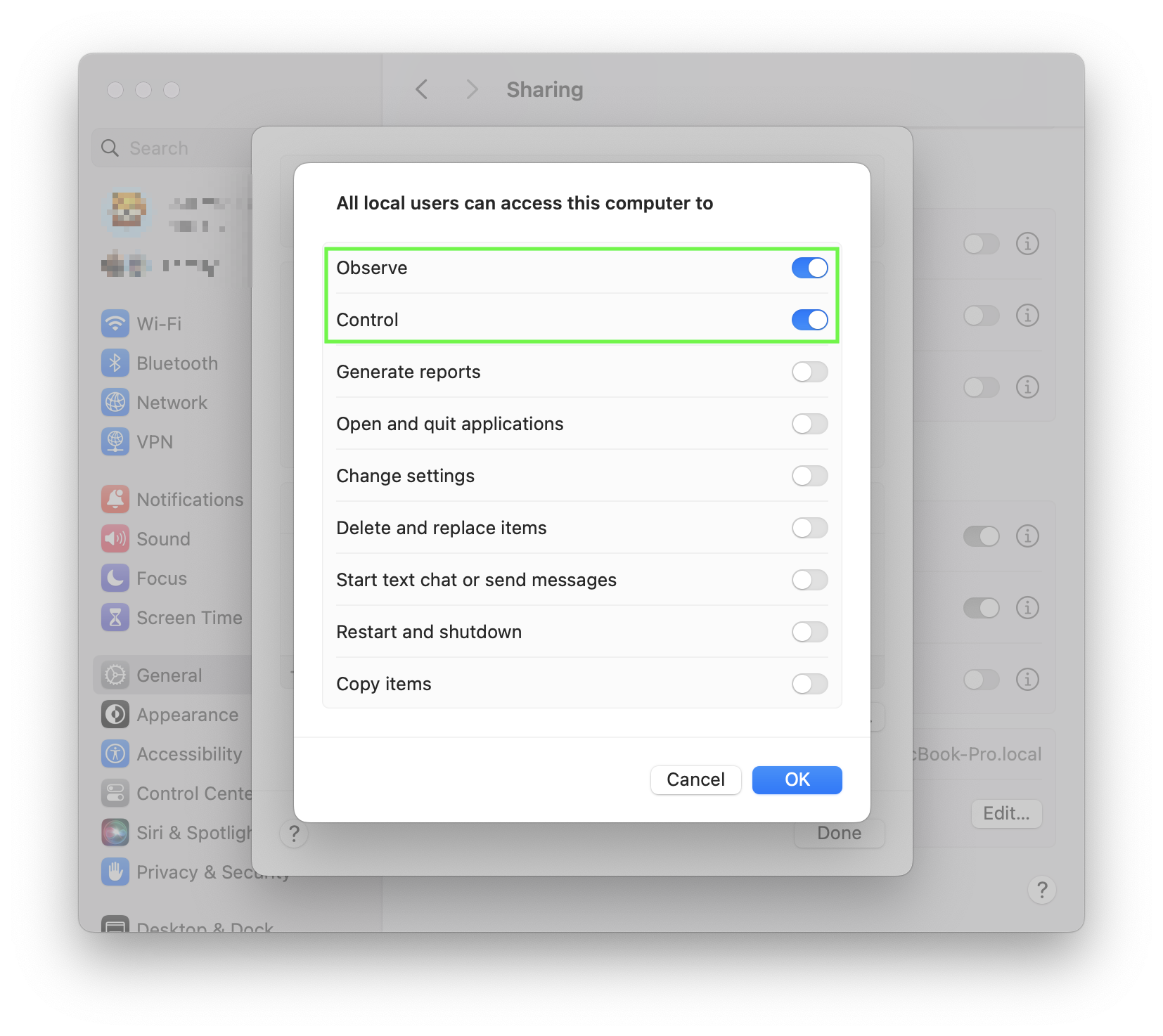
- Переконайтеся, що ввімкнено обидва параметри: Спостереження та Керування.
Якщо вони вже ввімкнено, спробуйте вимкнути та знову ввімкнути їх, щоб примусово скинути налаштування.
На macOS 12 Monterey або ранішій версії
-
На Mac, до якого ви підключаєтеся, натисніть тут, щоб відкрити налаштування Спільного доступу.
-
Перевірте, яка служба ввімкнена:
- Спільний доступ до екрана
- Віддалене керування
-
Вимкніть увімкнену службу, зачекайте кілька секунд, а потім знову ввімкніть її.
Якщо ви використовуєте спільний доступ до екрана
- Переконайтеся, що вашому обліковому запису користувача macOS (або Усім користувачам) дозволено підключення.
Якщо ви використовуєте віддалене керування
- Натисніть Параметри…
- Переконайтеся, що ввімкнено обидва параметри Спостереження та Керування.
Якщо вони вже ввімкнені, спробуйте вимкнути та знову ввімкнути їх, щоб примусово скинути налаштування.
- Переконайтеся, що вашому обліковому запису користувача macOS (або Усім користувачам) дозволено підключення.
Скинути налаштування віддаленого входу (SSH)
Якщо ви ввімкнули безпечні з’єднання для цього Mac, виконайте ці інструкції.
На macOS 13 Ventura або пізнішої версії

-
На Mac, до якого ви підключаєтеся, натисніть тут, щоб відкрити налаштування Спільного доступу.
-
Вимкніть Віддалений вхід, зачекайте кілька секунд, а потім знову ввімкніть його.
-
Натисніть кнопку ⓘ поруч із Віддалений вхід.
-
Переконайтеся, що вашому обліковому запису користувача macOS (або Усім користувачам) дозволено підключення.

На macOS 12 Monterey або ранішої версії
-
На Mac, до якого ви підключаєтеся, натисніть тут, щоб відкрити налаштування Спільного доступу.
-
Вимкніть Віддалений вхід, зачекайте кілька секунд, а потім знову ввімкніть його.
-
Переконайтеся, що вашому обліковому запису користувача macOS (або Усім користувачам) дозволено підключення.
Перевірте налаштування брандмауера
Якщо брандмауер увімкнено на вашому Mac, переконайтеся, що він дозволяє вхідні з’єднання.
На macOS 13 Ventura або пізнішої версії
- На Mac, до якого ви підключаєтеся, натисніть тут, щоб відкрити налаштування Мережі.
- Виберіть Брандмауер.
- Натисніть Параметри…
- Переконайтеся, що для наступних параметрів встановлено значення Дозволити вхідні підключення:
- Спільний доступ до екрана або Віддалене керування
- Віддалений вхід (якщо ввімкнено)
На macOS 12 Monterey або ранішій версії
- На Mac, до якого ви підключаєтеся, натисніть тут, щоб відкрити налаштування Мережі.
- Виберіть Брандмауер.
- Натисніть Параметри брандмауера…
- Переконайтеся, що для наступних параметрів встановлено значення Дозволити вхідні підключення:
- Спільний доступ до екрана або Віддалене керування
- Віддалений вхід (якщо ввімкнено)
Дозволити доступ до локальної мережі
iPhone або iPad
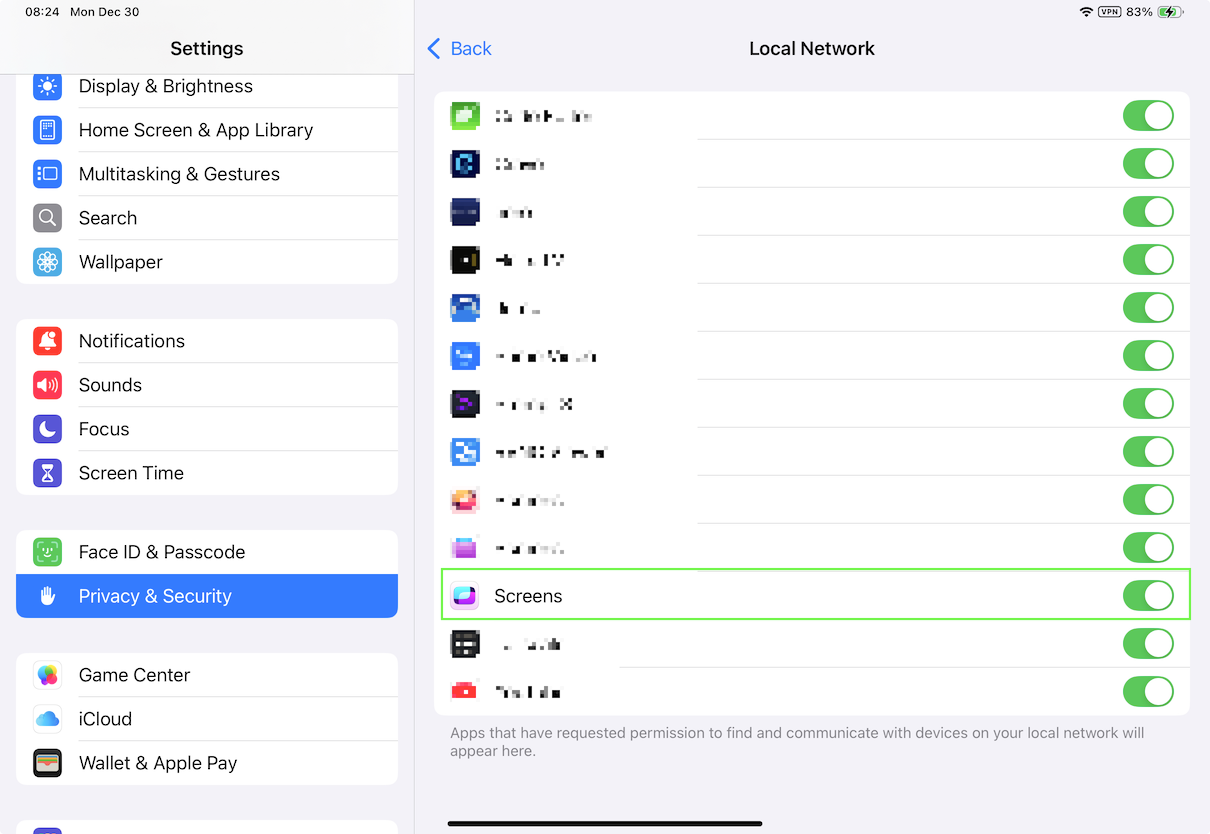
Screens потребує дозволу на виявлення комп’ютерів у вашій локальній мережі.
- Відкрийте програму Налаштування.
- Перейдіть до Конфіденційність і безпека > Локальна мережа.
- Переконайтеся, що Screens увімкнено.
Vision Pro
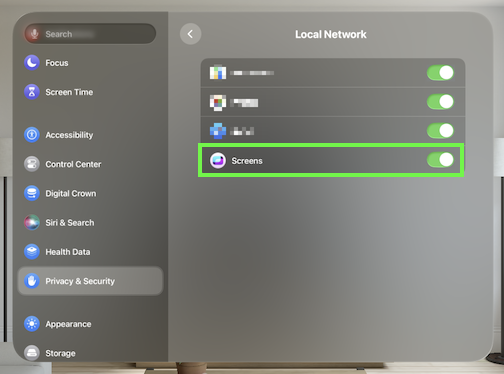
- Відкрийте програму Налаштування.
- Перейдіть до розділу Конфіденційність і безпека > Локальна мережа.
- Переконайтеся, що Screens увімкнено.
macOS 15 Sequoia або пізнішої версії
Починаючи з macOS 15 Sequoia, програми повинні мати дозвіл на виявлення пристроїв у вашій локальній мережі.
- Відкрийте програму Системні налаштування.
- Перейдіть до розділу Конфіденційність і безпека > Локальна мережа.
- Переконайтеся, що Screens увімкнено.
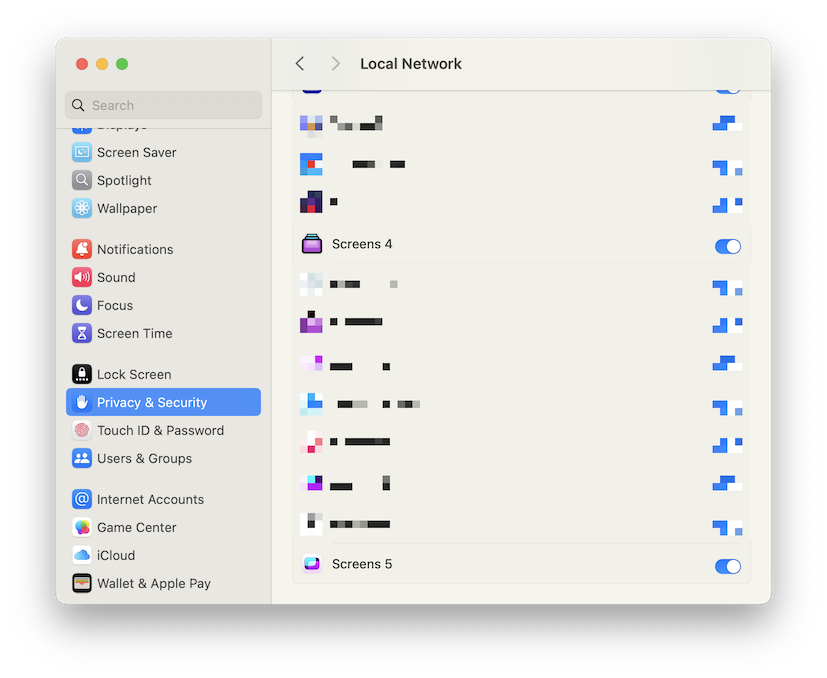
Примітка: Цей крок потрібно виконувати лише на комп’ютерах Mac, де встановлено Screens та він використовується для ініціювання з’єднань.