
Щоб підключитися через безпечне з'єднання, вам потрібно підготувати ваш ПК Windows та встановити SSH-сервер.
Примітка: Перш ніж продовжити, переконайтеся, що ваша версія Windows оновлена.
Windows 10
Починаючи з Windows 10, Microsoft пропонує OpenSSH як додаткову інсталяцію. Це значно спрощує процес, але для встановлення сервера потрібно виконати кілька кроків.
Для попередніх версій Windows переконайтеся, що встановлено SSH-сервер, такий як freeSSHd.
Інструкції для Windows 10 та пізніших версій
Запустіть командний рядок PowerShell від імені адміністратора та виконайте таку команду, щоб перевірити, чи він вже встановлено:
Get-WindowsCapability -Online | ? Назва - наприклад, 'OpenSSH*' Ви повинні побачити щось на кшталт:
Назва : OpenSSH.Client~~~~0.0.1.0
Стан : NotPresent
Назва : OpenSSH.Server~~~~0.0.1.0
Стан : NotPresent
Клієнтська частина не є обов'язковою. Якщо серверна частина NotPresent, встановіть її за допомогою цієї команди:
Add-WindowsCapability -Online -Name OpenSSH.Server~~~~0.0.1.0 Ви повинні побачити щось на кшталт:
Шлях :
Online : True
RestartNeeded : False
Запустіть сервер OpenSSH і переконайтеся, що він запускається автоматично.
Start-Service sshd
Set-Service -Name sshd -StartupType 'Automatic'
Перевірка або виправлення правила брандмауера
Зазвичай програма налаштування створює правило брандмауера для дозволу OpenSSH, але воно може застосовуватися лише до приватних мереж. Щоб переконатися, що правило дійсне та працює незалежно від типу мережі (загальнодоступна чи приватна), виконайте команду:
Set-NetFirewallRule -DisplayName "OpenSSH SSH Server (sshd)" -Profile AnyВи можете підтвердити, що правило існує та ввімкнено, за допомогою команди:
Get-NetFirewallRule -DisplayName "OpenSSH SSH Server (sshd)" Зворотні з’єднання
Відкрийте налаштування VNC-сервера, встановленого на вашому ПК, і переконайтеся, що зворотні з’єднання ввімкнено:
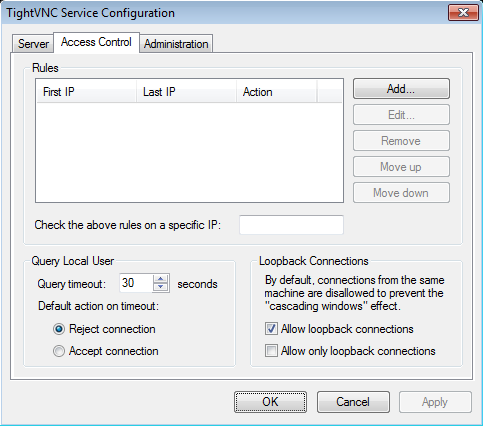
Увімкнення безпечних з’єднань у Screens Connect
Тепер, коли ваш ПК налаштовано, ви можете увімкнути безпечні з’єднання у Screens Connect.