
Під час використання Screens для підключення до Mac, точні облікові дані автентифікації є важливими для встановлення одноразових з’єднань або створення збереженого екрана в бібліотеці Screens.
Важливо: Screens використовує ваш обліковий запис користувача Mac для автентифікації. Ваш Apple ID або адресу електронної пошти не можна використовувати, навіть якщо ви використовуєте її для входу в Mac або служби Apple.
Під час першого налаштування Mac ви ввели своє повне ім’я та створили ім’я облікового запису (також відоме як коротке ім’я). Ім’я облікового запису – це ім’я користувача, яке macOS використовує внутрішньо для вашого облікового запису.
Ми наполегливо рекомендуємо використовувати ваше ім’я облікового запису, і воно обов’язкове, якщо ввімкнено безпечні з’єднання.
Використання вашого повного імені
Якщо безпечні з’єднання не ввімкнено, ви можете автентифікацію здійснити за допомогою свого повного імені.
Це те саме повне ім’я, яке ви використовуєте під час розблокування macOS або встановлення оновлень.
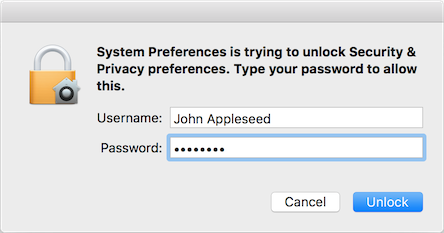
Якщо ви вирішите використовувати своє повне ім'я, введіть його в Screens у розділі Загальні налаштувань підключення:
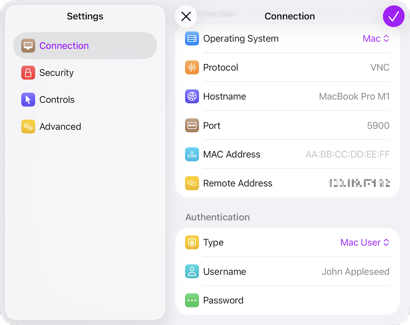
Використання імені вашого облікового запису (рекомендовано)
Використання імені вашого облікового запису часто є найнадійнішим методом і є обов'язковим, якщо ввімкнено безпечні з'єднання.
Щоб знайти ім'я вашого облікового запису:
- Відкрийте Системні налаштування
- Перейдіть до Загальні > Спільний доступ
- Увімкніть Віддалений вхід (за потреби)
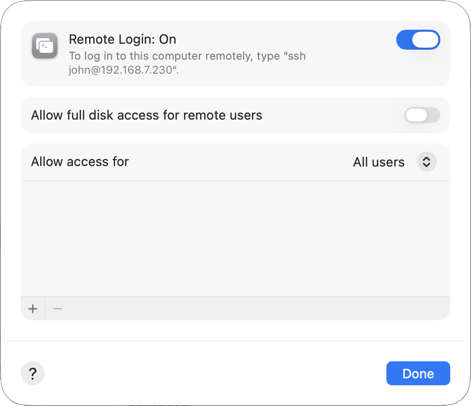
- Натисніть кнопку ⓘ поруч із Віддалений вхід
Ви побачите рядок, подібний до:
Щоб віддалено ввійти на цей комп'ютер, введіть “ssh john@192.168.1.100”
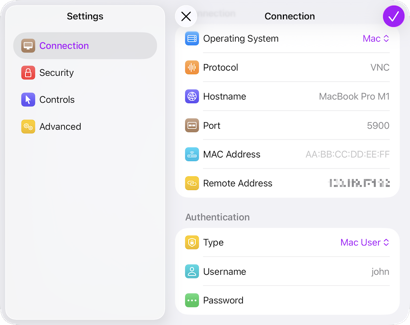
У цьому прикладі john – це ім'я облікового запису.
Після того, як ви отримаєте ім’я облікового запису, введіть його в Screens у розділі Загальні налаштувань підключення:
Використання безпечних з’єднань
Якщо ви ввімкнули Безпечні з’єднання у розділі Безпека налаштувань підключення Screens, ви повинні використовувати ім’я облікового запису.
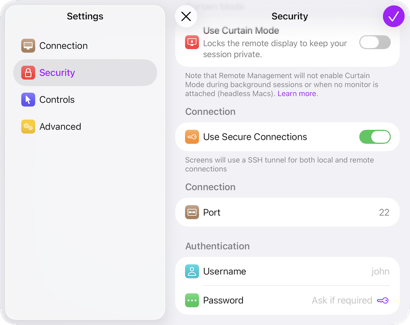
Безпечні з’єднання залежать від віддаленого входу (SSH) macOS, який автентифікацію виконує за допомогою імені облікового запису. Використання вашого повного імені в цьому випадку призведе до помилки автентифікації.
Якщо безпечні з’єднання ввімкнено, а ви не можете підключитися, перевірте ще раз, що:
- Ви використовуєте правильне ім’я облікового запису
- Пароль відповідає цьому обліковому запису
- Обліковий запис дозволено в Системні налаштування > Загальні > Спільний доступ > Віддалений вхід