
Висока продуктивність — це вдосконалений режим Screen Sharing, представлений Apple у macOS 14 Sonoma. Він забезпечує динамічне змінення розміру робочого стола, плавнішу графіку, кращу якість зображення, віддалений звук і віртуальні дисплеї на сумісних Mac.
І найкраще: на ваш Mac не потрібно встановлювати жодного додаткового програмного забезпечення!
Якщо ваш віддалений Mac має Apple silicon (M1 або новіший), працює на macOS 14 Sonoma або новішій версії та має увімкнений Screen Sharing, ви готові до роботи. Просто підключіться за допомогою Screens і насолоджуйтеся Screen Sharing із високою продуктивністю.
На відміну від стандартного Screen Sharing, який використовує традиційні оновлення екрана VNC, High Performance може передавати ваш віддалений робочий стіл за допомогою HEVC (High Efficiency Video Coding), забезпечуючи більш плавну та чутливу роботу.
Основні можливості
- Плавніша графіка: потокова передача відео HEVC забезпечує плавніші оновлення екрана, особливо під час прокручування, переміщення вікон або відтворення відео.
- Краща якість зображення: високоякісне кодування відео забезпечує чіткіше та детальніше зображення.
- Віддалений звук: слухайте звуки, що відтворюються на вашому віддаленому Mac, безпосередньо через пристрій, на якому запущено Screens.
- Динамічне змінення розміру робочого стола: автоматично підлаштовує роздільну здатність віддаленого робочого стола відповідно до екрана вашого пристрою або вікна підключення, усуваючи потребу в постійному масштабуванні та панорамуванні.
- Віртуальні дисплеї: створює приватний робочий стіл незалежно від фізичних дисплеїв віддаленого Mac.
- Приватність дисплея: під час підключення як користувача, що увійшов у систему, фізичні дисплеї віддаленого Mac автоматично гаснуть, не дозволяючи оточенню бачити вашу сесію.
- Вбудоване шифрування: вміст екрана, введення, дані буфера обміну та аудіо/відеопотоки шифруються без потреби в SSH-тунелі.
Вимоги
High Performance працює одразу з коробки на сумісних Mac. Не потрібно додаткового хост-додатка, драйверів або спеціальної конфігурації.
Усе, що вам потрібно, — це віддалений Mac із:
- Apple silicon (M1 або новіший).
- macOS 14 Sonoma або новіший.
- Увімкненим Screen Sharing або Remote Management.
Якщо ви ще не ввімкнули Screen Sharing, скористайтеся нашим посібником із підготовки Mac до Screen Sharing.
High Performance доступний у Screens для iPhone, iPad, Mac та Apple Vision Pro.
На відміну від власного застосунку Screen Sharing від Apple, Screens підтримує підключення High Performance з Mac на базі Intel, хоча потокове відео HEVC і віддалений звук у такому разі недоступні. Інші можливості High Performance, зокрема динамічне змінення розміру, віртуальні дисплеї та приватність дисплея, залишаються підтримуваними.
Якщо віддалений Mac не підтримує High Performance, Screens автоматично використовує стандартний Screen Sharing.
Налаштування High Performance
Щоб налаштувати High Performance та його можливості:
- Відредагуйте ваше підключення в Screens.
- Виберіть Display.
- У розділі Screen Sharing Mode виберіть High Performance.
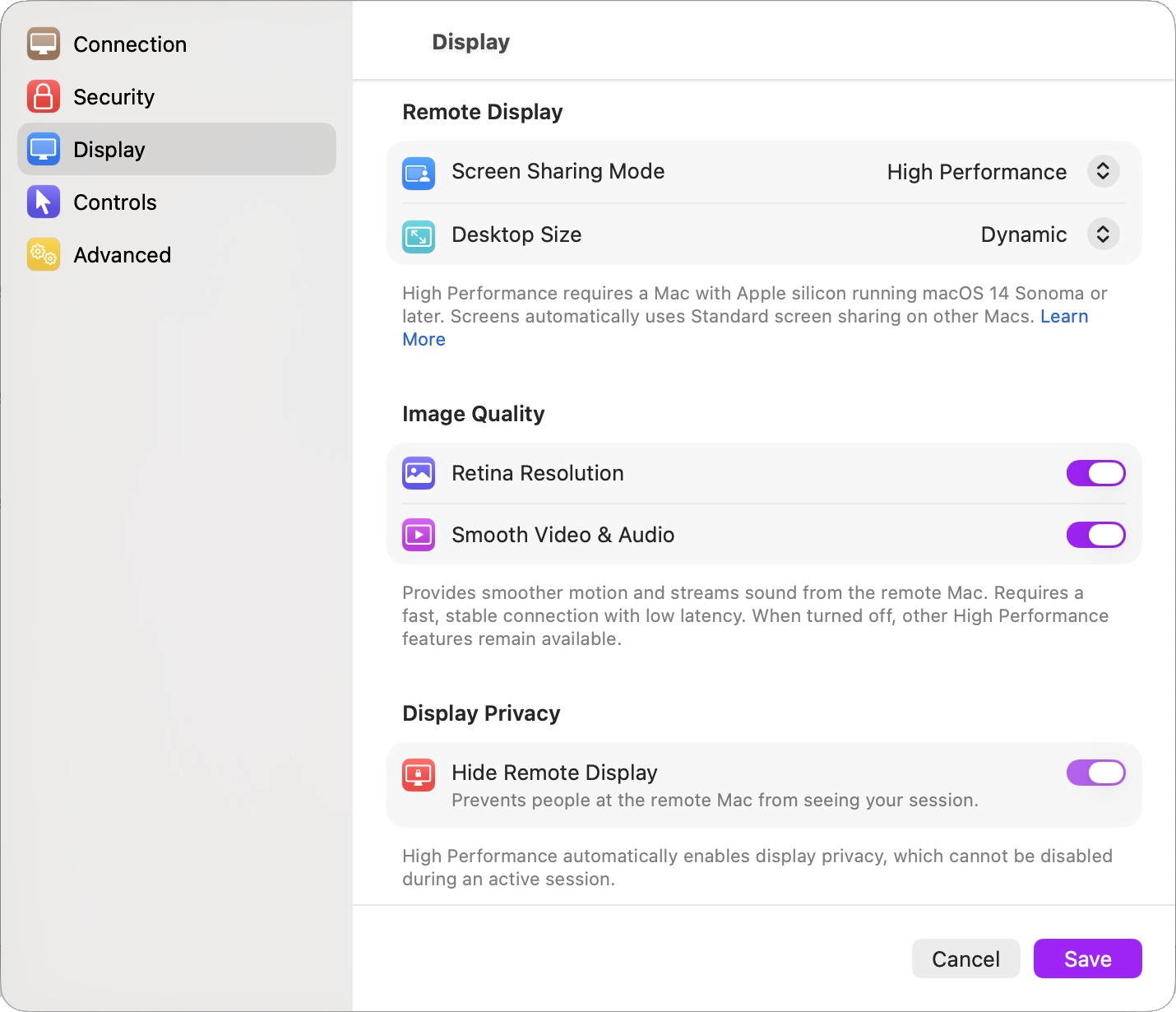
Тут ви можете налаштувати розмір робочого стола, Retina Resolution і Smooth Video & Audio.
Налаштування дисплея зберігаються окремо для кожного підключення та типу пристрою (iPhone, iPad, Mac та Apple Vision Pro), що дає змогу адаптувати досвід для різних комп’ютерів, пристроїв і мережевих умов.
Розмір робочого стола
High Performance створює віртуальні дисплеї, які можуть автоматично адаптуватися до вашого екрана або використовувати власні розміри.
Щоб налаштувати розмір робочого стола, відредагуйте ваше підключення та перейдіть до Display > Desktop Size.
Ви можете обрати один із двох режимів:
- Fixed: дає змогу вказати власну ширину та висоту робочого стола незалежно від розміру дисплея вашого пристрою або вікна підключення.
- Dynamic: автоматично підлаштовує роздільну здатність віддаленого робочого стола під дисплей вашого пристрою або вікно підключення.
Режим Fixed
Режим Fixed дає змогу вибрати розміри вашого віддаленого робочого стола.
- Width and Height: вкажіть потрібні розміри робочого стола, до 1920 × 1080 points.
- Virtual Displays (Mac and Apple Vision Pro only): виберіть один або два віртуальні дисплеї. Під час використання двох дисплеїв обидва матимуть однакові налаштовані розміри.
- Retina Resolution: виберіть між чіткішою графікою Retina та більшим робочим простором.
Коли увімкнено Retina Resolution, робочий стіл, налаштований на 1920 × 1080, використовує HiDPI-роздільну здатність 3840 × 2160 пікселів.
Коли Retina Resolution вимкнено, та сама конфігурація надає не-Retina робочий стіл із удвічі більшою шириною та висотою (3840 × 2160 points), забезпечуючи у чотири рази більше доступного робочого простору ціною чіткості зображення.
Режим Dynamic
Режим Dynamic автоматично підлаштовує віддалений робочий стіл під доступний простір екрана.
- iPhone and iPad: робочий стіл адаптується до дисплея вашого пристрою, зокрема під час повороту між портретною та альбомною орієнтацією.
- Mac and Apple Vision Pro: робочий стіл змінюється під час зміни розміру вікна підключення.
Режим Dynamic використовує один віртуальний дисплей і автоматично адаптується до доступного простору екрана.
Потрібно більше місця на робочому столі? Вимкніть Retina Resolution, щоб подвоїти ширину й висоту віддаленого робочого стола, отримавши до чотирьох разів більше доступного робочого простору.
Це особливо корисно на iPhone та iPad, де стандартна роздільна здатність Retina може робити настільні застосунки тісними.
Ви можете вмикати або вимикати Retina Resolution як у режимі Fixed, так і в режимі Dynamic.
Retina Resolution
Retina Resolution визначає, чи пріоритетом для вашого віддаленого робочого стола є чіткість зображення, чи доступний робочий простір.
- Увімкнено: створює HiDPI (Retina) робочий стіл із чітким текстом та елементами інтерфейсу з комфортним розміром.
- Вимкнено: створює не-Retina робочий стіл із удвічі більшою шириною та висотою, забезпечуючи в чотири рази більшу доступну площу робочого стола з меншими елементами інтерфейсу.
Наприклад, на iPad із доступним розміром дисплея 1366 × 1024 points:
- Retina увімкнено: 1366 × 1024 HiDPI (2732 × 2048 pixels).
- Retina вимкнено: 2732 × 2048 не-Retina.
Обидві конфігурації використовують однакову кількість пікселів, але вимкнення Retina Resolution забезпечує значно більше робочого простору.
Примітка: Доступні роздільні здатності залежать від налаштувань дисплея вашого пристрою, зокрема Display Zoom на iPhone та iPad, а також від обмежень, встановлених macOS.
Apple документує максимальну роздільну здатність віртуального дисплея 3840 × 2160 pixels (або 1920 × 1080 HiDPI). Тому деякі конфігурації можуть бути обмежені нижчими роздільними здатностями.
Для отримання додаткової інформації дивіться документацію Apple про High Performance.
Smooth Video & Audio
High Performance використовує потокову передачу відео HEVC, щоб забезпечити плавнішу графіку та кращу якість зображення, а також звук із вашого віддаленого Mac.
Smooth Video & Audio недоступний під час підключення з Mac на базі Intel. Втім, усі інші можливості High Performance залишаються підтримуваними.
Для найкращого досвіду потокова передача відео потребує швидкого, стабільного з’єднання з низькою затримкою. Apple рекомендує щонайменше 75 Mbps для одного дисплея 4K, хоча для нижчих роздільних здатностей може знадобитися менша пропускна здатність.
На повільніших або нестабільних з’єднаннях можуть спостерігатися ривкове відео, затримані оновлення екрана або знижена чутливість.
Якщо ваше з’єднання має труднощі з потоковою передачею відео, ви можете вимкнути Smooth Video & Audio, залишивши High Performance увімкненим.
Щоб зробити це:
- Відкрийте налаштування підключення в Screens.
- Виберіть Display.
- Вимкніть Smooth Video & Audio у розділі Image Quality.
- Збережіть зміни та підключіться знову.
Screens використовуватиме стандартні оновлення framebuffer замість потокової передачі відео HEVC.
Усі інші можливості High Performance залишаються доступними, зокрема віртуальні дисплеї, динамічне змінення розміру, вбудоване шифрування та приватність дисплея. Віддалений звук буде недоступний.
Мережева підключеність
High Performance працює як із локальними, так і з віддаленими підключеннями, зокрема:
- Підключеннями поблизу у вашій локальній мережі.
- Screens Connect.
- Tailscale та іншими сумісними VPN-підключеннями.
- Прямими підключеннями через Інтернет.
HEVC-відео та віддалений звук використовують UDP, тож ваша мережа має дозволяти потрібний UDP-трафік.
Якщо потокова передача UDP недоступна, Screens автоматично переходить на стандартні оновлення framebuffer, зберігаючи інші можливості High Performance.
Використання High Performance з SSH
Підключення High Performance уже зашифровані, тож SSH не потрібен для захисту вашої сесії.
Однак SSH-тунелі передають лише TCP-трафік, тоді як HEVC-відео та віддалений звук використовують UDP.
Коли SSH увімкнено, Screens продовжує використовувати зашифровані підключення High Performance з віртуальними дисплеями, динамічним зміненням розміру та приватністю дисплея, але переходить на стандартні оновлення framebuffer без віддаленого звуку.
Для повного досвіду High Performance ми рекомендуємо залишати SSH вимкненим, якщо ваша мережева конфігурація не вимагає його використання.
Для отримання додаткової інформації дивіться Чи зашифровані підключення High Performance?.
Стандартний режим vs. High Performance
Standard Screen Sharing і надалі доступний та підтримує ширший спектр комп’ютерів, зокрема старіші Mac на Intel, ПК Windows і системи Linux.
Стандартний режим показує наявний робочий стіл віддаленого комп’ютера, що робить його ідеальним, коли ви хочете переглядати або керувати тим самим екраном, що й людина, яка фізично присутня біля віддаленого комп’ютера.
High Performance створює приватний віртуальний робочий стіл із динамічним зміненням розміру, плавнішою потоковою передачею відео та віддаленим звуком на сумісних Mac.
Ви також можете перемикатися між Standard і High Performance під час підключення до сумісного Mac. Просто клацніть правою кнопкою миші (або торкніться й утримуйте) підключення, потім виберіть Connect in Standard або Connect in High Performance.
Дізнатися більше
Для додаткової технічної інформації про технологію Apple High Performance Screen Sharing дивіться документацію Apple.