
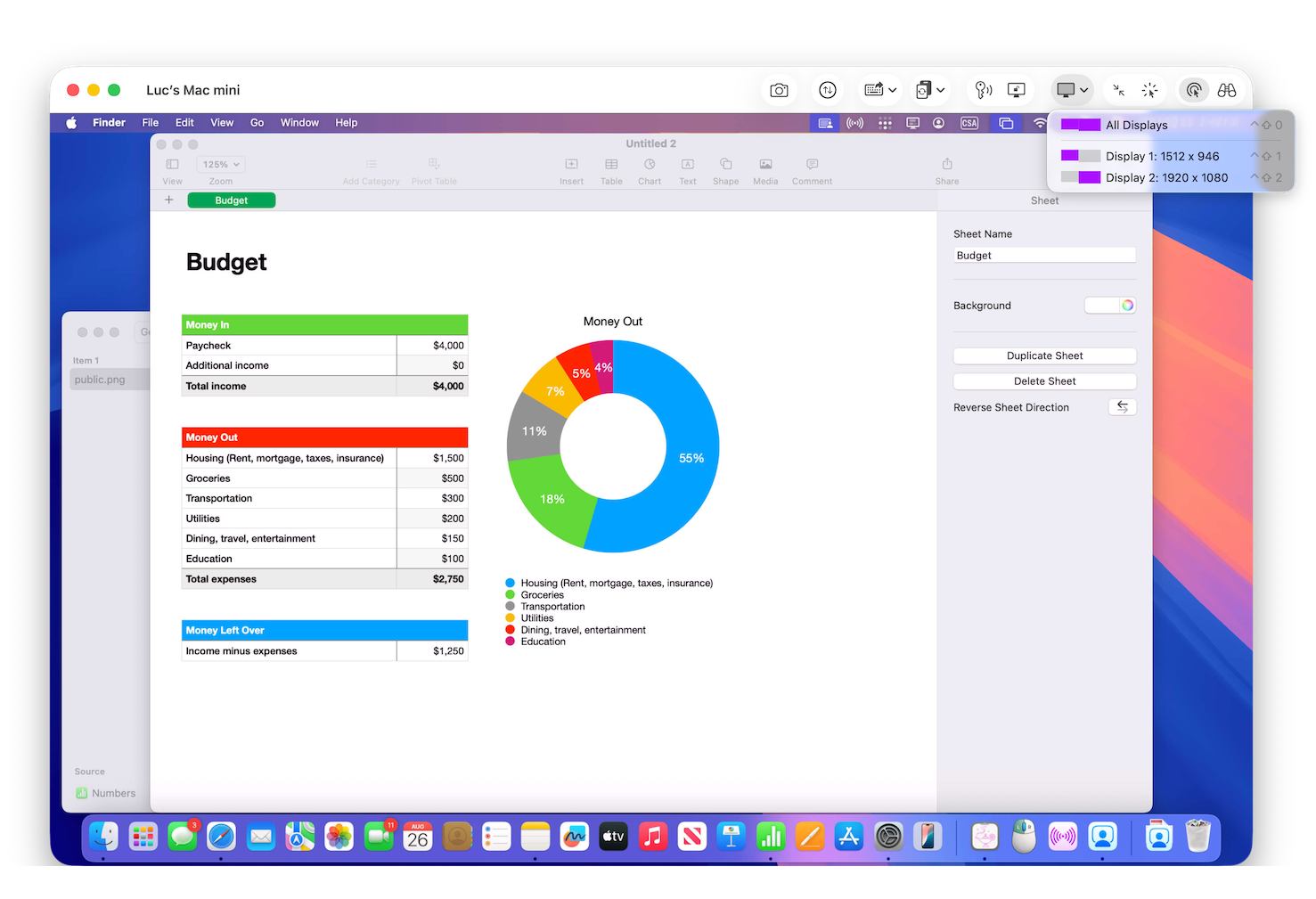
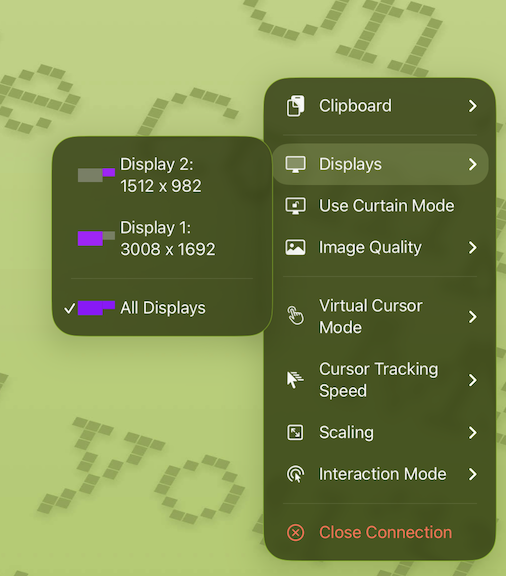
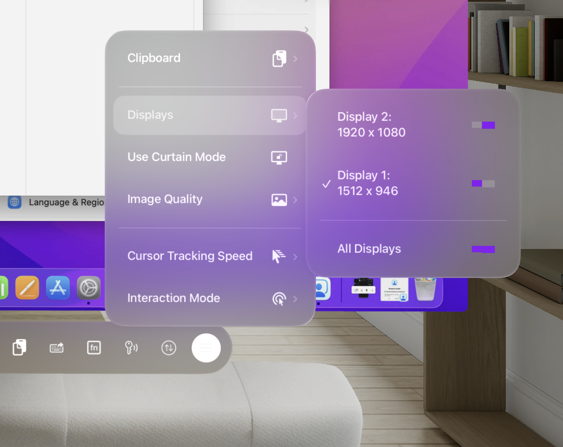
Якщо Mac, до якого ви під’єднані, має кілька дисплеїв, Screens дає змогу перемикатися між ними будь-коли.
Якщо ви під’єднуєтеся до PC, ви також можете вибрати певний дисплей. Див. Вибір дисплея на PC нижче.
Вибір дисплея
Кнопку вибору дисплея можна знайти на панелі інструментів вікна підключення в Screens for Mac, у меню Screens під View або в меню Actions на інтерактивній панелі інструментів у Screens for iPhone, iPad або Vision Pro.
Mac
iPhone & iPad
Vision Pro
Сполучення клавіш
Коли ви під’єднані до Mac із кількома дисплеями, ви можете швидко перемикатися між ними за допомогою таких сполучень клавіш:
- Shift-Control-0 — Показати всі дисплеї
- Shift-Control-1 — Дисплей 1
- Shift-Control-2 — Дисплей 2
- Shift-Control-3 — Дисплей 3
- ...і так далі.
Ці сполучення доступні в Screens for Mac, а також у Screens for iPad під час використання апаратної клавіатури.
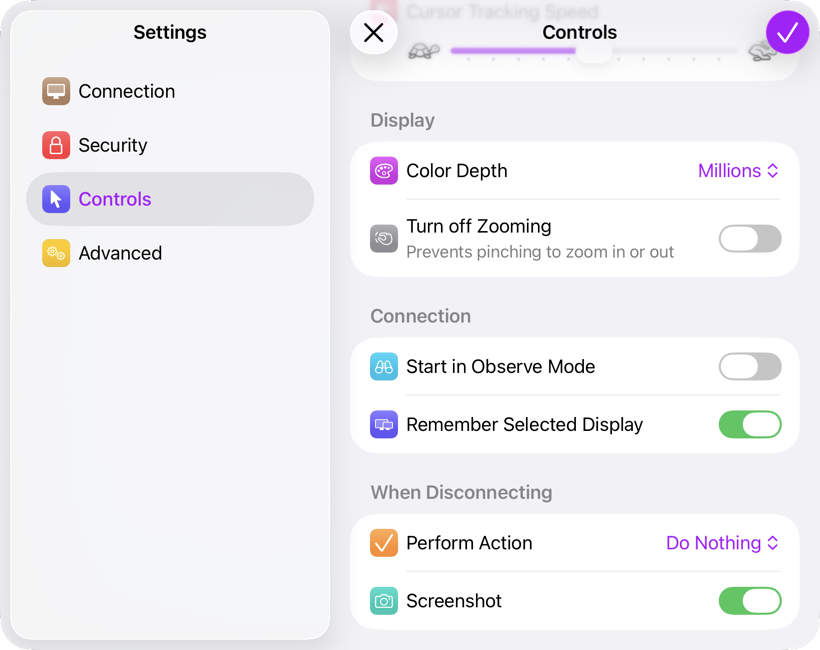
Запам’ятовування вибраного дисплея
За замовчуванням Screens запам’ятовує останній вибраний дисплей. Ви можете змінити цю поведінку в збережених налаштуваннях підключення в розділі Controls.
Проблеми з керуванням мишею на macOS при кількох дисплеях
Якщо здається, що курсор Mac застряг на певному дисплеї або натискає не там, де потрібно, можливо, вам треба призначити інший дисплей основним або змінити розташування дисплеїв. Докладніше див. у цій статті.
Вибір дисплея на PC
Примітка: ця функція може не підтримуватися VNC-сервером, установленим на вашому PC.
Динамічний вибір дисплея — це функція, що доступна через Screen Sharing/Remote Management у macOS. Втім, ви можете досягти того самого результату на PC, змінивши номер порту в збережених налаштуваннях підключення в розділі Connection. Вибір певного номера порту відповідає вибору відповідного дисплея.
Зазвичай, коли Screens під’єднується до вашого комп’ютера, використовується порт 5900. Якщо у вас три дисплеї, ви можете використовувати порти 5901, 5902 або 5903, щоб указати відповідно Display 1, Display 2 або Display 3. Більшість VNC-серверів на PC підтримують цю функцію.