
Починаючи з Screens 5.8.6, ви можете використовувати Dictation, щоб надиктовувати текст, а Screens вводитиме його на віддаленому комп’ютері за вас.
Dictation використовує вбудоване в Apple розпізнавання мовлення на пристрої, представлене в iOS 26, iPadOS 26, macOS 26 (Apple Silicon) та visionOS 26. У результаті Dictation доступна лише на цих версіях ОС або новіших.
Dictation доступна на iPhone, iPad, Mac та Vision Pro.
Використання
iPhone
Щоб використовувати Dictation, торкніться кнопки Microphone на панелі інструментів:
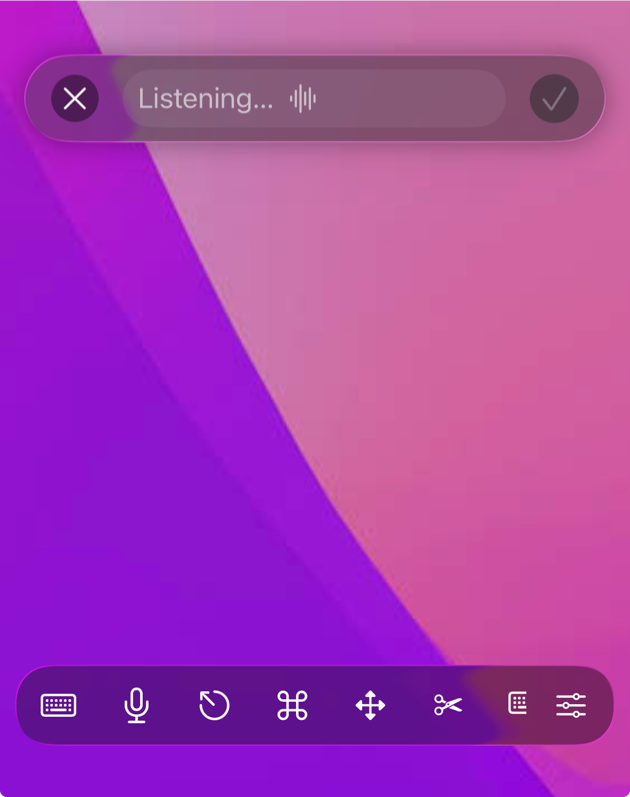
- Кнопка Dictation увімкнена за замовчуванням для нових користувачів.
- Ви можете показати або приховати її в: Settings > Controls > Toolbars > iPhone
Переконайтеся, що Screens має необхідні дозволи.
Торкніться Microphone, почніть говорити, а потім торкніться позначки, коли закінчите.
Screens введе розпізнаний текст у полі, яке зараз у фокусі на віддаленому комп’ютері.
iPad
Щоб використовувати Dictation, торкніться кнопки Microphone на панелі інструментів:

- Кнопка Dictation увімкнена за замовчуванням для нових користувачів.
- Ви можете показати або приховати її в: Settings > Controls > Toolbars > iPad
Переконайтеся, що Screens має необхідні дозволи.
Торкніться Microphone, почніть говорити, а потім торкніться позначки, коли закінчите.
Screens введе розпізнаний текст у полі, яке зараз у фокусі на віддаленому комп’ютері.
Mac
Щоб використовувати Dictation, клацніть кнопку Microphone на панелі інструментів:
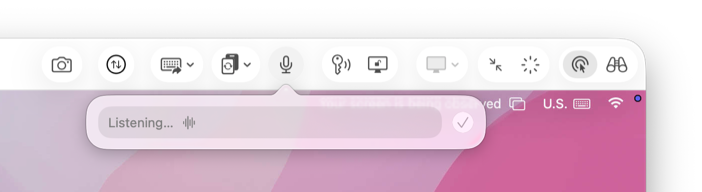
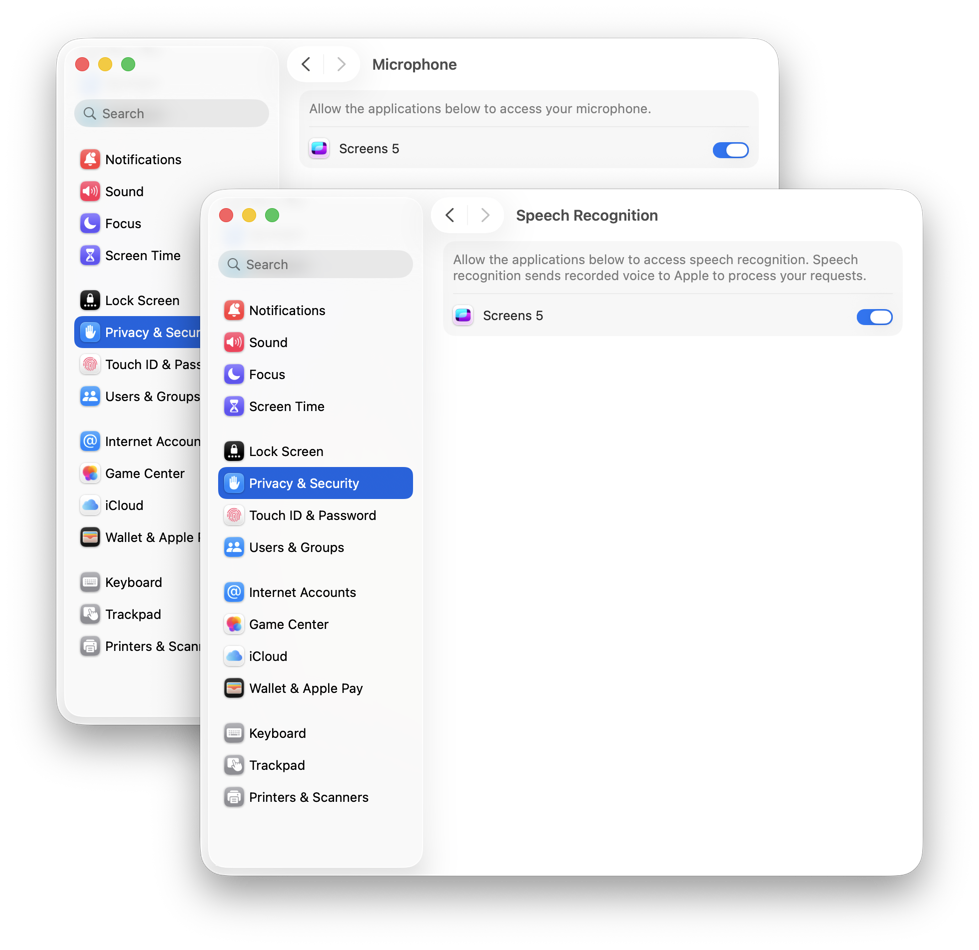
Переконайтеся, що Screens має необхідні дозволи.
Клацніть Microphone, почніть говорити, а потім клацніть позначку, коли закінчите.
Screens введе розпізнаний текст у полі, яке зараз у фокусі на віддаленому комп’ютері.
Vision Pro
Щоб використовувати Dictation, торкніться кнопки Microphone на панелі інструментів:
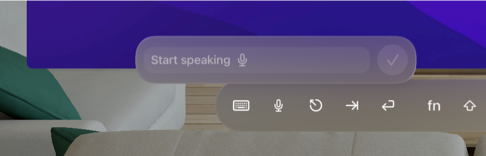
- Кнопка Dictation увімкнена за замовчуванням для нових користувачів.
- Ви можете показати або приховати її в: Settings > Controls > Toolbars > Vision Pro
Переконайтеся, що Screens має необхідні дозволи.
Торкніться Microphone, почніть говорити, а потім торкніться позначки, коли закінчите.
Screens введе розпізнаний текст у полі, яке зараз у фокусі на віддаленому комп’ютері.
Дозволи
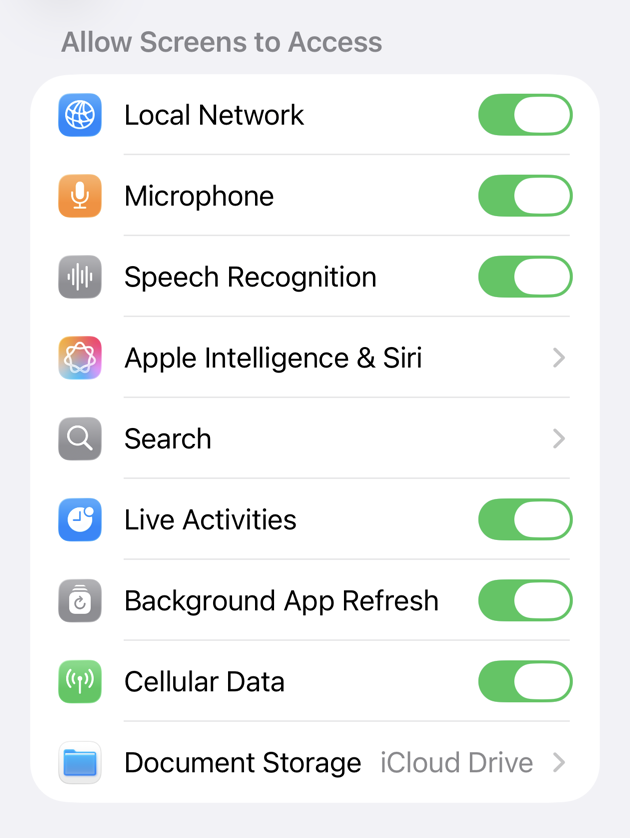
Dictation потребує доступу і до мікрофона, і до розпізнавання мовлення.
Першого разу, коли ви використовуєте Dictation, Screens попросить надати доступ. Якщо ви раніше відхилили дозвіл, виконайте наведені нижче кроки, щоб увімкнути його.
iPhone, iPad та Vision Pro
- Відкрийте застосунок Settings
- Перейдіть до Apps > Screens
- Увімкніть:
- Microphone
- Speech Recognition
Mac
- Відкрийте System Settings
- Перейдіть до Privacy & Security
- Виберіть Microphone і ввімкніть Screens
- Поверніться назад і виберіть Speech Recognition
- Увімкніть Screens
Примітки
- Dictation вводить текст у активне поле на віддаленому комп’ютері. Переконайтеся, що перед початком вибрано правильне вікно або поле введення.
- Точність розпізнавання залежить від мови вашого пристрою, вимови та умов довкілля (фоновий шум, якість мікрофона тощо).
- Якщо нічого не вводиться, перевірте:
- Чи у фокусі правильне поле на віддаленій машині
- Чи ввімкнені дозволи
- Чи ваша версія ОС відповідає мінімальним вимогам