
Починаючи з Screens 5.8.8, віддалений доступ вбудовано безпосередньо в Screens на Mac з macOS 14 або новішою версією. Немає потреби окремо встановлювати Screens Connect.
Щоб використовувати автономну версію Screens Connect на Mac або Windows PC, натисніть тут.
Зробіть свій Mac доступним звідусіль
-
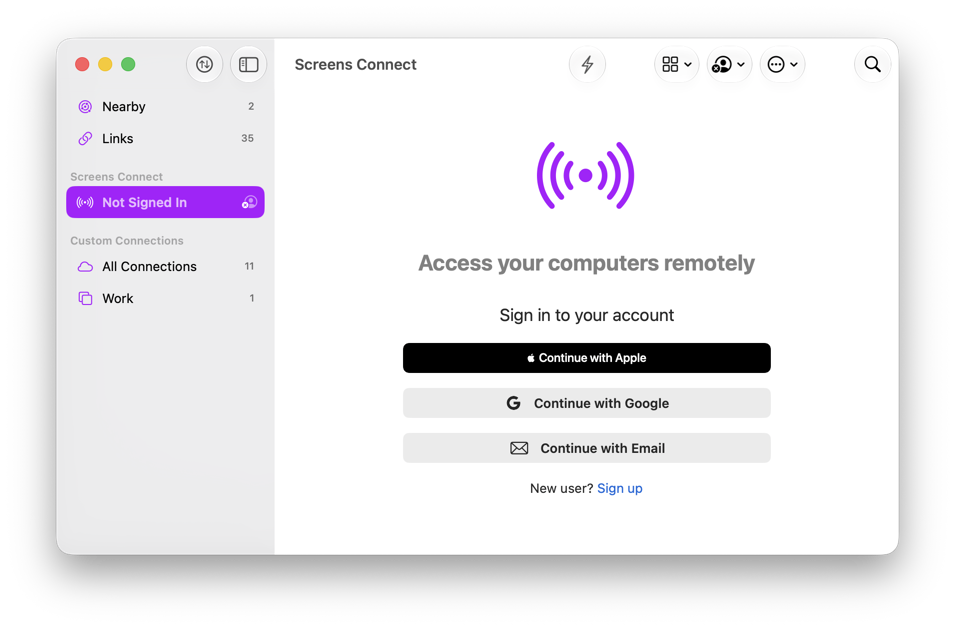
Відкрийте розділ Screens Connect у Screens.
-
Увійдіть у свій обліковий запис Screens Connect або створіть новий.
-
Відкрийте Screens > Settings > Screens Connect.
Вам також може бути запропоновано кнопку Set Up Remote Access у банері, показаному в Library.
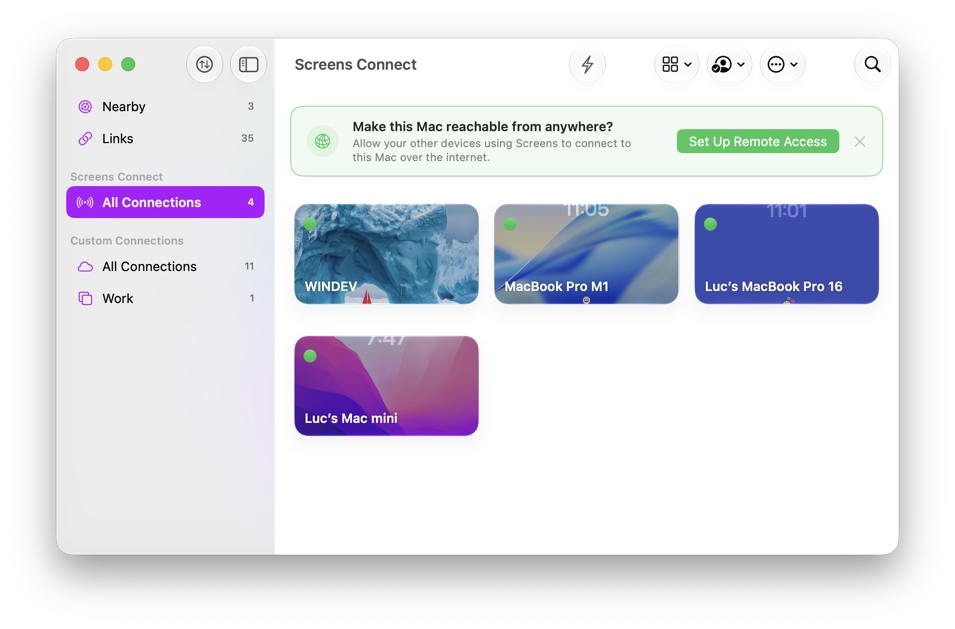
- Увімкніть Make this Mac available remotely.
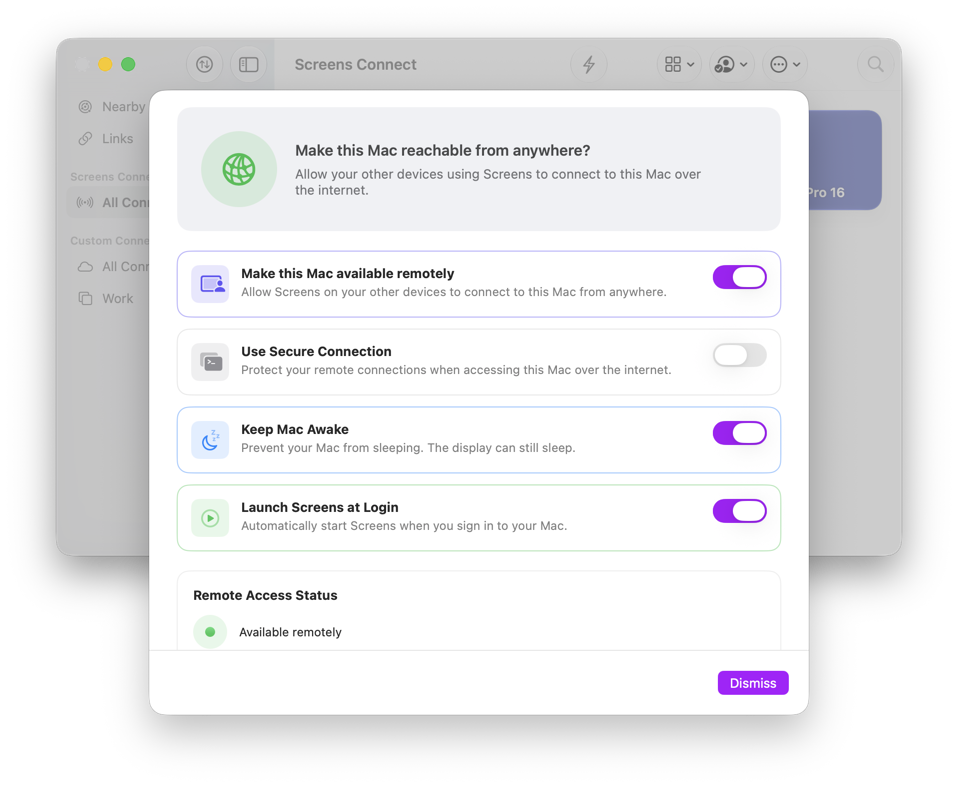
Параметри віддаленого доступу
Також доступні такі параметри:
-
Use Secure Connection — Шифрує віддалені з’єднання з вашим Mac за допомогою SSH. Для цього в налаштуваннях системи macOS має бути ввімкнено Remote Login.
-
Keep Mac Awake — Запобігає переходу вашого Mac у режим сну, поки Screens працює. Екран усе ще може вимикатися. Це забезпечує найнадійніший віддалений доступ, оскільки Mac не потрібно виводити зі сну перед тим, як Screens зможе підключитися.
На MacBook ми рекомендуємо використовувати цю опцію, коли пристрій підключено до живлення, оскільки запобігання сну під час роботи від батареї збільшить її використання. Якщо ця опція вимкнена, macOS може використовувати Wake for network access, щоб розбудити ваш Mac за потреби, але поведінка пробудження через мережу контролюється macOS і не завжди може бути надійною, особливо під час роботи від батареї.
-
Launch Screens at Login — Автоматично запускає Screens, коли ви входите у свій Mac, щоб Remote Access залишався доступним без потреби вручну відкривати Screens після перезапуску або входу в систему.
-
Port Mapping — Доступно у Screens 5.9 або новішій версії. Керує тим, як Screens Connect робить ваш Mac доступним з-поза вашої локальної мережі.
Automatic рекомендовано для більшості користувачів. Screens Connect спробує автоматично налаштувати ваш маршрутизатор за допомогою підтримуваного протоколу зіставлення портів.
Якщо автоматичне налаштування не підтримується вашим маршрутизатором, виберіть Manual після налаштування переадресації портів на маршрутизаторі. Введіть публічну адресу та зовнішній порт, які Screens Connect має повідомляти іншим вашим пристроям.
Ручний режим не налаштовує ваш маршрутизатор автоматично.
-
Якщо буде запропоновано, увімкніть Screen Sharing і Remote Login у System Settings.
Screen Sharing дозволяє Screens керувати вашим Mac віддалено. Remote Login потрібен, коли ввімкнено Use Secure Connection. За потреби детальні інструкції з налаштування доступні тут.
-
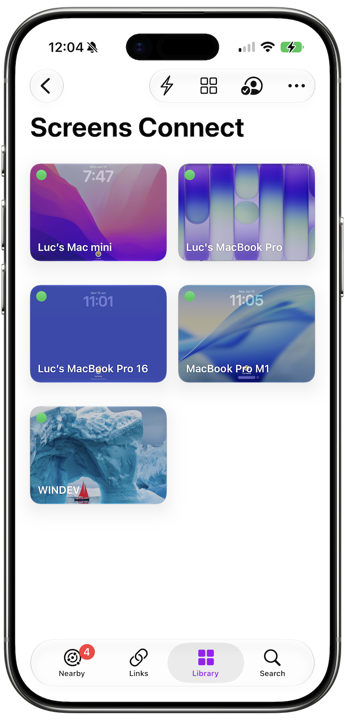
Після завершення налаштування ваш Mac з’явиться в списку комп’ютерів, доступних через Screens Connect.
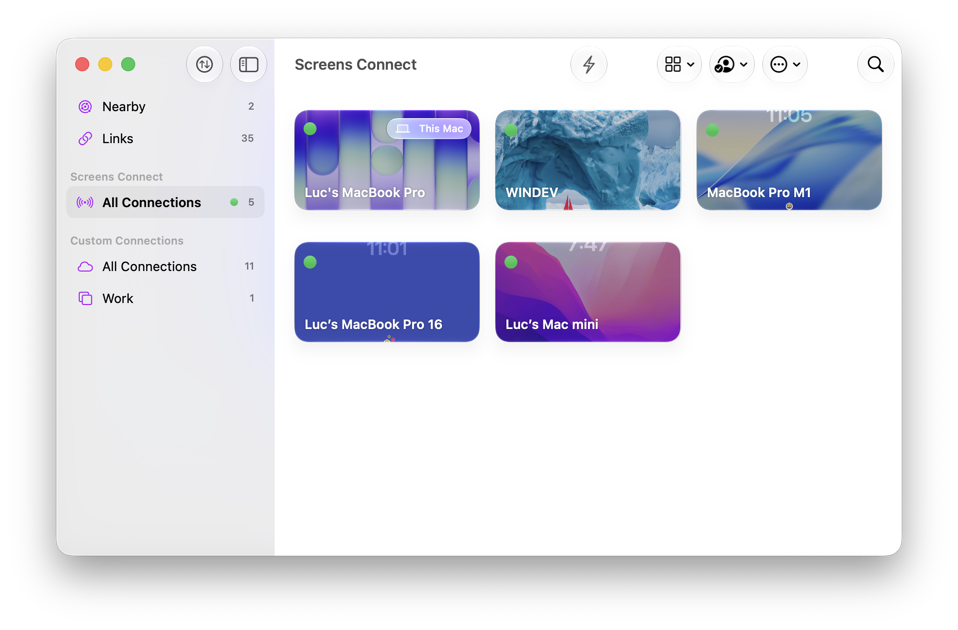
- Тепер ваш Mac готовий до доступу з інших ваших пристроїв, на яких запущено Screens.
Використання автономної версії Screens Connect
Автономна версія Screens Connect усе ще доступна і може знадобитися в таких ситуаціях:
- На вашому Mac встановлено macOS 13 або старішу версію.
- Ви хочете зробити доступним комп’ютер Windows PC.
- Ви віддаєте перевагу автономному застосунку замість Screens.
Для інструкцій з налаштування див. розділ Screens Connect.
Перед тим, як вирушити
Перед виходом змоделюйте віддалене підключення, щоб підтвердити, що ваш комп’ютер доступний з-за меж вашої мережі. Цей швидкий тест гарантує, що ваше налаштування працюватиме належним чином, коли вас не буде поруч.