
Daha önce erişebildiğiniz bir Mac'e bağlanmakta sorun yaşıyorsanız (örneğin macOS yükseltmesinden sonra, yeni bir Mac'e geçiş yaptıktan sonra, Screens İndiriliyor… aşamasında takılı kalıyorsa veya yanlış kullanıcı adı veya parola hatası alıyorsanız), aşağıdaki adımlar genellikle sorunu çözebilir.
Bu makale size şu konularda yol gösterecektir:
- Ekran Paylaşımı veya Uzaktan Yönetim hizmetini sıfırlama
- Etkinleştirilmişse Uzaktan Giriş (SSH) özelliğini sıfırlama
- macOS Güvenlik Duvarı ayarlarınızı kontrol etme
- Screens'nin Yerel Ağınıza erişmesine izin verme
Önemli:
Bu adımlar, Mac'in önünde fiziksel olarak bulunurken gerçekleştirilmelidir. Bazı adımlar uzaktan erişimi geçici olarak kesintiye uğratabilir.
Ekran Paylaşımı veya Uzaktan Yönetimi Sıfırlama
Çoğu kullanıcı Ekran Paylaşımı kullanır. Ancak, Perde Modu kullanıyorsanız, bunun yerine Uzaktan Yönetim kullanacaksınız.
macOS 13 Ventura veya sonrası
-
Bağlandığınız Mac'te, Paylaşım ayarlarını açmak için buraya tıklayın.
-
Hangi hizmetin etkin olduğunu kontrol edin:
-
Ekran Paylaşımı
-
Uzaktan Yönetim
- Etkinleştirilmiş hizmeti kapatın, birkaç saniye bekleyin ve ardından tekrar açın.
Ekran Paylaşımı kullanıyorsanız
-
Ekran Paylaşımı'nın yanındaki ⓘ düğmesine tıklayın.
-
Erişime izin ver altında, Tüm kullanıcılar'ı seçin.
Erişimi sınırlamak isterseniz, Yalnızca bu kullanıcılar seçeneğini belirleyin ve macOS kullanıcı hesabınızın dahil edildiğinden emin olun.

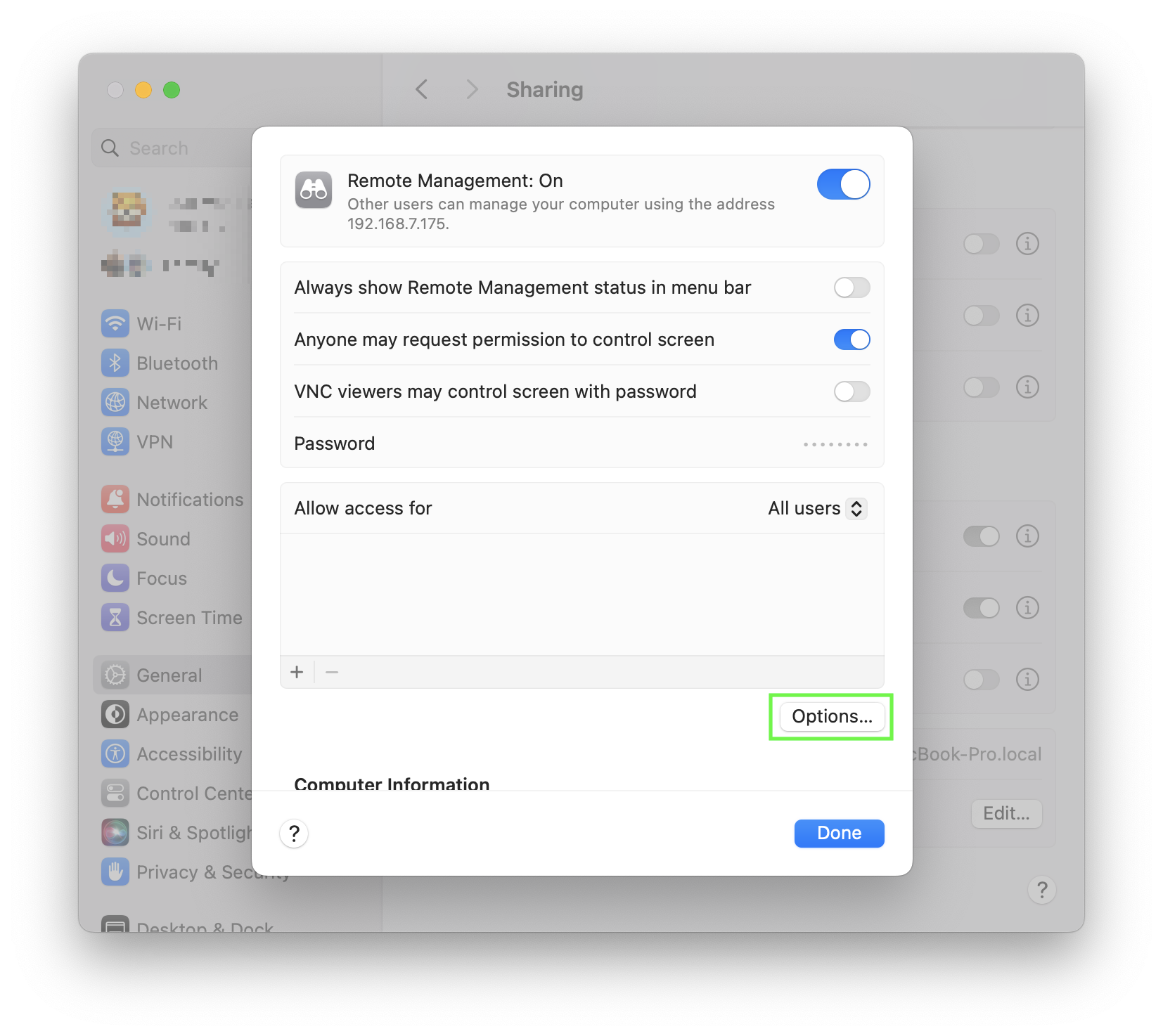
Uzaktan Yönetim kullanıyorsanız
-
Uzaktan Yönetim'in yanındaki ⓘ düğmesine tıklayın.
-
Erişime izin ver altında, Tüm kullanıcılar'ı seçin.
Erişimi sınırlamak isterseniz, Yalnızca bu kullanıcılar seçeneğini belirleyin ve macOS kullanıcı hesabınızın dahil edildiğinden emin olun.

- Seçenekler…'ye tıklayın.
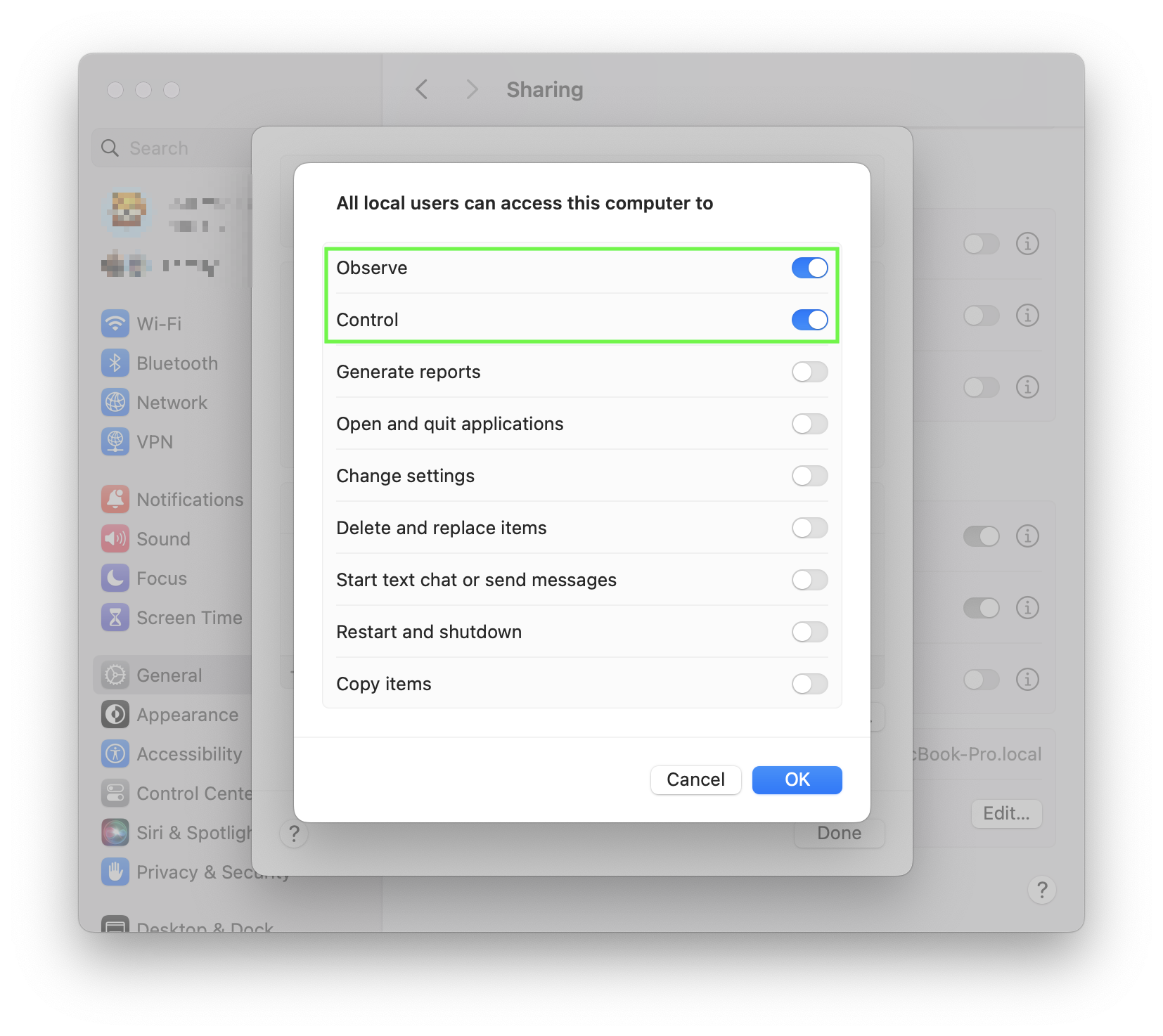
- Hem Gözlemle hem de Denetim seçeneklerinin etkinleştirildiğinden emin olun.
Zaten etkinleştirilmişlerse, sıfırlama işlemi için devre dışı bırakıp tekrar etkinleştirmeyi deneyin.
macOS 12 Monterey veya önceki sürümlerde
- Bağlandığınız Mac'te, Paylaşım ayarlarını açmak için buraya tıklayın.
- Hangi hizmetin etkin olduğunu kontrol edin:
-
Ekran Paylaşımı
-
Uzaktan Yönetim
- Etkinleştirilmiş hizmeti devre dışı bırakın, birkaç saniye bekleyin ve ardından tekrar etkinleştirin.
Ekran Paylaşımı kullanıyorsanız
- macOS kullanıcı hesabınızın (veya Tüm Kullanıcılar) bağlanmasına izin verildiğinden emin olun.
Uzaktan Yönetim kullanıyorsanız
- Seçenekler…'ye tıklayın.
- Hem Gözlemle hem de Denetim'in etkin olduğundan emin olun.
Zaten etkinlerse, sıfırlamayı zorlamak için devre dışı bırakıp tekrar etkinleştirmeyi deneyin.
- macOS kullanıcı hesabınızın (veya Tüm Kullanıcılar) bağlanmasına izin verildiğinden emin olun.
Uzaktan Girişi (SSH) Sıfırlama
Bu Mac için güvenli bağlantıları etkinleştirdiyseniz, şu talimatları izleyin.
macOS 13 Ventura veya sonrası için

-
Bağlanacağınız Mac'te, Paylaşım ayarlarını açmak için buraya tıklayın.
-
Uzaktan Giriş'i kapatın, birkaç saniye bekleyin ve ardından tekrar açın.
-
Uzaktan Giriş'in yanındaki ⓘ düğmesine tıklayın.
-
macOS kullanıcı hesabınızın (veya Tüm Kullanıcılar) bağlanmasına izin verildiğinden emin olun.

macOS 12 Monterey veya önceki sürümlerde
-
Bağlanacağınız Mac'te, Paylaşım ayarlarını açmak için buraya tıklayın.
-
Uzaktan Giriş'i devre dışı bırakın, birkaç saniye bekleyin ve ardından tekrar etkinleştirin.
-
macOS kullanıcı hesabınızın (veya Tüm Kullanıcılar) bağlanmasına izin verildiğinden emin olun.
Güvenlik Duvarı Ayarlarını Kontrol Edin
Mac'inizde Güvenlik Duvarı etkinse, gelen bağlantılara izin verdiğinden emin olun.
macOS 13 Ventura veya sonrası için
-
Bağlanacağınız Mac'te, Ağ ayarlarını açmak için buraya tıklayın.
-
Güvenlik Duvarı'nı seçin.
-
Seçenekler…'ye tıklayın.
-
Aşağıdakilerin Gelen bağlantılara izin ver olarak ayarlandığından emin olun:
-
Ekran Paylaşımı veya Uzaktan Yönetim
-
Uzaktan Oturum Açma (etkinleştirilmişse)
macOS 12 Monterey veya öncesi için
-
Bağlanacağınız Mac'te, Ağ ayarlarını açmak için buraya tıklayın.
-
Güvenlik Duvarı'nı seçin.
-
Güvenlik Duvarı Seçenekleri…'ne tıklayın.
-
Aşağıdakilerin Gelen bağlantılara izin ver olarak ayarlandığından emin olun:
-
Ekran Paylaşımı veya Uzaktan Yönetim
-
Uzaktan Giriş (etkinleştirilmişse)
Yerel Ağ Erişimine İzin Ver
iPhone veya iPad
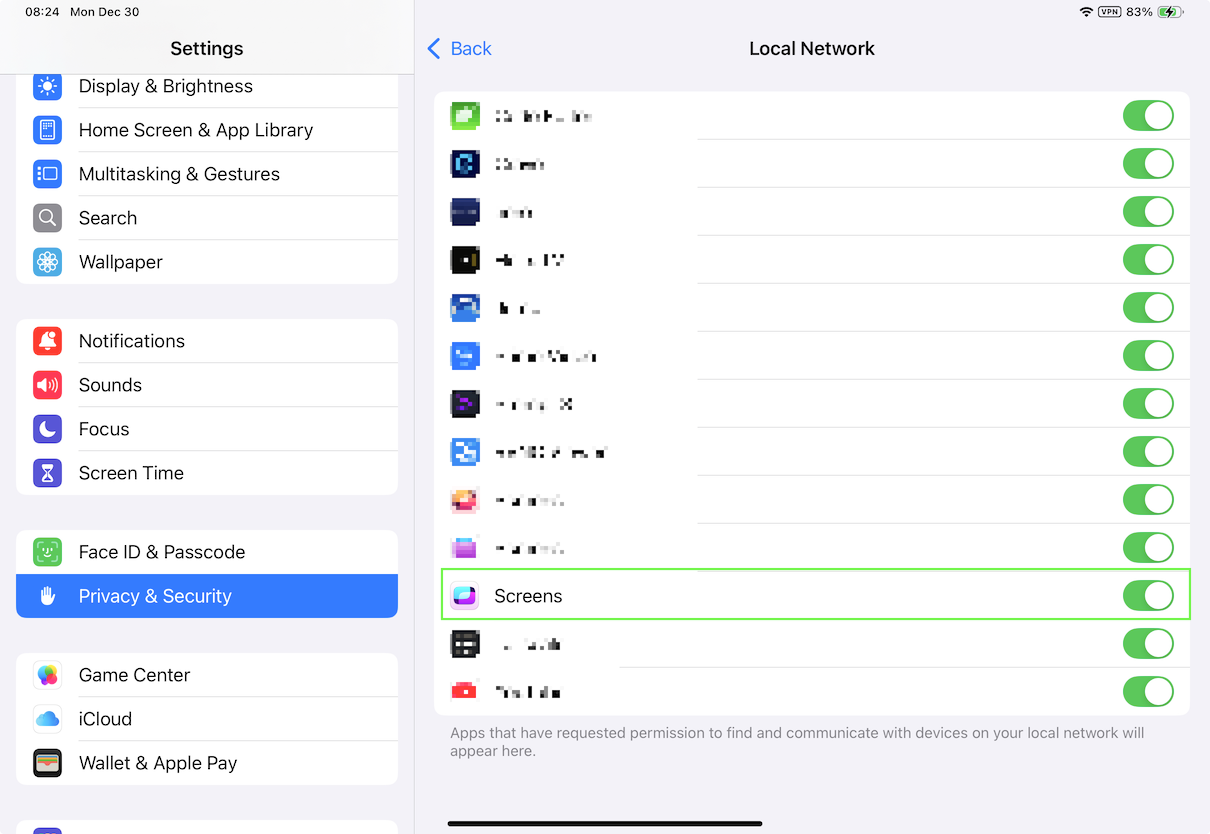
Screens, yerel ağınızdaki bilgisayarları algılamak için izne ihtiyaç duyar.
-
Ayarlar uygulamasını açın.
-
Gizlilik ve Güvenlik > Yerel Ağ'a gidin.
-
Screens'nin etkinleştirildiğinden emin olun.
Vision Pro
-
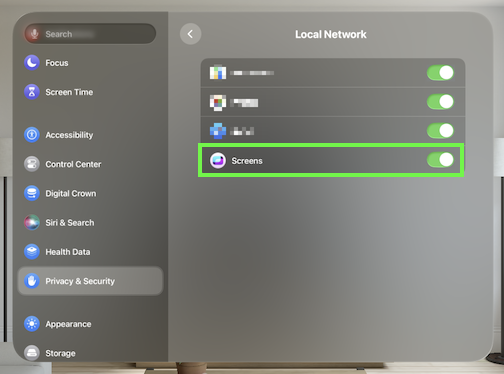
Ayarlar uygulamasını açın.
-
Gizlilik ve Güvenlik > Yerel Ağ'a gidin.
-
Screens'nin etkinleştirildiğinden emin olun.
macOS 15 Sequoia veya sonrası
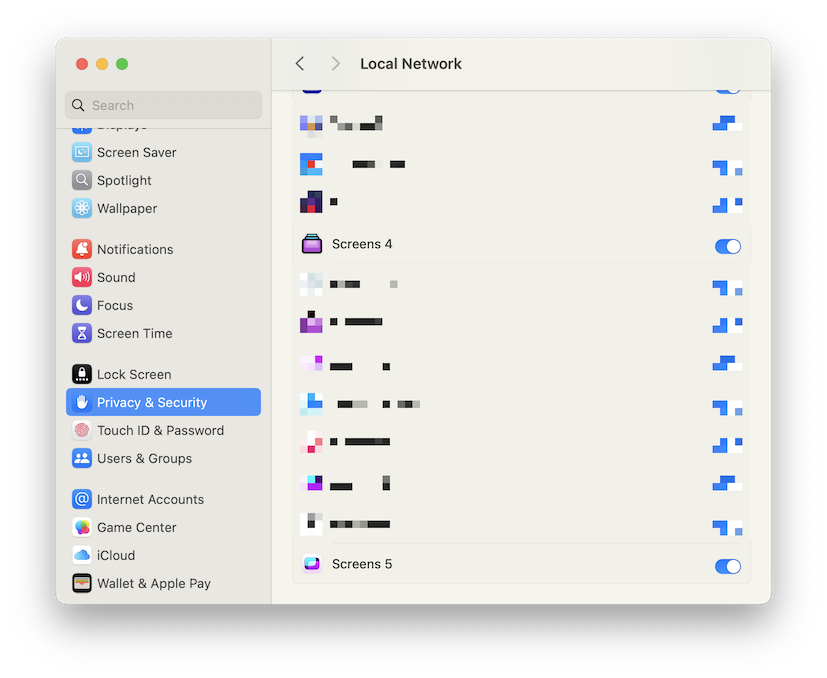
macOS 15 Sequoia'dan itibaren, uygulamaların yerel ağınızdaki cihazları algılaması için yetkilendirilmesi gerekir.
-
Sistem Ayarları uygulamasını açın.
-
Gizlilik ve Güvenlik > Yerel Ağ'a gidin.
-
Screens'nin etkinleştirildiğinden emin olun.
Not:
Bu adım yalnızca Screens'nin yüklü olduğu ve bağlantıları başlatmak için kullanıldığı Mac'lerde gerçekleştirilmelidir.