
Güvenli bir bağlantı üzerinden bağlanmak için, Windows bilgisayarınızı hazırlamanız ve bir SSH sunucusu kurmanız gerekir.
Not: Devam etmeden önce, Windows kurulumunuzun güncel olduğundan emin olun.
Windows 10
Windows 10'dan beri Microsoft, OpenSSH'yi isteğe bağlı bir kurulum olarak sunmaktadır. Bu, işleri çok daha kolaylaştırır, ancak sunucuyu kurmak için birkaç adım izlemeniz gerekir.
Daha önceki Windows sürümleri için, freeSSHd gibi bir SSH sunucusunun kurulu olduğundan emin olun.
Windows 10 ve sonrası için talimatlar
Yönetici olarak bir PowerShell komut istemi başlatın ve zaten kurulu olup olmadığını görmek için aşağıdaki komutu çalıştırın:
Get-WindowsCapability -Online | ? `Name -like 'OpenSSH*'`Şuna benzer bir şey görmelisiniz:
Name : OpenSSH.Client~~~~0.0.1.0
State : NotPresent
Name : OpenSSH.Server~~~~0.0.1.0
State : NotPresent
İstemci kısmı gerekli değildir. Sunucu kısmı NotPresent ise, şu komutla yükleyin:
Add-WindowsCapability -Online -Name OpenSSH.Server~~~~0.0.1.0 ```

Şuna benzer bir şey görmelisiniz:
Path : Online : True RestartNeeded : False ```
OpenSSH sunucusunu başlatın ve otomatik olarak başlatıldığından emin olun.
Start-Service sshd
Set-Service -Name sshd -StartupType 'Automatic'
Güvenlik Duvarı Kuralını Doğrulayın veya Düzeltin
Kurulum genellikle OpenSSH'ye izin vermek için bir güvenlik duvarı kuralı oluşturur, ancak bu yalnızca özel ağlar için geçerli olabilir. Kuralın geçerli olduğundan ve ağ türünden (Genel veya Özel) bağımsız olarak çalıştığından emin olmak için şunu çalıştırın:
Kuralın mevcut olduğunu ve etkinleştirildiğini şu komutla doğrulayabilirsiniz:
Get-NetFirewallRule -DisplayName "OpenSSH SSH Server (sshd)" Geri Döngü Bağlantıları
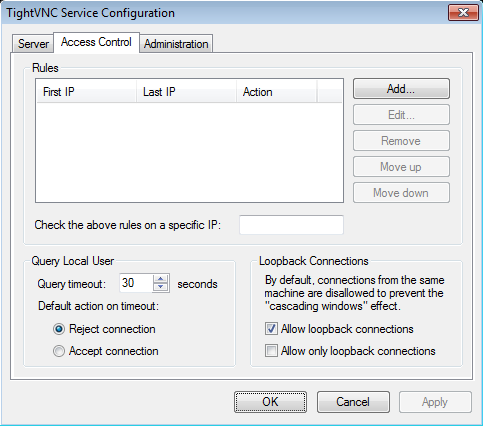
Bilgisayarınızda kurulu olan VNC sunucusunun ayarlarını açın ve geri döngü bağlantılarının etkinleştirildiğinden emin olun:
Screens Connect'de Güvenli Bağlantıları Etkinleştirme
Bilgisayarınız yapılandırıldıktan sonra, Screens Connect'de güvenli bağlantıları etkinleştirebilirsiniz.