
Mac'e Bağlanma
Bir Mac'e bağlanırken, Screens kimlik doğrulama için iki yol sunar.
Mac Kullanıcısı
Bu seçenek, hedef Mac'te mevcut bir hesabın kullanıcı adı ve şifresini kullanarak doğrudan bağlanmanızı sağlar.
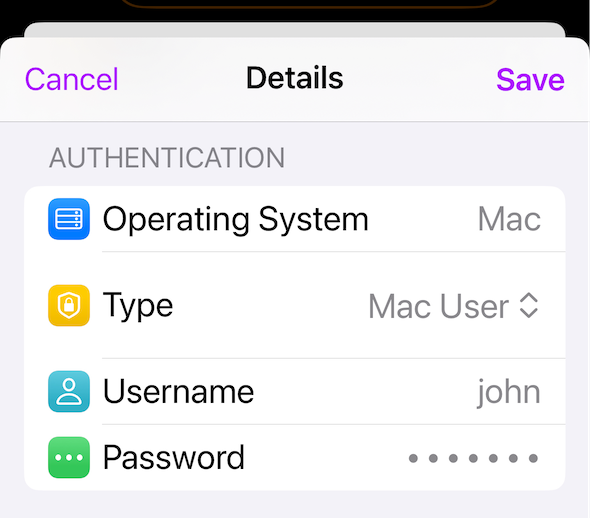
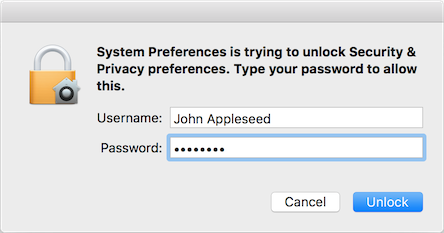
Normalde şu işlemler için kullandığınız kullanıcı adı ve şifreyi kullanın:
- Mac'inizi yeniden başlattıktan sonra oturum açma
- Mac'inizin kilidini açma
- Sistem değişikliklerini onaylama
İpucu:
Mac kullanıcı adınızın ne olduğundan emin değilseniz, bu makaleye bakın.
Misafir Kullanıcı
Bu seçenek, kullanıcı adı veya şifre girmeden bağlanmanızı sağlar.
Ancak, bağlantı başlamadan önce ekran paylaşımı isteğini onaylamak için hedef Mac'te birinin fiziksel olarak bulunması gerekir.
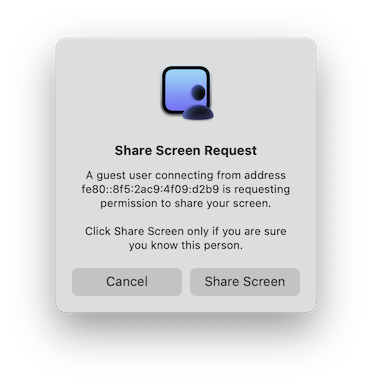
Bu yöntem şu durumlarda kullanışlıdır:
- Arkadaşlara veya aileye yardım ederken
- Uzaktan destek sağlarken
- Geçici olarak başka bir Mac'e bağlanırken
Bir PC'ye Bağlanma
Bir Windows PC'ye bağlanırken, Screens, VNC sunucu yapılandırmanıza bağlı olarak iki kimlik doğrulama yöntemini destekler.
VNC Parolası (Önerilen)
Bu önerilen seçenektir.
VNC sunucu ayarlarınızda yapılandırılmış parolayı kullanın.
Bir VNC parolası, bilgisayarınızı yetkisiz erişime karşı korumaya yardımcı olur ve çoğu VNC sunucusu tarafından desteklenir.
Kimlik Doğrulama Yok
Bu seçenek, parola gerektirmeden bağlantılara izin verir.
Aşağıdaki durumlar dışında bunu yapmaktan şiddetle kaçınmanızı öneririz:
- Bağlantı geçici ise
- Bilgisayara yalnızca güvenilir bir yerel ağ üzerinden erişilebiliyorsa
- SSH veya Tailscale gibi güvenli bir tünel kullanıyorsanız
Kimlik doğrulaması olmadan, VNC sunucusuna erişebilen herkes bilgisayarınıza bağlanabilir.