
High Performance, Apple tarafından macOS 14 Sonoma’da tanıtılan gelişmiş bir Screen Sharing modudur. Uyumlu Mac’lere dinamik masaüstü yeniden boyutlandırma, daha akıcı grafikler, iyileştirilmiş görüntü kalitesi, uzak ses ve sanal ekranlar getirir.
Ve en iyi kısmı? Mac’inize yüklemeniz gereken ek bir yazılım yok!
Uzak Mac’inizde Apple silicon (M1 veya daha yeni) olduğu, macOS 14 Sonoma veya daha yenisini çalıştırdığı ve Screen Sharing’in etkinleştirildiği sürece hazırsınız. Sadece Screens ile bağlanın ve High Performance Screen Sharing’in keyfini çıkarın.
Geleneksel VNC ekran güncellemelerini kullanan Standard Screen Sharing’den farklı olarak, High Performance uzak masaüstünüzü HEVC (High Efficiency Video Coding) kullanarak aktarabilir ve daha akıcı, daha duyarlı bir deneyim sunar.
Temel Özellikler
- Daha akıcı grafikler: HEVC video akışı, özellikle kaydırırken, pencereleri hareket ettirirken veya video oynatırken daha akıcı ekran güncellemeleri sağlar.
- İyileştirilmiş görüntü kalitesi: Yüksek kaliteli video kodlaması daha keskin, daha ayrıntılı görseller sunar.
- Uzak ses: Uzak Mac’inizde çalan sesleri doğrudan Screens çalışan cihazınızdan duyun.
- Dinamik masaüstü yeniden boyutlandırma: Uzak masaüstü çözünürlüğünü cihazınızın ekranına veya bağlantı penceresine uyacak şekilde otomatik olarak ayarlar; sürekli yakınlaştırma ve kaydırma ihtiyacını ortadan kaldırır.
- Sanal ekranlar: Uzak Mac’in fiziksel ekranlarından bağımsız, özel bir masaüstü oluşturur.
- Ekran gizliliği: Oturum açmış kullanıcı olarak bağlanırken, uzak Mac’in fiziksel ekranları otomatik olarak karartılır ve yakındaki kişilerin oturumunuzu görmesi engellenir.
- Yerleşik şifreleme: Ekran içeriği, giriş, pano verileri ve ses/video akışları SSH tüneline gerek kalmadan şifrelenir.
Gereksinimler
High Performance, uyumlu Mac’lerde kutudan çıktığı gibi çalışır. Ek bir ana makine uygulaması, sürücü veya özel yapılandırma gerekmez.
İhtiyacınız olan tek şey şu özelliklere sahip bir uzak Mac:
- Apple silicon (M1 veya daha yeni).
- macOS 14 Sonoma veya daha yenisi.
- Screen Sharing veya Remote Management etkin.
Henüz Screen Sharing’i etkinleştirmediyseniz, Mac’inizi Screen Sharing için hazırlama kılavuzumuzu izleyin.
High Performance, iPhone, iPad, Mac ve Apple Vision Pro için Screens’te kullanılabilir.
Apple’ın kendi Screen Sharing uygulamasından farklı olarak Screens, Intel tabanlı Mac’lerden High Performance bağlantılarını destekler; ancak HEVC video akışı ve uzak ses kullanılamaz. Dinamik yeniden boyutlandırma, sanal ekranlar ve ekran gizliliği dahil diğer High Performance özellikleri desteklenmeye devam eder.
Uzak Mac High Performance’ı desteklemiyorsa Screens otomatik olarak bunun yerine Standard Screen Sharing kullanır.
High Performance’ı Yapılandırma
High Performance ve özelliklerini yapılandırmak için:
- Screens’de bağlantınızı düzenleyin.
- Display seçin.
- Screen Sharing Mode altında High Performance seçin.
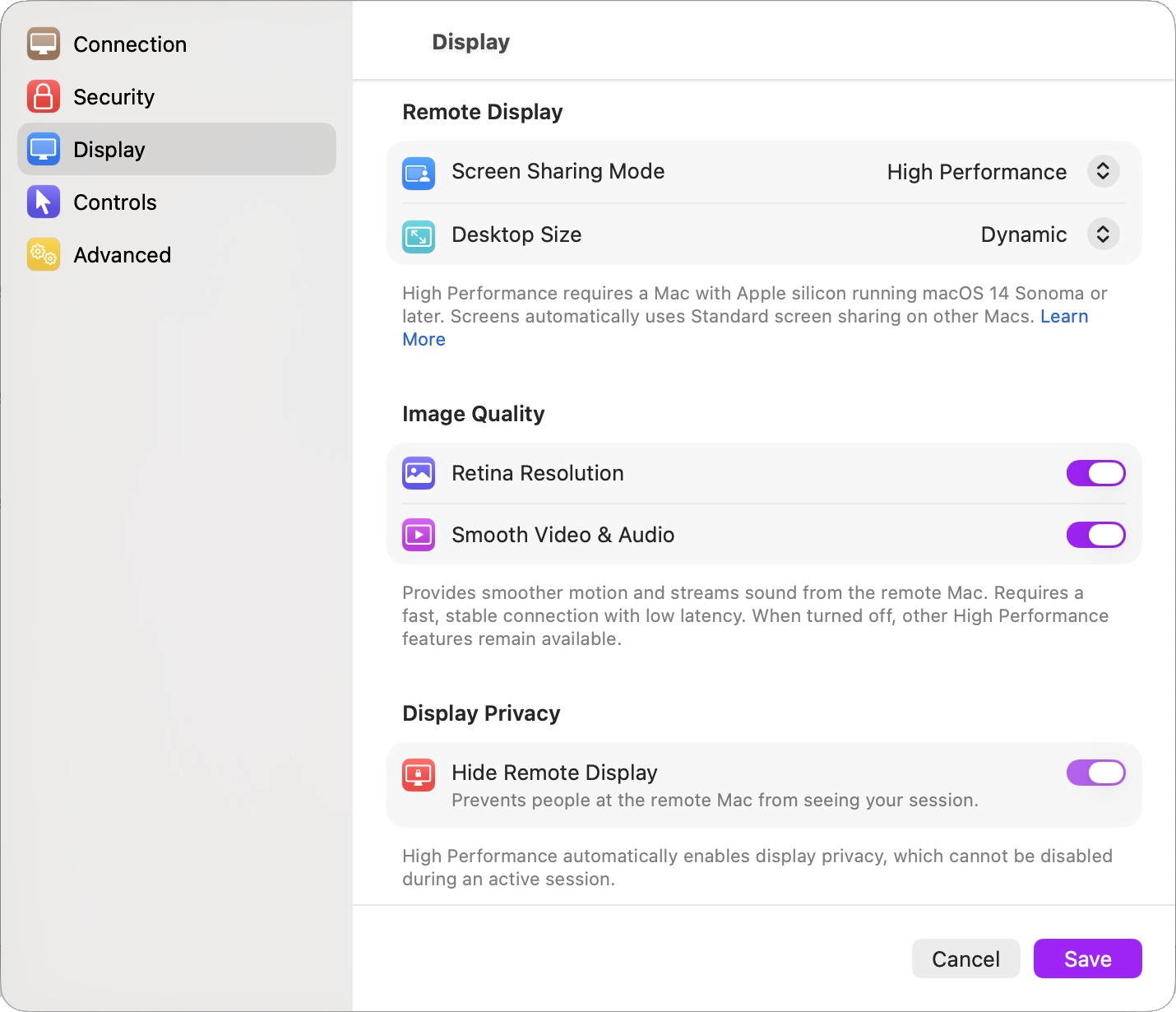
Buradan masaüstü boyutunu, Retina çözünürlüğünü ve Smooth Video & Audio ayarını yapılandırabilirsiniz.
Ekran ayarları her bağlantı ve cihaz türü (iPhone, iPad, Mac ve Apple Vision Pro) için ayrı ayrı kaydedilir; böylece deneyimi farklı bilgisayarlara, cihazlara ve ağ koşullarına göre uyarlayabilirsiniz.
Masaüstü Boyutu
High Performance, ekranınıza otomatik olarak uyum sağlayabilen veya özel boyutlar kullanabilen sanal ekranlar oluşturur.
Masaüstü boyutunu yapılandırmak için bağlantınızı düzenleyin ve Display > Desktop Size yoluna gidin.
İki mod arasından seçim yapabilirsiniz:
- Fixed: Cihazınızın ekranı veya bağlantı penceresi boyutundan bağımsız olarak özel bir masaüstü genişliği ve yüksekliği belirtmenizi sağlar.
- Dynamic: Uzak masaüstü çözünürlüğünü cihazınızın ekranına veya bağlantı penceresine uyacak şekilde otomatik olarak ayarlar.
Fixed Modu
Fixed modu, uzak masaüstünüzün boyutlarını seçmenizi sağlar.
- Width and Height: Tercih ettiğiniz masaüstü boyutlarını, 1920 × 1080 puana kadar belirtin.
- Virtual Displays (Mac and Apple Vision Pro only): Bir veya iki sanal ekran arasında seçim yapın. İki ekran kullanıldığında her ikisi de aynı yapılandırılmış boyutları kullanır.
- Retina Resolution: Daha keskin Retina grafikleri ile ek masaüstü alanı arasında seçim yapın.
Retina Resolution etkinleştirildiğinde, 1920 × 1080 olarak yapılandırılmış bir masaüstü 3840 × 2160 piksel HiDPI çözünürlüğü kullanır.
Retina Resolution devre dışı bırakıldığında, aynı yapılandırma genişliği ve yüksekliği iki katına çıkan Retina olmayan bir masaüstü sağlar (3840 × 2160 puan), görüntü keskinliği pahasına dört kat kullanılabilir çalışma alanı sunar.
Dynamic Modu
Dynamic modu, uzak masaüstünü kullanılabilir ekran alanınıza otomatik olarak uyarlar.
- iPhone ve iPad: Masaüstü, portre ve yatay mod arasında döndürürken de dahil olmak üzere cihazınızın ekranına uyum sağlar.
- Mac ve Apple Vision Pro: Bağlantı penceresini yeniden boyutlandırdıkça masaüstü ayarlanır.
Dynamic modu tek bir sanal ekran kullanır ve kullanılabilir ekran alanınıza otomatik olarak uyum sağlar.
Daha fazla masaüstü alanı mı istiyorsunuz? Uzak masaüstünün genişliğini ve yüksekliğini iki katına çıkarmak için Retina Resolution ayarını kapatın; böylece kullanılabilir çalışma alanını dört kata kadar artırabilirsiniz.
Bu, varsayılan Retina çözünürlüğünün masaüstü uygulamalarını sıkışık hissettirebildiği iPhone ve iPad’de özellikle kullanışlıdır.
Retina Resolution ayarını hem Fixed hem de Dynamic modlarında etkinleştirebilir veya devre dışı bırakabilirsiniz.
Retina Resolution
Retina Resolution, uzak masaüstünüzün görüntü keskinliğini mi yoksa kullanılabilir çalışma alanını mı önceliklendireceğini belirler.
- Enabled: Metin ve arayüz öğelerini rahat bir boyutta keskin gösteren HiDPI (Retina) bir masaüstü oluşturur.
- Disabled: Genişliği ve yüksekliği iki katına çıkan Retina olmayan bir masaüstü oluşturur; daha küçük arayüz öğeleriyle dört kat kullanılabilir masaüstü alanı sağlar.
Örneğin, kullanılabilir ekran boyutu 1366 × 1024 puan olan bir iPad’de:
- Retina enabled: 1366 × 1024 HiDPI (2732 × 2048 piksel).
- Retina disabled: 2732 × 2048 Retina olmayan.
Her iki yapılandırma da aynı sayıda piksel kullanır, ancak Retina Resolution’ı devre dışı bırakmak önemli ölçüde daha fazla çalışma alanı sağlar.
Not: Kullanılabilir çözünürlükler, iPhone ve iPad’de Display Zoom ve macOS tarafından uygulanan sınırlar dahil olmak üzere cihazınızın ekran ayarlarına bağlıdır.
Apple, maksimum sanal ekran çözünürlüğünü 3840 × 2160 piksel (veya 1920 × 1080 HiDPI) olarak belgelendirir. Bu nedenle bazı yapılandırmalar daha düşük çözünürlüklerle sınırlı olabilir.
Daha fazla bilgi için Apple’ın High Performance belgelerine bakın.
Smooth Video & Audio
High Performance, uzak Mac’inizden gelen sesle birlikte daha akıcı grafikler ve geliştirilmiş görüntü kalitesi sağlamak için HEVC video akışı kullanır.
Intel tabanlı bir Mac’ten bağlanırken Smooth Video & Audio kullanılamaz. Ancak diğer tüm High Performance özellikleri desteklenmeye devam eder.
En iyi deneyim için video akışı, düşük gecikmeli hızlı ve kararlı bir bağlantı gerektirir. Apple, tek bir 4K ekran için en az 75 Mbps önerir; ancak daha düşük çözünürlükler daha az bant genişliği gerektirebilir.
Daha yavaş veya kararsız bağlantılarda, takılmalı video, gecikmeli ekran güncellemeleri veya azalmış yanıt verebilirlik yaşayabilirsiniz.
Bağlantınız video akışında zorlanıyorsa, High Performance’ı etkin tutarken Smooth Video & Audio ayarını kapatabilirsiniz.
Bunu yapmak için:
- Screens’de bağlantının ayarlarını açın.
- Display seçin.
- Image Quality altında Smooth Video & Audio ayarını kapatın.
- Değişikliklerinizi kaydedin ve yeniden bağlanın.
Screens, HEVC video akışı yerine standart framebuffer güncellemelerini kullanacaktır.
Diğer tüm High Performance özellikleri kullanılabilir kalır, sanal ekranlar, dinamik yeniden boyutlandırma, yerleşik şifreleme ve ekran gizliliği dahil. Uzak ses kullanılamayacaktır.
Ağ Bağlantısı
High Performance, yerel ve uzak bağlantılarla çalışır; bunlar arasında şunlar bulunur:
- Yerel ağınızdaki yakın bağlantılar.
- Screens Connect.
- Tailscale ve diğer uyumlu VPN bağlantıları.
- İnternet üzerinden doğrudan bağlantılar.
HEVC video ve uzak ses UDP kullanır, bu nedenle ağınızın gerekli UDP trafiğine izin vermesi gerekir.
UDP akışı kullanılamıyorsa Screens, diğer High Performance özelliklerini koruyarak otomatik olarak standart framebuffer güncellemelerine geri döner.
High Performance’ı SSH ile Kullanma
High Performance bağlantıları zaten şifrelenmiştir, bu nedenle oturumunuzu korumak için SSH gerekmez.
Ancak SSH tünelleri yalnızca TCP trafiğini taşır; HEVC video ve uzak ses UDP kullanır.
SSH etkin olduğunda Screens, sanal ekranlar, dinamik yeniden boyutlandırma ve ekran gizliliği ile şifrelenmiş High Performance bağlantılarını kullanmaya devam eder, ancak uzak ses olmadan standart framebuffer güncellemelerine geri döner.
Tam High Performance deneyimi için, ağ yapılandırmanız gerektirmedikçe SSH’yi devre dışı bırakmanızı öneririz.
Daha fazla bilgi için High Performance bağlantıları şifreli mi? bölümüne bakın.
Standard ve High Performance Karşılaştırması
Standard Screen Sharing, eski Intel Mac’ler, Windows PC’ler ve Linux sistemleri dahil daha geniş bir bilgisayar yelpazesi için kullanılabilir olmaya devam eder.
Standard mod, uzak bilgisayarın mevcut masaüstünü gösterir; bu da uzak bilgisayarda fiziksel olarak bulunan biriyle aynı ekranı görmek veya kontrol etmek istediğinizde idealdir.
High Performance, uyumlu Mac’lerde dinamik yeniden boyutlandırma, daha akıcı video akışı ve uzak ses ile özel bir sanal masaüstü oluşturur.
Uyumlu bir Mac’e bağlanırken Standard ve High Performance arasında da geçiş yapabilirsiniz. Bağlantıya sağ tıklayın (veya dokunup basılı tutun), ardından Connect in Standard veya Connect in High Performance seçin.
Daha Fazla Bilgi
Apple’ın High Performance Screen Sharing teknolojisi hakkında ek teknik bilgi için Apple’ın belgelerine bakın.