
Screens 5.8.6 ile başlayarak, Metin Dikte etme özelliğini kullanarak konuşabilir ve Screens’in bunu sizin için uzak bilgisayarda yazmasını sağlayabilirsiniz.
Metin Dikte etme, iOS 26, iPadOS 26, macOS 26 (Apple Silicon) ve visionOS 26 ile tanıtılan Apple’ın cihaz içi konuşma tanımasını kullanır. Bu nedenle, Metin Dikte etme yalnızca bu işletim sistemi sürümlerinde veya daha yenilerinde kullanılabilir.
Metin Dikte etme, iPhone, iPad, Mac ve Vision Pro üzerinde kullanılabilir.
Kullanım
iPhone
Metin Dikte etmeyi kullanmak için araç çubuğundaki Mikrofon düğmesine dokunun:

- Metin Dikte etme düğmesi, yeni kullanıcılar için varsayılan olarak etkindir.
- Bunu şurada gösterip gizleyebilirsiniz: Settings > Controls > Toolbars > iPhone
Screens’in gerekli izinlere sahip olduğundan emin olun.
Mikrofon’a dokunun, konuşmaya başlayın, ardından işiniz bittiğinde onay işaretine dokunun.
Screens, tanınan metni uzak bilgisayardaki o anda odaklanmış alana yazacaktır.
iPad
Metin Dikte etmeyi kullanmak için araç çubuğundaki Mikrofon düğmesine dokunun:

- Metin Dikte etme düğmesi, yeni kullanıcılar için varsayılan olarak etkindir.
- Bunu şurada gösterip gizleyebilirsiniz: Settings > Controls > Toolbars > iPad
Screens’in gerekli izinlere sahip olduğundan emin olun.
Mikrofon’a dokunun, konuşmaya başlayın, ardından işiniz bittiğinde onay işaretine dokunun.
Screens, tanınan metni uzak bilgisayardaki o anda odaklanmış alana yazacaktır.
Mac
Metin Dikte etmeyi kullanmak için araç çubuğundaki Mikrofon düğmesine tıklayın:

Screens’in gerekli izinlere sahip olduğundan emin olun.
Mikrofon’a tıklayın, konuşmaya başlayın, ardından işiniz bittiğinde onay işaretine tıklayın.
Screens, tanınan metni uzak bilgisayardaki o anda odaklanmış alana yazacaktır.
Vision Pro
Metin Dikte etmeyi kullanmak için araç çubuğundaki Mikrofon düğmesine dokunun:

- Metin Dikte etme düğmesi, yeni kullanıcılar için varsayılan olarak etkindir.
- Bunu şurada gösterip gizleyebilirsiniz: Settings > Controls > Toolbars > Vision Pro
Screens’in gerekli izinlere sahip olduğundan emin olun.
Mikrofon’a dokunun, konuşmaya başlayın, ardından işiniz bittiğinde onay işaretine dokunun.
Screens, tanınan metni uzak bilgisayardaki o anda odaklanmış alana yazacaktır.
İzinler
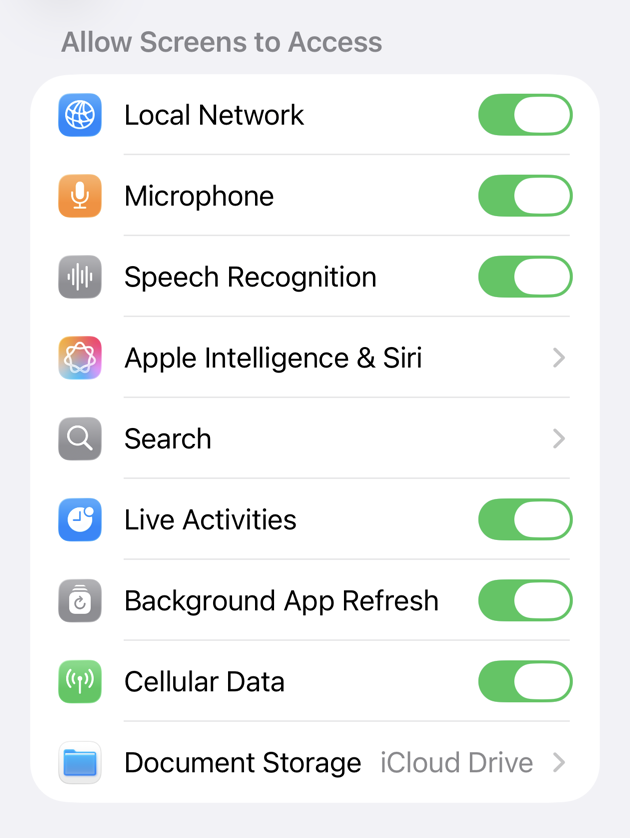
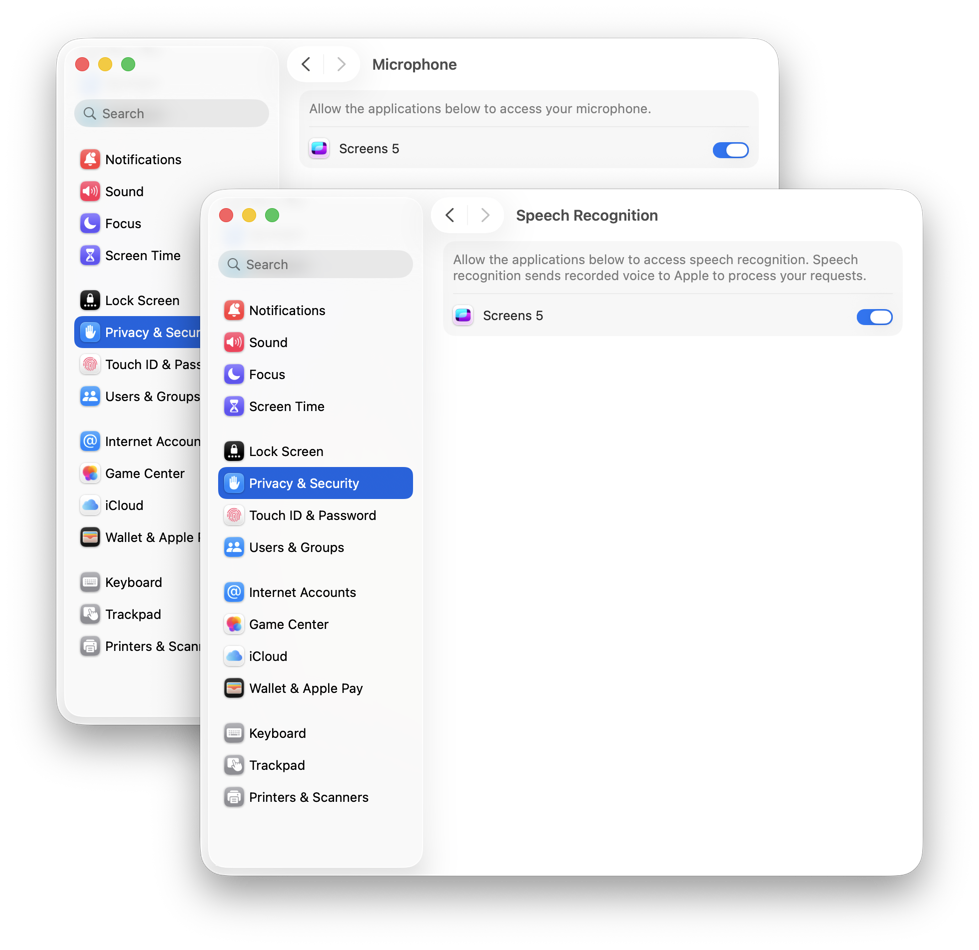
Metin Dikte etme, hem mikrofon hem de konuşma tanıma erişimi gerektirir.
Metin Dikte etmeyi ilk kez kullandığınızda, Screens sizden erişim izni vermenizi isteyecektir. Daha önce izni reddettiyseniz, etkinleştirmek için aşağıdaki adımları izleyin.
iPhone, iPad ve Vision Pro
- Settings uygulamasını açın
- Apps > Screens bölümüne gidin
- Şunları etkinleştirin:
- Microphone
- Speech Recognition
Mac
- System Settings uygulamasını açın
- Privacy & Security bölümüne gidin
- Microphone seçin ve Screens için etkinleştirin
- Geri dönün ve Speech Recognition seçin
- Screens için etkinleştirin
Notlar
- Metin Dikte etme, uzak bilgisayardaki etkin alana metin yazar. Başlamadan önce doğru pencerenin veya giriş alanının seçili olduğundan emin olun.
- Tanıma doğruluğu cihaz dilinize, telaffuzunuza ve ortamınıza (arka plan gürültüsü, mikrofon kalitesi vb.) bağlıdır.
- Hiçbir şey yazılmazsa, şunları doğrulayın:
- Uzak makinede doğru alanın odakta olduğu
- İzinlerin etkinleştirildiği
- İşletim sistemi sürümünüzün minimum gereksinimi karşıladığı