
Screens 5.9 veya sonraki sürümler, iPhone veya iPad'inize bağlı harici bir ekrandan, ister AirPlay kullanarak kablosuz ister uyumlu bir USB-C bağlantısı üzerinden, yararlanabilir.
Gereksinim: AirPlay ve Harici ekran desteği için iOS 27 veya iPadOS 27 ya da sonraki sürüm gerekir.
iPad ile Harici Ekran Kullanma
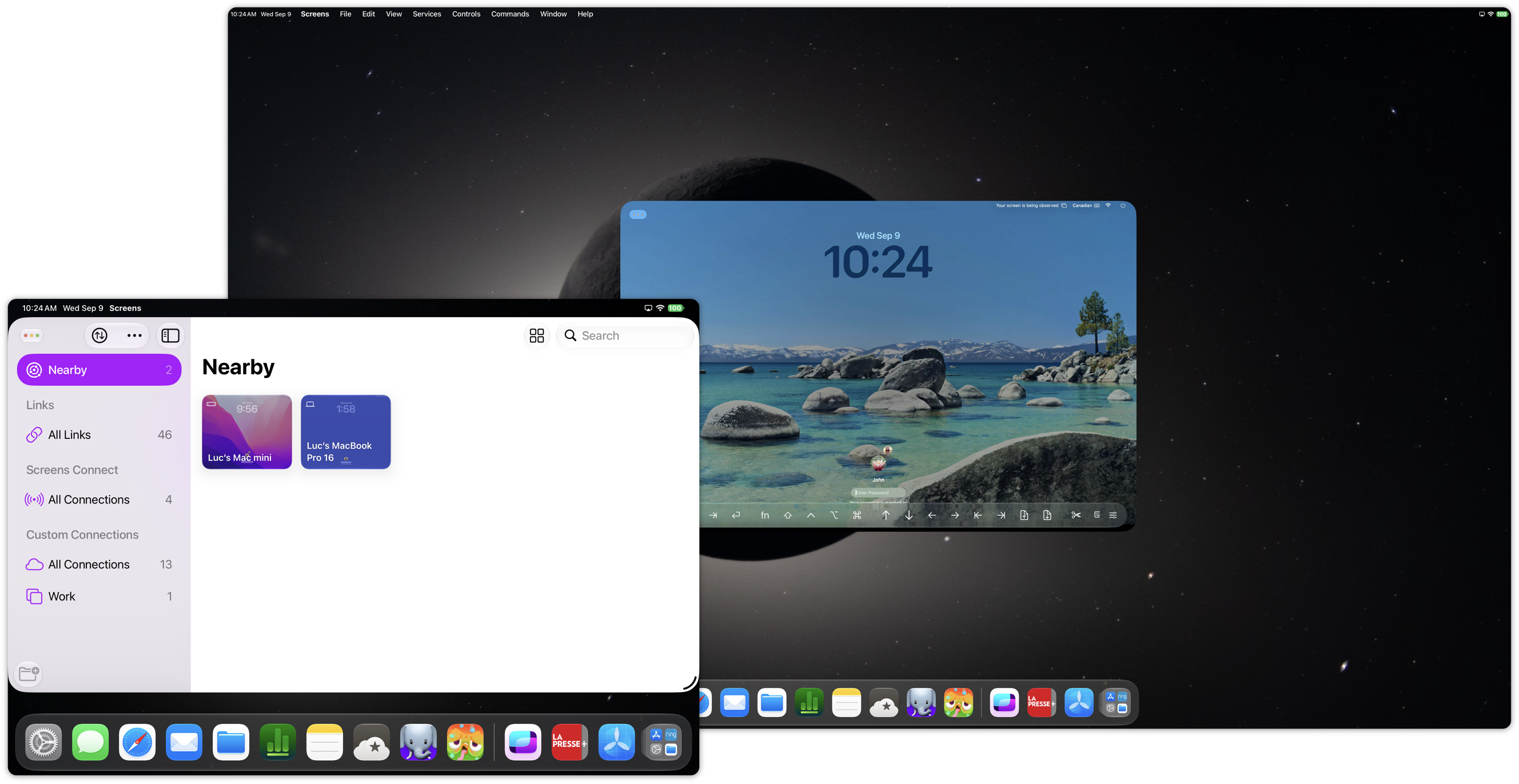
iPad'de, Screens harici bir ekranla çalışmak için iki farklı yol destekler:
- Screens'i iPad'inizde ya da harici ekranda normal bir iPadOS penceresi olarak kullanın.
- Screens'i iPad'inizde tutun ve uzak bilgisayarı harici ekrana yansıtın.
Varsayılan olarak, Screens diğer tüm iPadOS uygulamaları gibi davranır. Harici bir ekran bağlamak onu otomatik olarak devralmaz, bu nedenle iPadOS çoklu görev özelliğini kullanmaya devam edebilir ve Screens'i diğer uygulamalarınızın yanında düzenleyebilirsiniz.
Uzak Bilgisayarınızı Harici Ekrana Yansıtma
Screens penceresini iPad'inizde tutarken uzak bilgisayarı harici ekranda görüntülemeyi tercih ediyorsanız:
- Screens içinde bir bilgisayara bağlanın.
- Screens penceresinin iPad'in ekranında gösterildiğinden emin olun.
- AirPlay veya USB-C kullanarak harici bir ekran bağlayın.
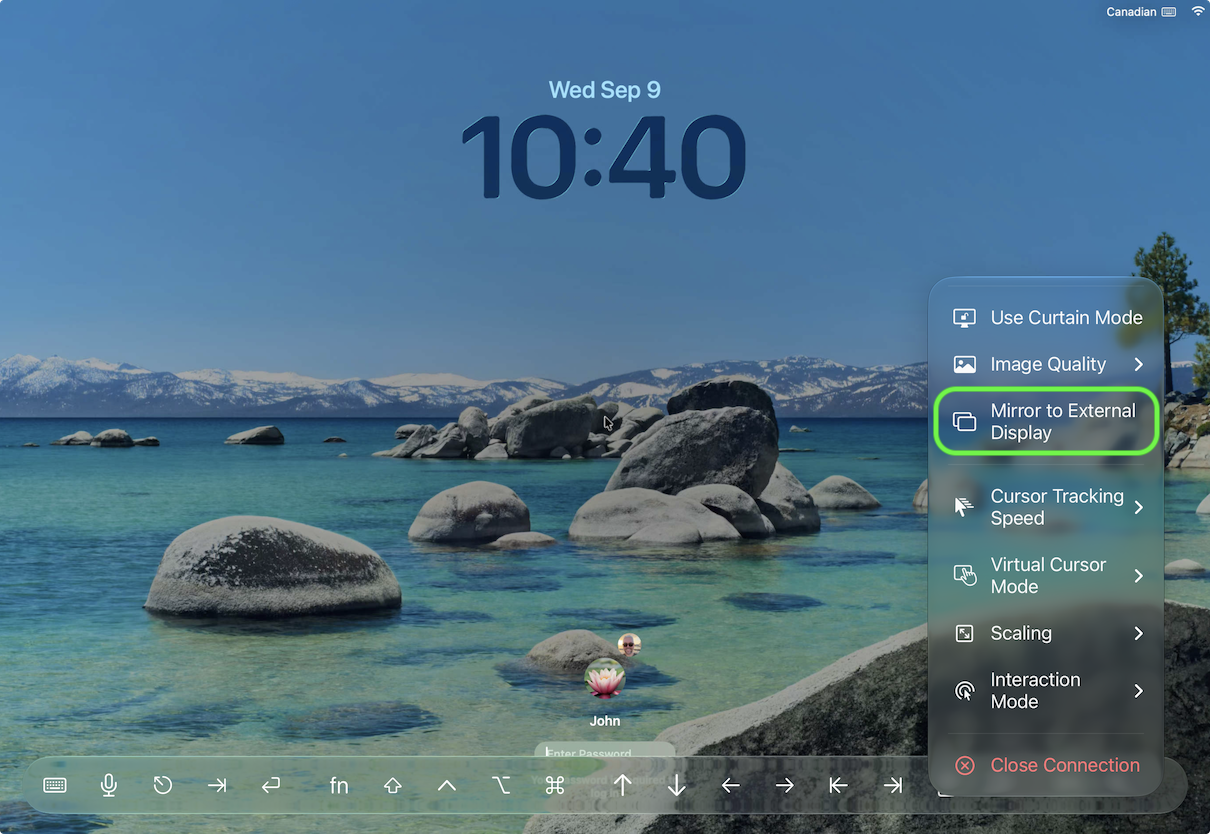
- Etkileşimli araç çubuğunun sağ tarafındaki Eylemler menüsünü açın.
- Harici Ekrana Yansıt seçeneğini etkinleştirin.
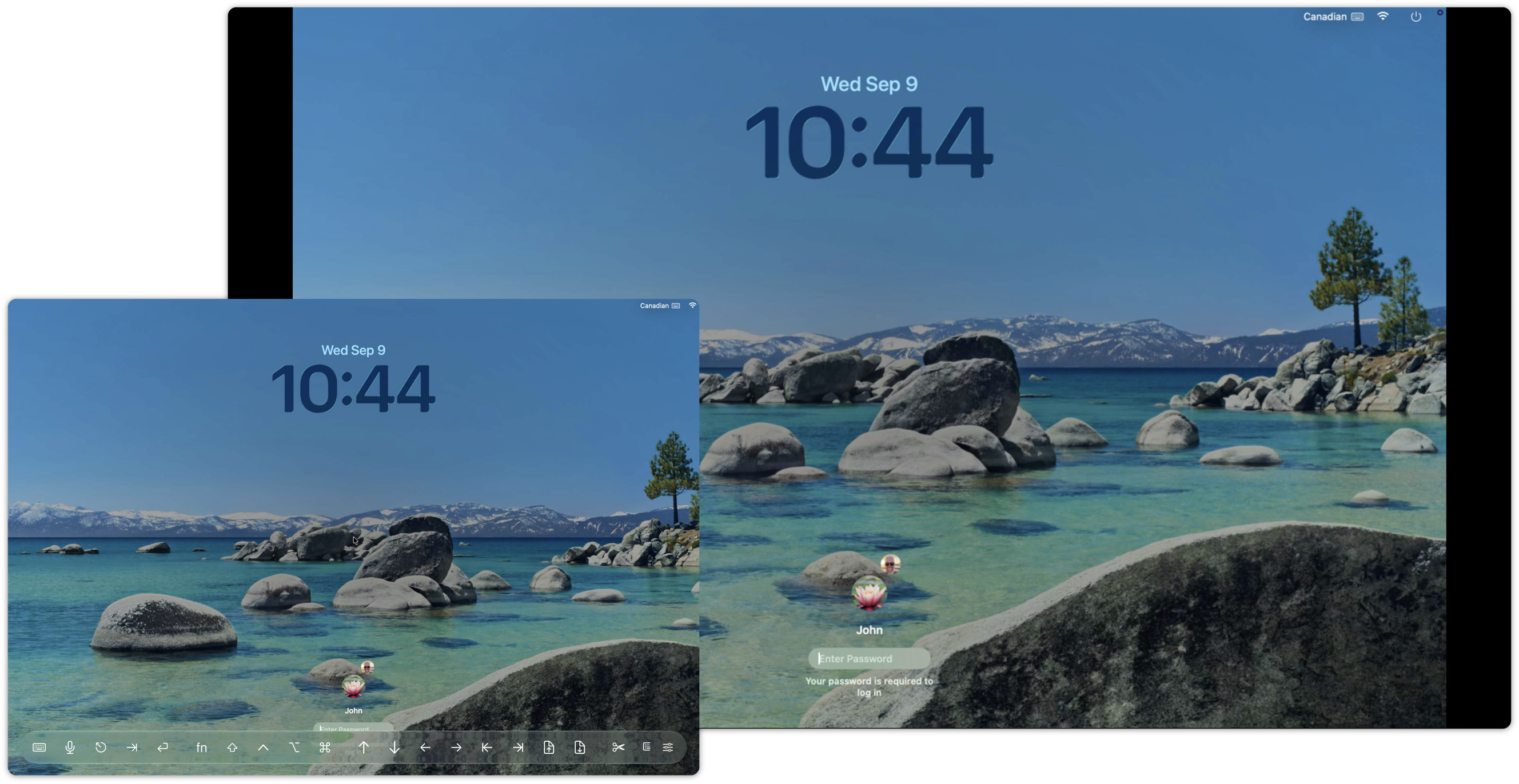
Uzak bilgisayar artık harici ekranda gösterilirken Screens iPad'inizde kullanılabilir durumda kalacaktır.
Not: Harici Ekrana Yansıt, yalnızca Screens penceresi iPad'in ekranındayken ve bir harici ekran kullanılabilirken görünür. Eğer Screens penceresinin kendisi zaten harici ekrandaysa, bu seçenek görünmez.
Yansıtmayı durdurmak için, Eylemler menüsünü tekrar açın ve Harici Ekrana Yansıt seçeneğini devre dışı bırakın.
iPhone ile AirPlay Kullanma
iPhone'da, Screens doğrudan sistemin yerleşik AirPlay ekran yansıtma özelliğiyle çalışır. Screens içinde Harici Ekrana Yansıt seçeneği yoktur.
Screens'i AirPlay uyumlu bir ekranda göstermek için:
- iPhone'unuzda Denetim Merkezini açın.
- Ekran Yansıtmaya dokunun.
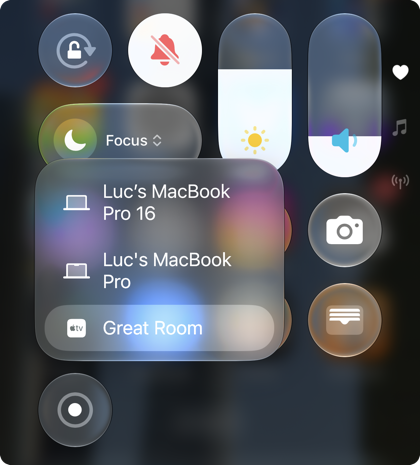
- AirPlay ekranınızı seçin.
- Screens'i açın ve bilgisayarınıza bağlanın.
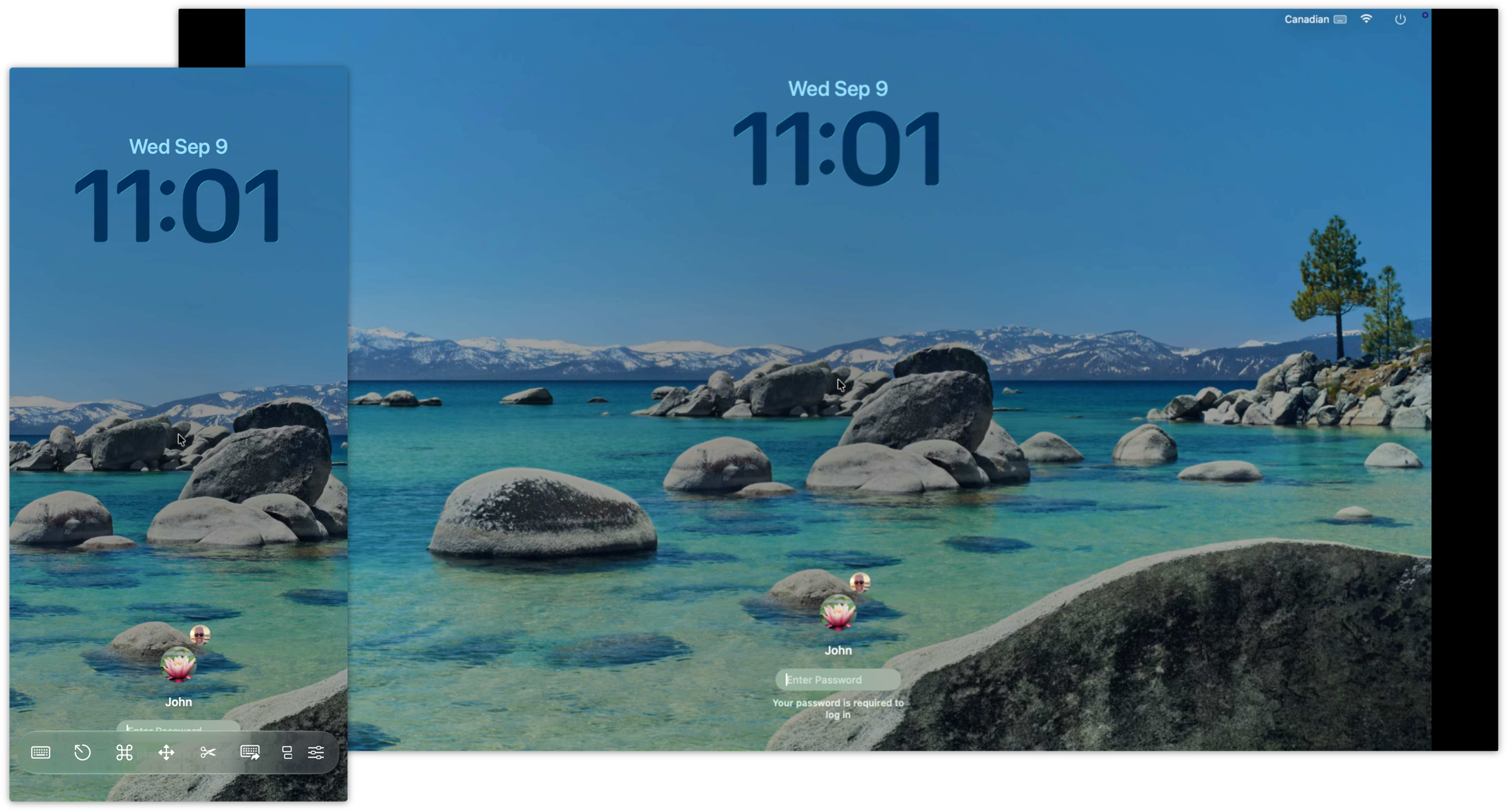
Screens oturumunuz dahil olmak üzere iPhone'unuzun ekranı seçilen ekrana yansıtılacaktır.
Durdurmak için Denetim Merkezi > Ekran Yansıtma bölümüne geri dönün ve AirPlay ekranıyla bağlantıyı kesin.