
Screens 5.8.8 ile birlikte, uzaktan erişim doğrudan macOS 14 veya sonraki sürümlerde çalışan Mac’lerde Screens içine yerleşik olarak sunulur. Screens Connect’i ayrıca yüklemenize gerek yoktur.
Bağımsız Screens Connect sürümünü bir Mac veya Windows PC üzerinde kullanmak için, buraya tıklayın.
Mac’inize Her Yerden Erişilebilirlik Kazandırın
-
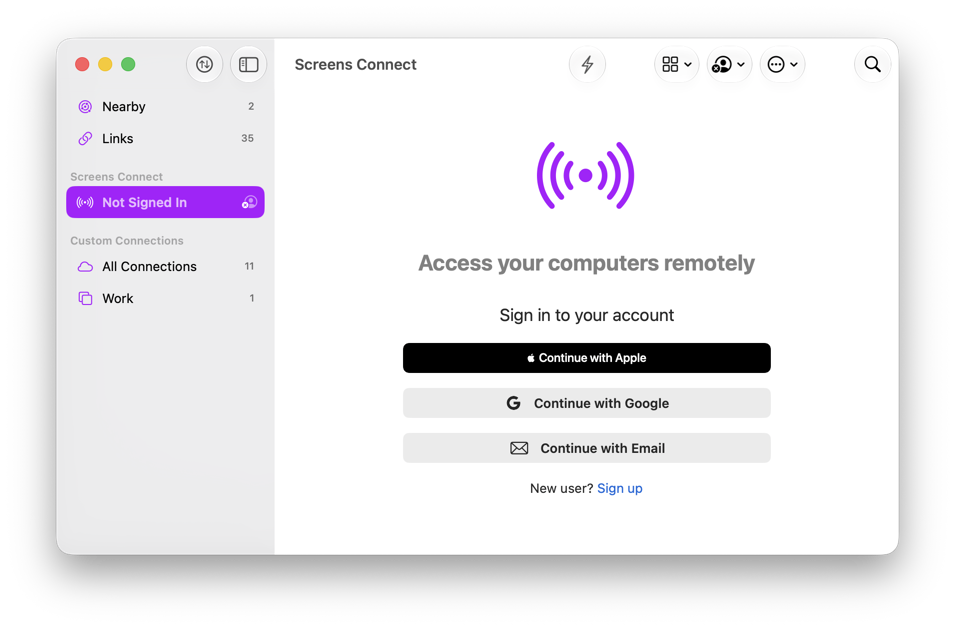
Screens içindeki Screens Connect bölümünü açın.
-
Screens Connect hesabınızda oturum açın veya yeni bir hesap oluşturun.
-
Screens > Settings > Screens Connect bölümünü açın.
Ayrıca Library’de gösterilen banttan bir Set Up Remote Access düğmesi de sunulabilir.
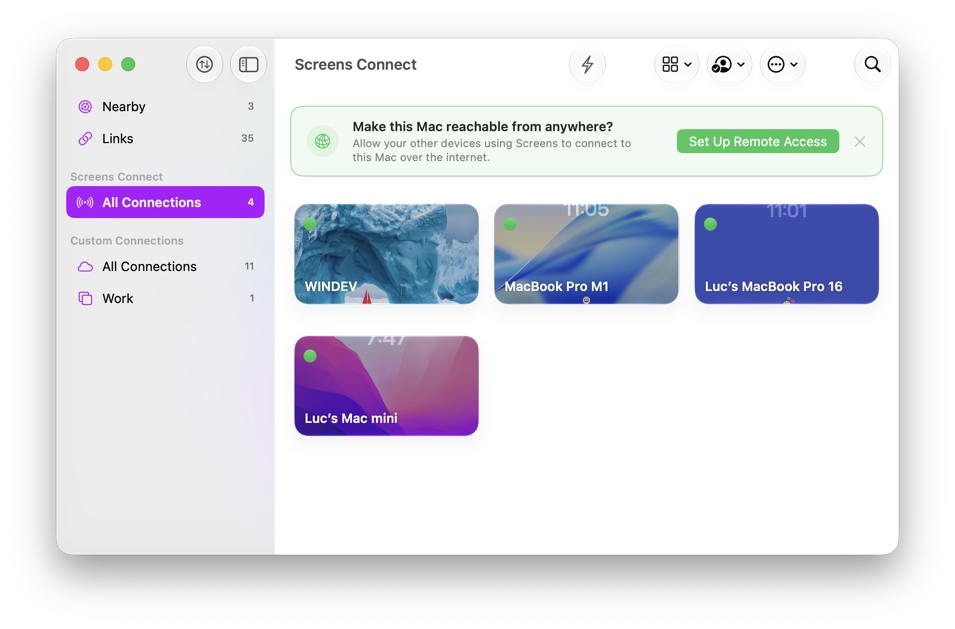
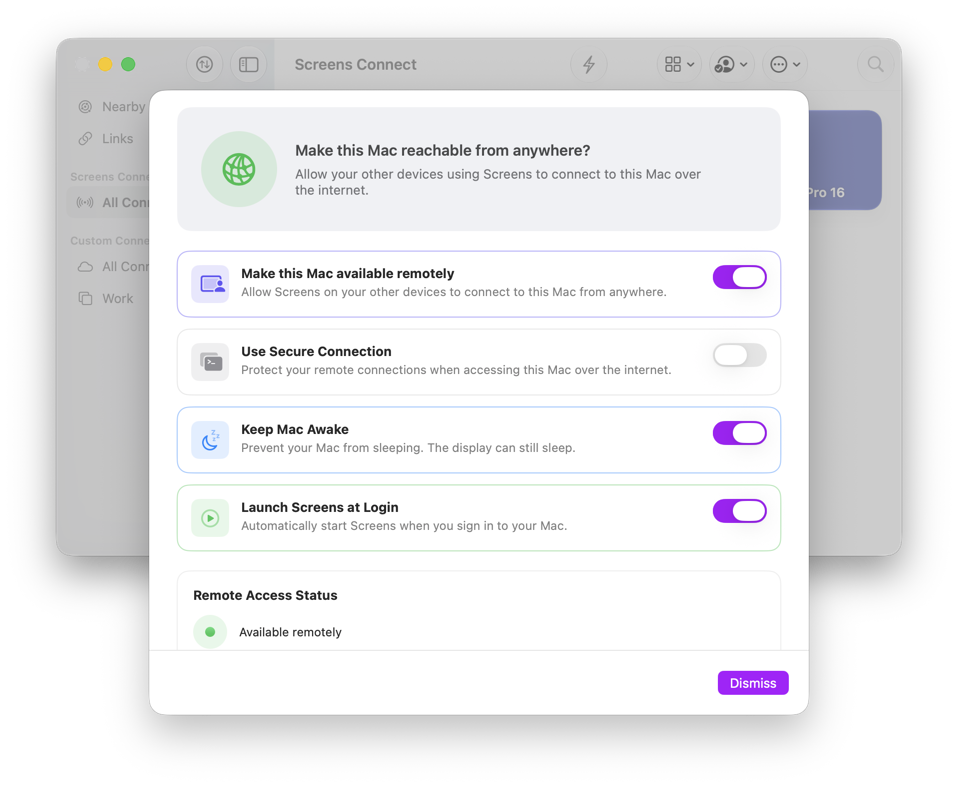
- Make this Mac available remotely seçeneğini etkinleştirin.
Uzaktan Erişim Seçenekleri
Aşağıdaki seçenekler de kullanılabilir:
-
Use Secure Connection — SSH kullanarak Mac’inize yapılan uzak bağlantıları şifreler. Bunun için macOS Sistem Ayarları’nda Remote Login özelliğinin etkinleştirilmiş olması gerekir.
-
Keep Mac Awake — Screens çalışırken Mac’inizin uykuya geçmesini engeller. Ekran yine kapanabilir. Bu, Mac’in Screens bağlanmadan önce uyandırılmasına gerek kalmadığı için en güvenilir uzaktan erişimi sağlar.
Bir MacBook’ta, bu seçeneği güç adaptörüne bağlıyken kullanmanızı öneririz; çünkü pilde çalışırken uyku modunu engellemek pil kullanımını artıracaktır. Bu seçenek devre dışı bırakılırsa, macOS gerektiğinde Mac’inizi uyandırmak için Wake for network access özelliğini kullanabilir; ancak ağ üzerinden uyandırma davranışı macOS tarafından नियंत्र edilir ve özellikle pilde çalışırken her zaman güvenilir olmayabilir.
-
Launch Screens at Login — Mac’inize giriş yaptığınızda Screens’i otomatik olarak başlatır; böylece yeniden başlatma veya oturum açma sonrasında Screens’i elle açmadan Uzaktan Erişim kullanılabilir kalır.
-
Port Mapping — Screens 5.9 veya sonraki sürümlerde kullanılabilir. Screens Connect’in Mac’inizi yerel ağınızın dışından nasıl erişilebilir hale getireceğini kontrol eder.
Çoğu kullanıcı için Automatic önerilir. Screens Connect, desteklenen bir bağlantı noktası eşleme protokolü kullanarak yönlendiricinizi otomatik olarak yapılandırmayı deneyecektir.
Yönlendiriciniz otomatik yapılandırmayı desteklemiyorsa, yönlendiricinizde port yönlendirme yapılandırmasını yaptıktan sonra Manual seçin. Screens Connect’in diğer cihazlarınıza duyurması gereken genel adresi ve harici bağlantı noktasını girin.
Manual modu yönlendiricinizi otomatik olarak yapılandırmaz.
-
İstenirse, System Settings içinde Screen Sharing ve Remote Login seçeneklerini etkinleştirin.
Screen Sharing, Screens’in Mac’inizi uzaktan kontrol etmesini sağlar. Use Secure Connection etkinleştirildiğinde Remote Login gereklidir. Gerekirse, ayrıntılı kurulum talimatları burada mevcuttur.
-
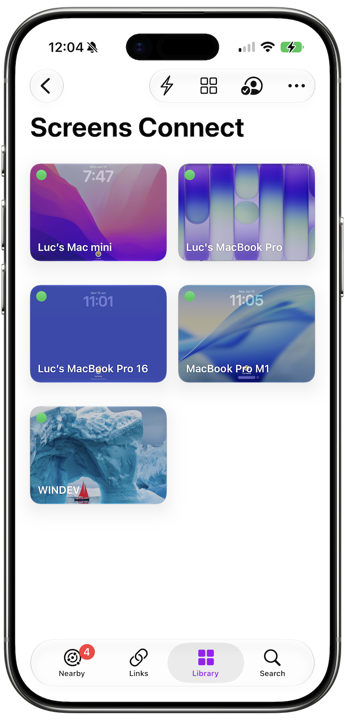
Kurulum tamamlandığında, Mac’iniz Screens Connect üzerinden kullanılabilen bilgisayarlar listesinde görünecektir.
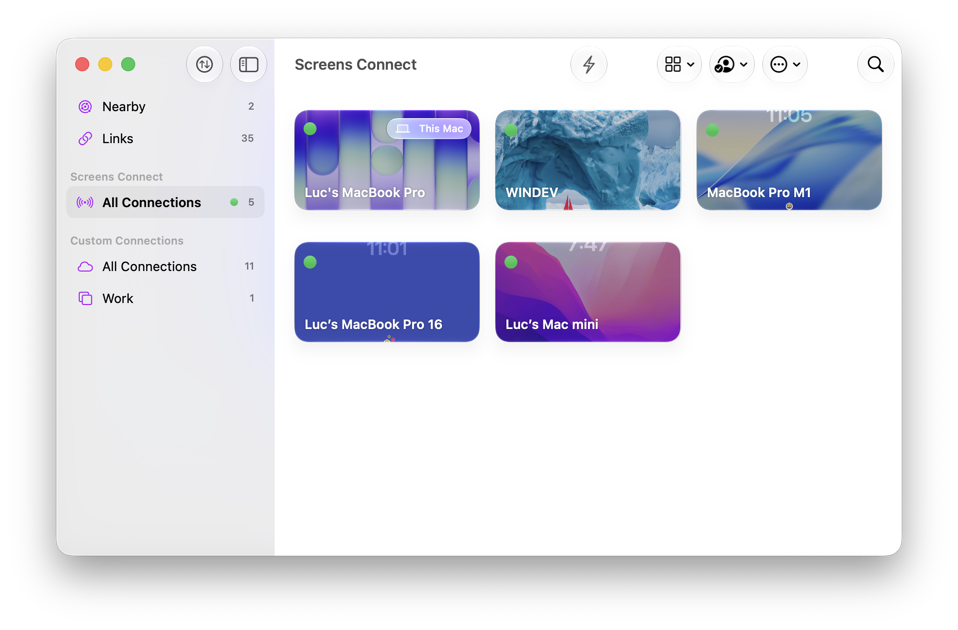
- Mac’iniz artık Screens çalıştıran diğer cihazlarınızdan erişilmeye hazırdır.
Screens Connect’in Bağımsız Sürümünü Kullanma
Screens Connect’in bağımsız sürümü hâlâ mevcuttur ve aşağıdaki durumlarda gerekli olabilir:
- Mac’iniz macOS 13 veya daha eski bir sürüm çalıştırıyorsa.
- Bir Windows PC’yi erişilebilir hale getirmek istiyorsanız.
- Screens yerine bağımsız uygulamayı kullanmayı tercih ediyorsanız.
Kurulum talimatları için Screens Connect bölümüne bakın.
Gitmeden Önce
Yola çıkmadan önce, bilgisayarınızın ağınızın dışından erişilebilir olduğunu doğrulamak için uzak bağlantıyı simüle edin. Bu hızlı test, uzaktayken kurulumunuzun düzgün çalışacağından emin olmanızı sağlar.