
Om du har problem med att ansluta till en Mac som tidigare var tillgänglig – till exempel efter uppgradering av macOS, migrering till en ny Mac, om Screens fastnar vid Nedladdning…, eller om du får ett felaktigt användarnamn eller lösenord – kan stegen nedan ofta lösa problemet.
Den här artikeln guidar dig genom:
- Återställa tjänsten Skärmdelning eller Fjärrhantering
- Återställa Fjärrinloggning (SSH), om aktiverad
- Kontrollera dina macOS-brandväggsinställningar
- Tillåta Screens åtkomst till ditt lokala nätverk
Viktigt: Dessa steg måste utföras medan du fysiskt befinner dig framför Mac-datorn. Vissa steg kan tillfälligt avbryta fjärråtkomsten.
Återställ skärmdelning eller fjärrhantering
De flesta användare använder Skärmdelning. Men om du använder Ridåläge använder du Fjärrhantering istället.
På macOS 13 Ventura eller senare
-
På den Mac du ansluter till klickar du här för att öppna Delningsinställningarna.
-
Kontrollera vilken tjänst som är aktiverad:
- Skärmdelning
- Fjärrhantering
-
Stäng av den aktiverade tjänsten, vänta några sekunder och slå sedan på den igen.
Om du använder skärmdelning
- Klicka på knappen ⓘ bredvid Skärmdelning.
- Under Tillåt åtkomst för väljer du Alla användare.
Om du föredrar att begränsa åtkomsten väljer du Endast dessa användare och ser till att ditt macOS-användarkonto ingår.

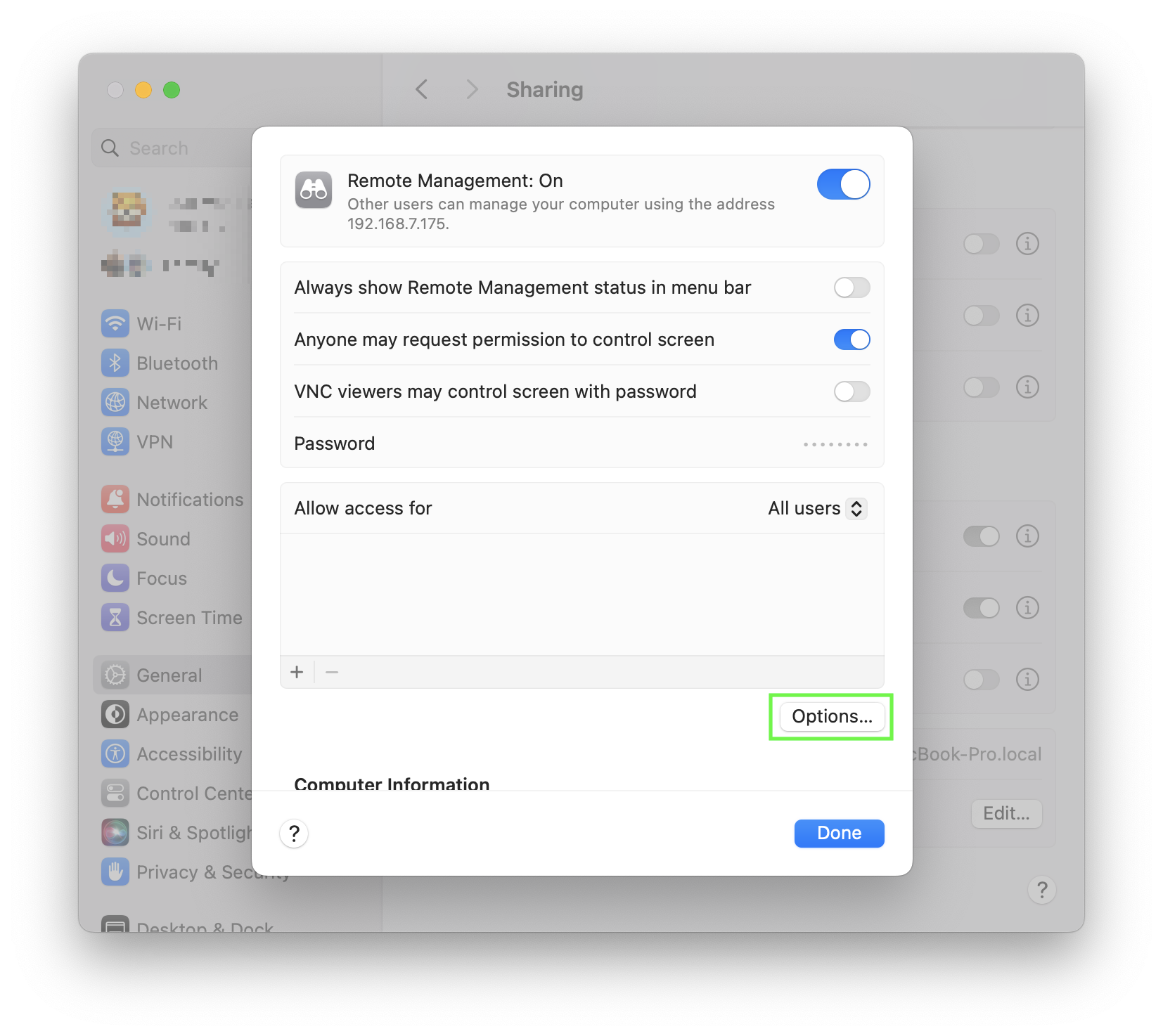
Om du använder fjärrhantering
- Klicka på knappen ⓘ bredvid Fjärrhantering. 2. Under Tillåt åtkomst för väljer du Alla användare.
Om du föredrar att begränsa åtkomsten väljer du Endast dessa användare och ser till att ditt macOS-användarkonto ingår.

- Klicka på Alternativ…
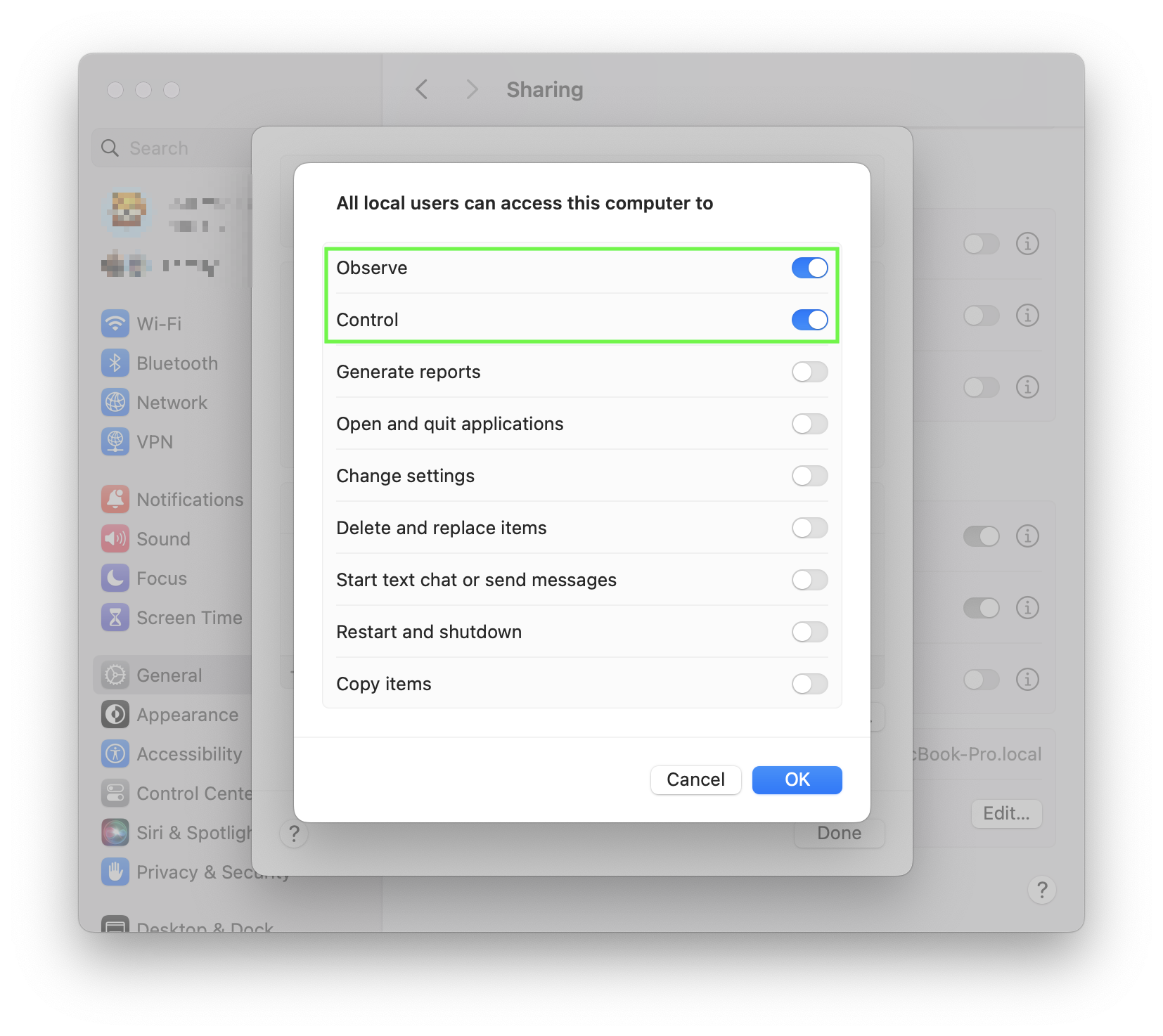
- Se till att både Observera och Kontrollera är aktiverade.
Om de redan är aktiverade kan du försöka inaktivera och återaktivera dem för att tvinga fram en återställning.
På macOS 12 Monterey eller tidigare
-
På den Mac du ansluter till, klicka här för att öppna Delnings-inställningarna.
-
Kontrollera vilken tjänst som är aktiverad:
- Skärmdelning
- Fjärrhantering
-
Inaktivera den aktiverade tjänsten, vänta några sekunder och aktivera den sedan igen.
Om du använder skärmdelning
- Se till att ditt macOS-användarkonto (eller Alla användare) har behörighet att ansluta.
Om du använder fjärrhantering
- Klicka på Alternativ…
- Se till att både Observera och Kontrollera är aktiverade.
Om de redan är aktiverade kan du försöka inaktivera och återaktivera dem för att tvinga fram en återställning.
- Se till att ditt macOS-användarkonto (eller Alla användare) har behörighet att ansluta.
Återställ fjärrinloggning (SSH)
Om du har aktiverat säkra anslutningar för den här Mac-datorn följer du dessa instruktioner.
På macOS 13 Ventura eller senare

-
På den Mac-dator du ansluter till klickar du här för att öppna Delningsinställningarna.
-
Stäng av Fjärrinloggning, vänta några sekunder och slå sedan på den igen.
-
Klicka på knappen ⓘ bredvid Fjärrinloggning.
-
Se till att ditt macOS-användarkonto (eller Alla användare) har behörighet att ansluta.

På macOS 12 Monterey eller tidigare
- På den Mac du ansluter till, klicka här för att öppna Delnings-inställningarna.
- Inaktivera Fjärrinloggning, vänta några sekunder och aktivera den sedan igen.
- Se till att ditt macOS-användarkonto (eller Alla användare) har behörighet att ansluta.
Kontrollera brandväggsinställningarna
Om brandväggen är aktiverad på din Mac, se till att den tillåter inkommande anslutningar.
På macOS 13 Ventura eller senare
- På den Mac du ansluter till, klicka här för att öppna Nätverksinställningarna.
- Välj Brandvägg. 3. Klicka på Alternativ…
- Se till att följande är inställda på Tillåt inkommande anslutningar:
- Skärmdelning eller Fjärrhantering
- Fjärrinloggning (om aktiverad)
På macOS 12 Monterey eller tidigare
- På den Mac du ansluter till klickar du här för att öppna Nätverksinställningarna.
- Välj Brandvägg.
- Klicka på Brandväggsalternativ…
- Se till att följande är inställda på Tillåt inkommande anslutningar:
- Skärmdelning eller Fjärrhantering
- Fjärrinloggning (om aktiverad)
Tillåt åtkomst till lokalt nätverk
iPhone eller iPad
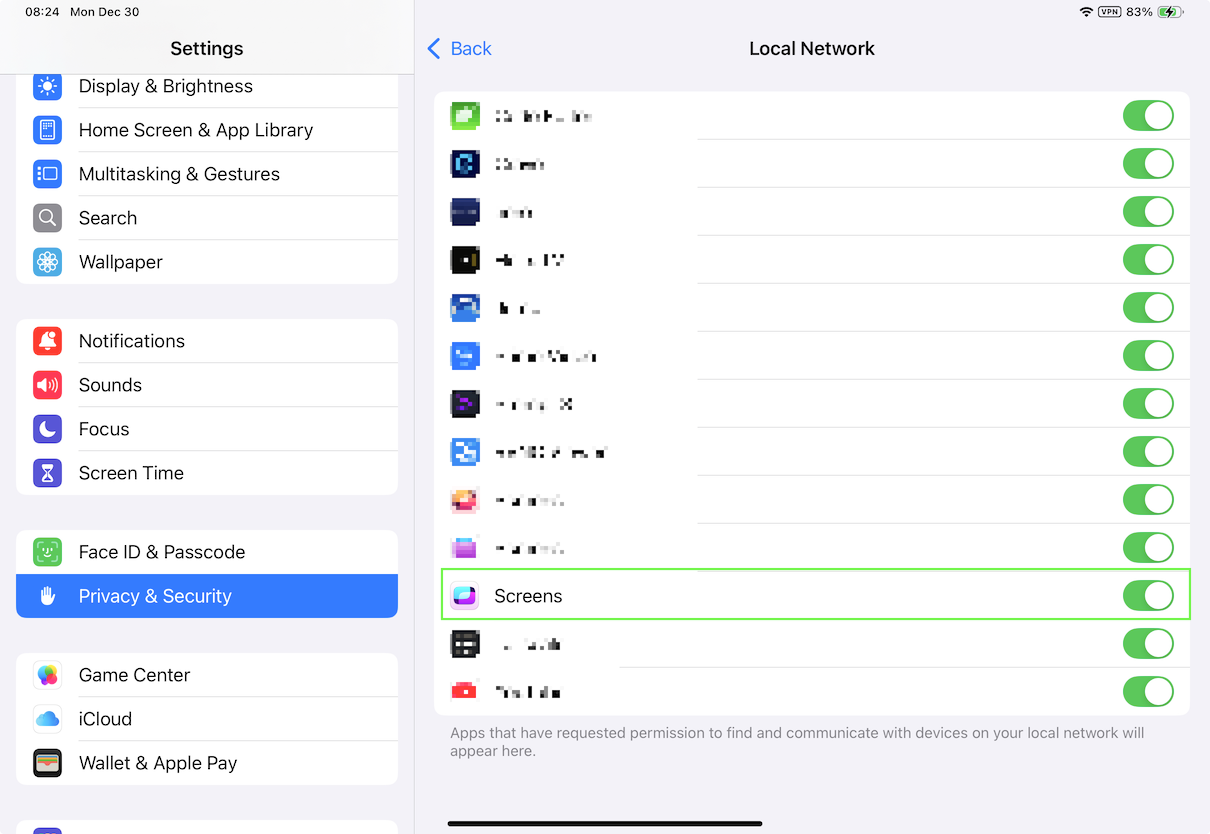
Screens behöver behörighet för att upptäcka datorer i ditt lokala nätverk.
- Öppna appen Inställningar.
- Gå till Sekretess och säkerhet > Lokalt nätverk.
- Se till att Screens är aktiverat.
Vision Pro
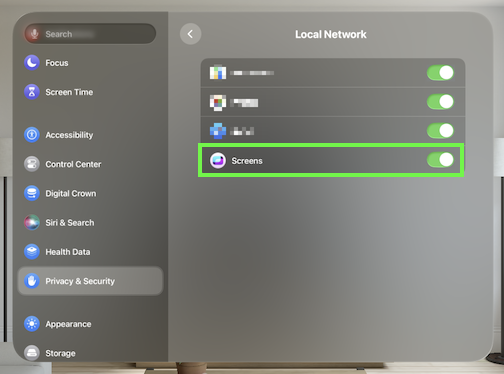
- Öppna appen Inställningar.
- Gå till Sekretess och säkerhet > Lokalt nätverk.
- Se till att Screens är aktiverat.
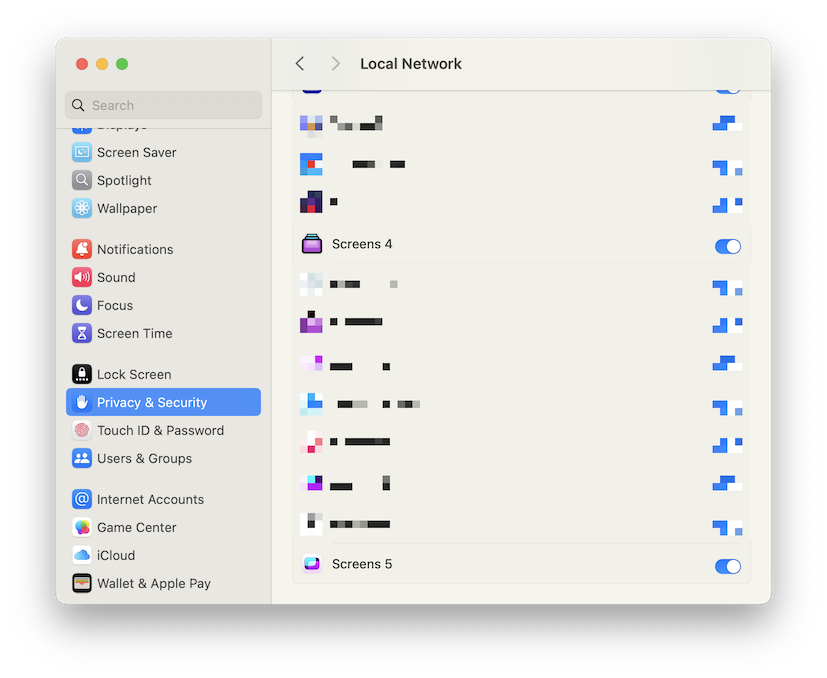
macOS 15 Sequoia eller senare
Från och med macOS 15 Sequoia måste appar vara auktoriserade för att upptäcka enheter i ditt lokala nätverk.
- Öppna appen Systeminställningar.
- Gå till Sekretess och säkerhet > Lokalt nätverk.
- Se till att Screens är aktiverat.
Obs: Detta steg behöver bara utföras på Mac-datorer där Screens är installerat och används för att initiera anslutningar.