
För att ansluta via en säker anslutning måste du förbereda din Windows-dator och installera en SSH-server.
Obs! Innan du fortsätter, se till att din Windows-installation är uppdaterad.
Windows 10
Sedan Windows 10 erbjuder Microsoft OpenSSH som en valfri installation. Detta gör saker och ting mycket enklare, men det finns några steg att gå igenom för att installera servern.
För tidigare Windows-versioner, se till att en SSH-server som freeSSHd är installerad.
Instruktioner för Windows 10 och senare
Starta en PowerShell-prompt som administratör och kör följande kommando för att se om den redan är installerad:
Get-WindowsCapability -Online | ? Namn -liknande 'OpenSSH*' Du bör se något i stil med:
Namn : OpenSSH.Client~~~~0.0.1.0
State : NotPresent
Namn : OpenSSH.Server~~~~0.0.1.0
State : NotPresent
Klientdelen krävs inte. Om serverdelen är NotPresent, installera den med följande kommando:
Add-WindowsCapability -Online -Name OpenSSH.Server~~~~0.0.1.0 Du bör se något i stil med:
Sökväg :
Online : True
RestartNeeded : False
Starta OpenSSH-servern och se till att den startar automatiskt.
Start-Service sshd
Set-Service -Name sshd -StartupType 'Automatic'
Verifiera eller åtgärda brandväggsregeln
Installationen skapar vanligtvis en brandväggsregel för att tillåta OpenSSH, men den kan bara gälla privata nätverk. För att säkerställa att regeln är giltig och fungerar oavsett nätverkstyp (offentlig eller privat), kör:
Set-NetFirewallRule -DisplayName "OpenSSH SSH Server (sshd)" -Profile AnyDu kan bekräfta att regeln finns och är aktiverad med:
Get-NetFirewallRule -DisplayName "OpenSSH SSH Server (sshd)"Loopback-anslutningar
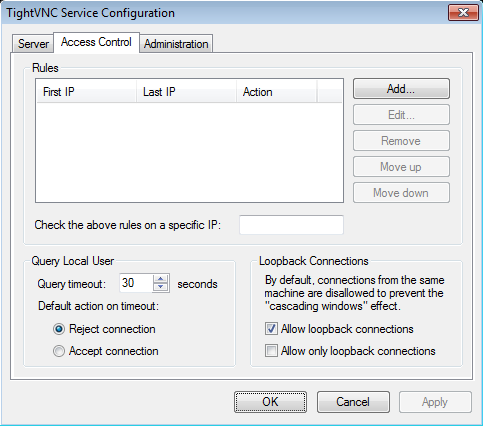
Öppna inställningarna för VNC-servern som är installerad på din dator och se till att loopback-anslutningar är aktiverade:
Aktivera säkra anslutningar i Screens Connect
Nu när din dator är konfigurerad kan du aktivera säkra anslutningar i Screens Connect.