
Med Screens 5 kan du säkert ansluta till och styra dina datorer från din Mac, iPhone, iPad eller Vision Pro – oavsett om du är hemma eller borta.
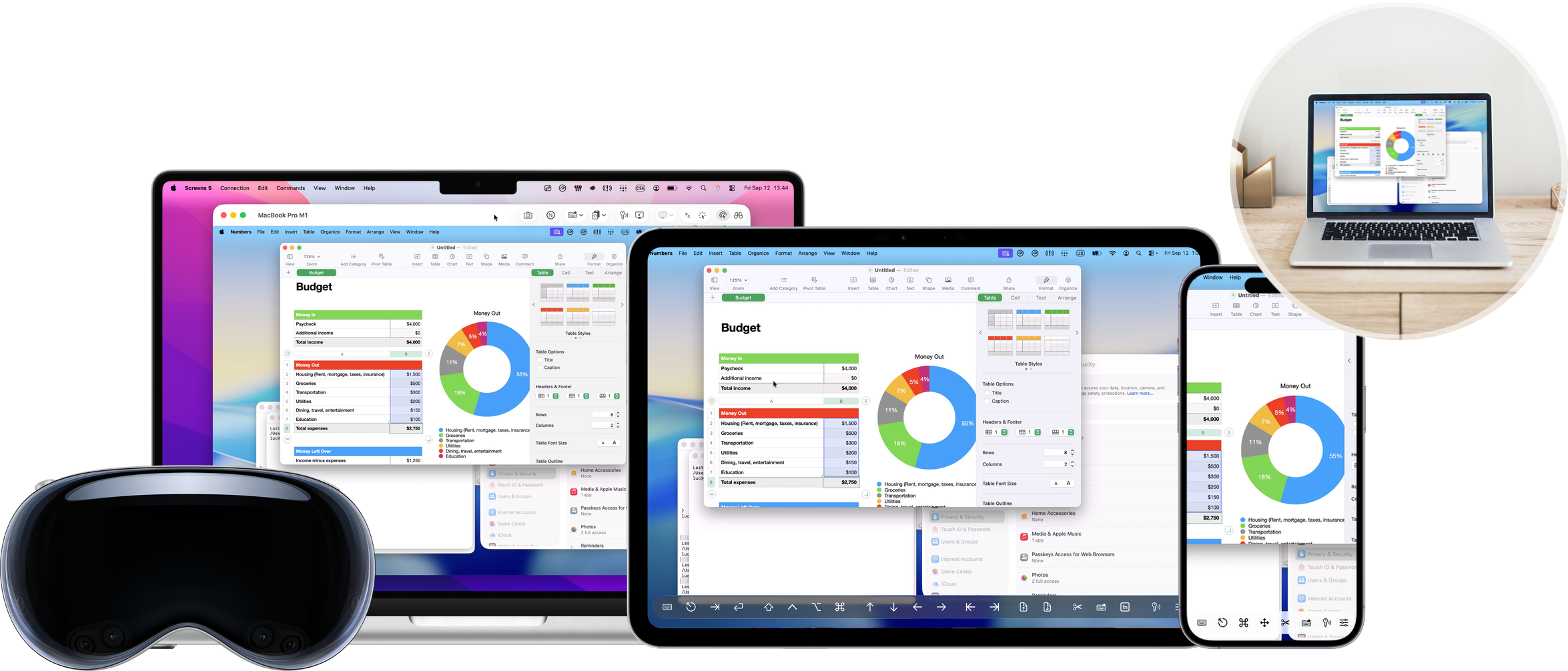
Om du uppgraderar från en tidigare version av Screens kommer du att märka att biblioteket nu är organiserat i flera avsnitt. Den här artikeln förklarar vad varje avsnitt är till för och hjälper dig att bestämma vilken konfiguration som fungerar bäst för dig.
Biblioteksavsnitt
I Screens 5 är anslutningar organiserade i följande avsnitt:
Länkar
Avsnittet Länkar innehåller tillfälliga eller delade anslutningar som skapats med:
Dessa är idealiska för att snabbt ansluta till en annan dator utan att skapa en permanent post i ditt bibliotek.
I närheten
Avsnittet I närheten visar datorer som är tillgängliga i ditt lokala nätverk.
På Mac-datorer upptäcker Screens automatiskt datorer där Skärmdelning eller fjärrhantering är aktiverat.
På Windows-datorer annonserar Screens Connect datorn så att Screens kan upptäcka den automatiskt.
Närliggande anslutningar är perfekta när du är hemma eller på kontoret och vill ansluta snabbt utan ytterligare inställningar.
Screens Connect
Avsnittet Screens Connect låter dig komma åt din Mac eller Windows-dator var som helst.
Skapa bara ett gratis Screens Connect-konto och installera Screens Connect på din dator.
Screens Connect hanterar lokal och fjärranslutning automatiskt, vilket gör det till den enklaste installationen för de flesta användare.
Vi rekommenderar det här alternativet om du vill ha pålitlig åtkomst till dina datorer både hemma och när du är borta.
Tailscale
Avsnittet Tailscale låter dig komma åt datorer som är anslutna till ditt Tailscale nätverk.
Tailscale fungerar särskilt bra i nätverk där traditionella fjärråtkomstmetoder kanske inte fungerar korrekt, till exempel:
- Nätverk utan UPnP-stöd
- Carrier-Grade NAT (CGNAT)
- VPN-anslutna nätverk
Tailscale stöder även Linux och Raspberry Pi, vilket gör det till ett utmärkt alternativ för miljöer med blandade plattformar.
Om du redan använder Tailscale kan Screens automatiskt visa dina enheter som börjar med Screens 5.3.
Du kan skapa ett gratis Tailscale-konto här. För installationsanvisningar, se den här artikeln.
Anpassad Screens
Avsnittet Anpassad Screens låter dig skapa manuella anslutningar med hjälp av:
- IP-adresser
- Värdnamn
- Anpassade portar
- Anpassade URL:er
Det här alternativet är idealiskt för avancerade eller specialiserade inställningar.
Om du migrerade från Screens 4 visas dina befintliga anslutningar här automatiskt.
Grupper
Du kan skapa grupper för att organisera dina Screens Connect, Tailscale och Anpassade Screens objekt.
Grupper är användbara för att organisera datorer efter:
- Hemma
- Kontor
- Klienter
- Familjemedlemmar
- Servrar
Rekommenderad konfiguration
För de flesta användare rekommenderar vi att du använder antingen:
- Screens Connect för den enklaste lokala och fjärråtkomstupplevelsen
- Tailscale om du redan använder det eller behöver support för Linux eller mer komplexa nätverk
Nästa steg
För att komma igång, konfigurera dina datorer för fjärråtkomst.
Du hittar installationsguider i avsnittet Komma igång.