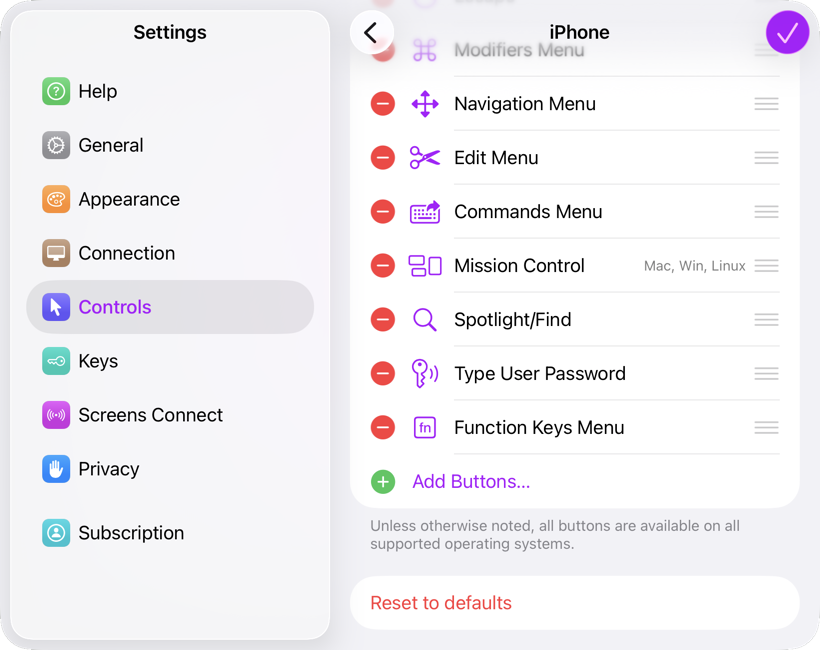
Från och med Screens 5.8 kan du helt anpassa det interaktiva verktygsfältet på iPhone, iPad och Vision Pro.
Komma igång
Så här anpassar du verktygsfältet:
- Öppna Screens
- Gå till Appinställningar
- Navigera till Kontroller > Verktygsfält
- Välj den enhet som du vill anpassa verktygsfältet för.
Med Screens kan du konfigurera ett olika verktygsfält för varje enhetstyp, och dina verktygsfältsinställningar synkroniseras automatiskt via iCloud.
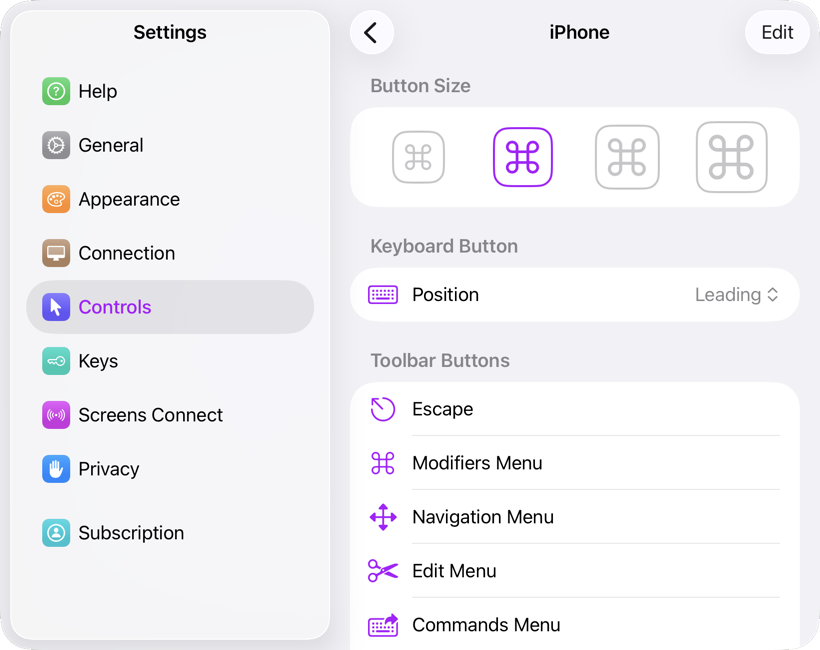
Tillgängliga anpassningsalternativ
Du kan justera följande inställningar:
- Knappstorlek
- Position för tangentbordsknappar (inledande eller efterföljande)
- Synliga verktygsfältsknappar
Lägga till knappar
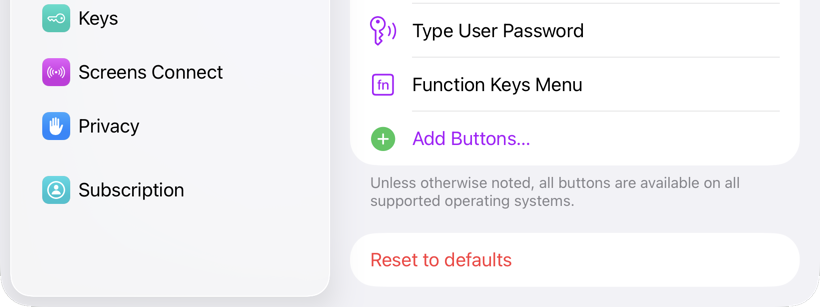
Scrolla ned och tryck på Lägg till knappar för att visa alla tillgängliga verktygsfältsknappar, inklusive mellanlägg.
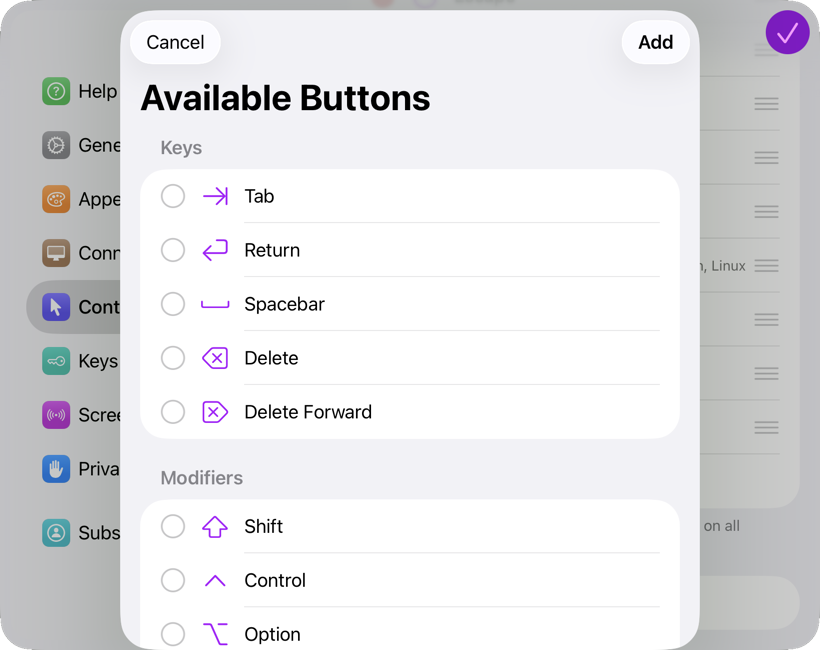
Markera de knappar du vill ha och tryck sedan på Lägg till för att infoga dem i verktygsfältet.
Ändra ordning på eller ta bort knappar
Tryck på Redigera för att ordna om knappar eller ta bort de du inte behöver.