
High Performance är ett avancerat läge för skärmdelning som Apple introducerade i macOS 14 Sonoma. Det ger dynamisk storleksanpassning av skrivbordet, mjukare grafik, förbättrad bildkvalitet, fjärrljud och virtuella skärmar för kompatibla Mac-datorer.
Och det bästa av allt? Du behöver inte installera någon ytterligare programvara på din Mac!
Så länge din fjärr-Mac har Apple silicon (M1 eller senare), kör macOS 14 Sonoma eller senare och har skärmdelning aktiverat, är du redo att köra igång. Anslut bara med Screens och njut av High Performance Screen Sharing.
Till skillnad från Standard Screen Sharing, som använder traditionella VNC-skärmuppdateringar, kan High Performance strömma ditt fjärrskrivbord med HEVC (High Efficiency Video Coding), vilket ger en smidigare och mer responsiv upplevelse.
Viktiga funktioner
- Mjukare grafik: HEVC-videoströmning ger smidigare skärmuppdateringar, särskilt när du bläddrar, flyttar fönster eller spelar upp videor.
- Förbättrad bildkvalitet: Högkvalitativ videokodning ger skarpare och mer detaljerade bilder.
- Fjärrljud: Hör ljud som spelas upp på din fjärr-Mac direkt genom enheten som kör Screens.
- Dynamisk storleksanpassning av skrivbordet: Justerar automatiskt upplösningen på fjärrskrivbordet så att det passar skärmens eller anslutningsfönstrets storlek, vilket eliminerar behovet av ständig zoomning och panorering.
- Virtuella skärmar: Skapar ett privat skrivbord oberoende av fjärr-Macens fysiska skärmar.
- Sekretess för skärmar: När du ansluter som den inloggade användaren blir fjärr-Macens fysiska skärmar automatiskt svartlagda, så att ingen i närheten kan se din session.
- Inbyggd kryptering: Skärminnehåll, inmatning, urklippsdata och ljud-/videoströmmar krypteras utan att en SSH-tunnel krävs.
Krav
High Performance fungerar direkt med kompatibla Mac-datorer. Ingen extra värdapp, drivrutin eller särskild konfiguration krävs.
Allt du behöver är en fjärr-Mac med:
- Apple silicon (M1 eller senare).
- macOS 14 Sonoma eller senare.
- Skärmdelning eller Fjärrhantering aktiverat.
Om du inte har aktiverat skärmdelning ännu, följ vår guide för att förbereda din Mac för skärmdelning.
High Performance finns tillgängligt i Screens för iPhone, iPad, Mac och Apple Vision Pro.
Till skillnad från Apples egen app för skärmdelning stöder Screens High Performance-anslutningar från Intel-baserade Mac-datorer, även om HEVC-videoströmning och fjärrljud inte är tillgängliga. Andra funktioner i High Performance, inklusive dynamisk storleksanpassning, virtuella skärmar och sekretess för skärmar, stöds fortfarande.
Om fjärr-Macen inte stöder High Performance använder Screens automatiskt Standard Screen Sharing i stället.
Konfigurera High Performance
För att konfigurera High Performance och dess funktioner:
- Redigera din anslutning i Screens.
- Välj Display.
- Välj High Performance under Screen Sharing Mode.
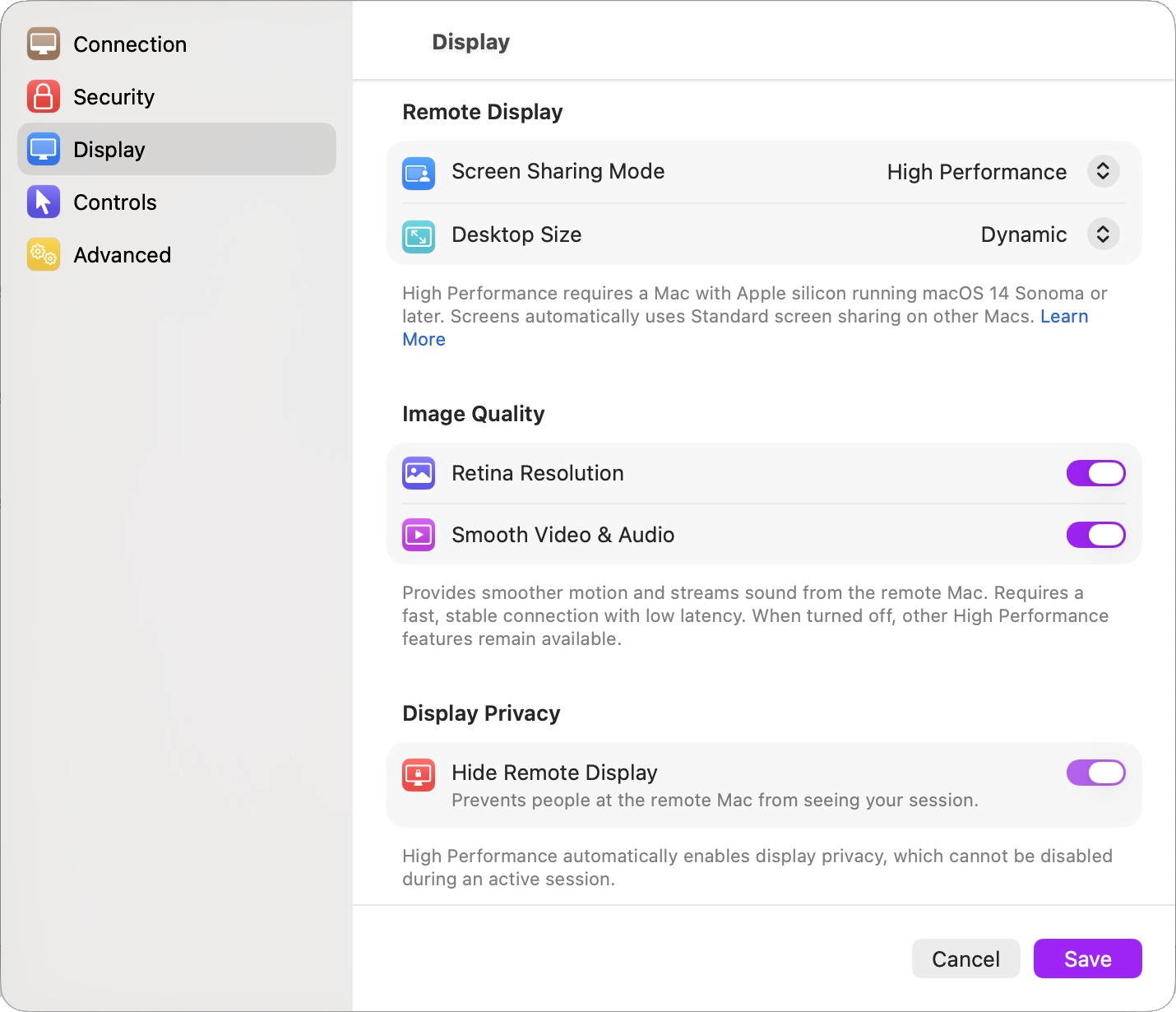
Härifrån kan du konfigurera skrivbordets storlek, Retina-upplösning och Smooth Video & Audio.
Bildinställningar sparas separat för varje anslutning och enhetstyp (iPhone, iPad, Mac och Apple Vision Pro), vilket gör att du kan anpassa upplevelsen för olika datorer, enheter och nätverksförhållanden.
Skrivbordsstorlek
High Performance skapar virtuella skärmar som automatiskt kan anpassa sig till din skärm eller använda anpassade dimensioner.
För att konfigurera skrivbordsstorlek, redigera din anslutning och gå till Display > Desktop Size.
Du kan välja mellan två lägen:
- Fixed: Låter dig ange en anpassad bredd och höjd för skrivbordet, oavsett storleken på din enhets skärm eller anslutningsfönster.
- Dynamic: Justerar automatiskt upplösningen på fjärrskrivbordet så att den passar din enhets skärm eller anslutningsfönster.
Fixed-läge
Fixed-läget låter dig välja dimensionerna för ditt fjärrskrivbord.
- Width and Height: Ange önskade skrivbordsdimensioner, upp till 1920 × 1080 punkter.
- Virtual Displays (endast Mac och Apple Vision Pro): Välj mellan en eller två virtuella skärmar. När du använder två skärmar använder båda samma konfigurerade dimensioner.
- Retina Resolution: Välj mellan skarpare Retina-grafik och mer skrivbordsutrymme.
När Retina Resolution är aktiverat använder ett skrivbord som är konfigurerat till 1920 × 1080 en HiDPI-upplösning på 3840 × 2160 pixlar.
När Retina Resolution är avaktiverat ger samma konfiguration ett icke-Retina-skrivbord med dubbel bredd och höjd (3840 × 2160 punkter), vilket ger fyra gånger så mycket användbart arbetsutrymme på bekostnad av skärpa.
Dynamic-läge
Dynamic-läget justerar automatiskt fjärrskrivbordet så att det passar det tillgängliga skärmutrymmet.
- iPhone och iPad: Skrivbordet anpassas efter din enhets skärm, även när du roterar mellan stående och liggande läge.
- Mac och Apple Vision Pro: Skrivbordet justeras när du ändrar storlek på anslutningsfönstret.
Dynamic-läget använder en enda virtuell skärm och anpassar sig automatiskt till det skärmutrymme som finns tillgängligt.
Vill du ha mer skrivbordsutrymme? Inaktivera Retina Resolution för att dubbla fjärrskrivbordets bredd och höjd, vilket ger dig upp till fyra gånger så mycket användbart arbetsutrymme.
Detta är särskilt användbart på iPhone och iPad, där standardupplösningen för Retina kan göra att skrivbordsappar känns trånga.
Du kan aktivera eller inaktivera Retina Resolution i både Fixed- och Dynamic-läge.
Retina Resolution
Retina Resolution avgör om ditt fjärrskrivbord prioriterar bildskärpa eller användbart arbetsutrymme.
- Aktiverat: Skapar ett HiDPI-skrivbord (Retina) med skarp text och gränssnittselement i en bekväm storlek.
- Inaktiverat: Skapar ett icke-Retina-skrivbord med dubbel bredd och höjd, vilket ger fyra gånger så stor användbar skrivbordsyta med mindre gränssnittselement.
Till exempel, på en iPad med en tillgänglig skärmstorlek på 1366 × 1024 punkter:
- Retina aktiverat: 1366 × 1024 HiDPI (2732 × 2048 pixlar).
- Retina inaktiverat: 2732 × 2048 icke-Retina.
Båda konfigurationerna använder samma antal pixlar, men att inaktivera Retina Resolution ger betydligt mer arbetsutrymme.
Observera: Tillgängliga upplösningar beror på enhetens skärminställningar, inklusive Display Zoom på iPhone och iPad, samt de gränser som macOS sätter.
Apple dokumenterar en maximal upplösning för virtuell skärm på 3840 × 2160 pixlar (eller 1920 × 1080 HiDPI). Vissa konfigurationer kan därför vara begränsade till lägre upplösningar.
För mer information, se Apples dokumentation om High Performance.
Smooth Video & Audio
High Performance använder HEVC-videoströmning för att ge mjukare grafik och förbättrad bildkvalitet, tillsammans med ljud från din fjärr-Mac.
Smooth Video & Audio är inte tillgängligt när du ansluter från en Intel-baserad Mac. Alla andra funktioner i High Performance stöds dock fortfarande.
För bästa upplevelse kräver videoströmning en snabb och stabil anslutning med låg latens. Apple rekommenderar minst 75 Mbps för en enda 4K-skärm, även om lägre upplösningar kan kräva mindre bandbredd.
På långsammare eller instabila anslutningar kan du uppleva hackig video, fördröjda skärmuppdateringar eller sämre respons.
Om din anslutning har problem med videoströmning kan du inaktivera Smooth Video & Audio medan High Performance fortfarande är aktiverat.
Gör så här:
- Öppna anslutningens inställningar i Screens.
- Välj Display.
- Stäng av Smooth Video & Audio under Image Quality.
- Spara ändringarna och anslut igen.
Screens kommer att använda vanliga framebuffer-uppdateringar i stället för HEVC-videoströmning.
Alla andra funktioner i High Performance är fortfarande tillgängliga, inklusive virtuella skärmar, dynamisk storleksanpassning, inbyggd kryptering och sekretess för skärmar. Fjärrljud kommer inte att vara tillgängligt.
Nätverksanslutning
High Performance fungerar med både lokala och fjärranslutningar, inklusive:
- Anslutningar i närheten på ditt lokala nätverk.
- Screens Connect.
- Tailscale och andra kompatibla VPN-anslutningar.
- Direkta anslutningar över internet.
HEVC-video och fjärrljud använder UDP, så ditt nätverk måste tillåta nödvändig UDP-trafik.
Om UDP-strömning inte är tillgänglig går Screens automatiskt över till vanliga framebuffer-uppdateringar samtidigt som de andra funktionerna i High Performance behålls.
Använda High Performance med SSH
High Performance-anslutningar är redan krypterade, så SSH behövs inte för att skydda din session.
SSH-tunnlar överför dock bara TCP-trafik, medan HEVC-video och fjärrljud använder UDP.
När SSH är aktiverat fortsätter Screens att använda krypterade High Performance-anslutningar med virtuella skärmar, dynamisk storleksanpassning och sekretess för skärmar, men går över till vanliga framebuffer-uppdateringar utan fjärrljud.
För hela High Performance-upplevelsen rekommenderar vi att du låter SSH vara inaktiverat, om inte din nätverkskonfiguration kräver det.
För mer information, se Är High Performance-anslutningar krypterade?.
Standard kontra High Performance
Standard Screen Sharing är fortfarande tillgängligt och stöder ett bredare spektrum av datorer, inklusive äldre Intel-Mac-datorer, Windows-datorer och Linux-system.
Standardläget visar den fjärranslutna datorns befintliga skrivbord, vilket gör det idealiskt när du vill visa eller styra samma skärm som någon som befinner sig fysiskt vid fjärrdatorn.
High Performance skapar ett privat virtuellt skrivbord med dynamisk storleksanpassning, mjukare videoströmning och fjärrljud på kompatibla Mac-datorer.
Du kan också växla mellan Standard och High Performance när du ansluter till en kompatibel Mac. Högerklicka helt enkelt (eller tryck och håll ned) på anslutningen och välj sedan Connect in Standard eller Connect in High Performance.
Läs mer
För ytterligare teknisk information om Apples teknik för High Performance Screen Sharing, se Apples dokumentation.