
Med början i Screens 5.8.6 kan du använda diktering för att säga text och låta Screens skriva den på fjärrdatorn åt dig.
Diktering använder Apples taligenkänning på enheten, som introducerades i iOS 26, iPadOS 26, macOS 26 (Apple Silicon) och visionOS 26. Därför är Diktering endast tillgängligt på de OS-versionerna eller senare.
Diktering finns tillgängligt på iPhone, iPad, Mac och Vision Pro.
Användning
iPhone
För att använda Diktering trycker du på mikrofonknappen i verktygsfältet:

- Dikteringsknappen är aktiverad som standard för nya användare.
- Du kan visa eller dölja den i: Inställningar > Kontroller > Verktygsfält > iPhone
Se till att Screens har de nödvändiga behörigheterna.
Tryck på Mikrofon, börja tala och tryck sedan på bockmarkeringen när du är klar.
Screens skriver den igenkända texten i det fält på fjärrdatorn som för närvarande har fokus.
iPad
För att använda Diktering trycker du på mikrofonknappen i verktygsfältet:

- Dikteringsknappen är aktiverad som standard för nya användare.
- Du kan visa eller dölja den i: Inställningar > Kontroller > Verktygsfält > iPad
Se till att Screens har de nödvändiga behörigheterna.
Tryck på Mikrofon, börja tala och tryck sedan på bockmarkeringen när du är klar.
Screens skriver den igenkända texten i det fält på fjärrdatorn som för närvarande har fokus.
Mac
För att använda Diktering klickar du på mikrofonknappen i verktygsfältet:

Se till att Screens har de nödvändiga behörigheterna.
Klicka på Mikrofon, börja tala och klicka sedan på bockmarkeringen när du är klar.
Screens skriver den igenkända texten i det fält på fjärrdatorn som för närvarande har fokus.
Vision Pro
För att använda Diktering trycker du på mikrofonknappen i verktygsfältet:

- Dikteringsknappen är aktiverad som standard för nya användare.
- Du kan visa eller dölja den i: Inställningar > Kontroller > Verktygsfält > Vision Pro
Se till att Screens har de nödvändiga behörigheterna.
Tryck på Mikrofon, börja tala och tryck sedan på bockmarkeringen när du är klar.
Screens skriver den igenkända texten i det fält på fjärrdatorn som för närvarande har fokus.
Behörigheter
Diktering kräver åtkomst till både mikrofonen och taligenkänning.
Första gången du använder Diktering kommer Screens att be dig om åtkomst. Om du tidigare nekade behörighet följer du stegen nedan för att aktivera den.
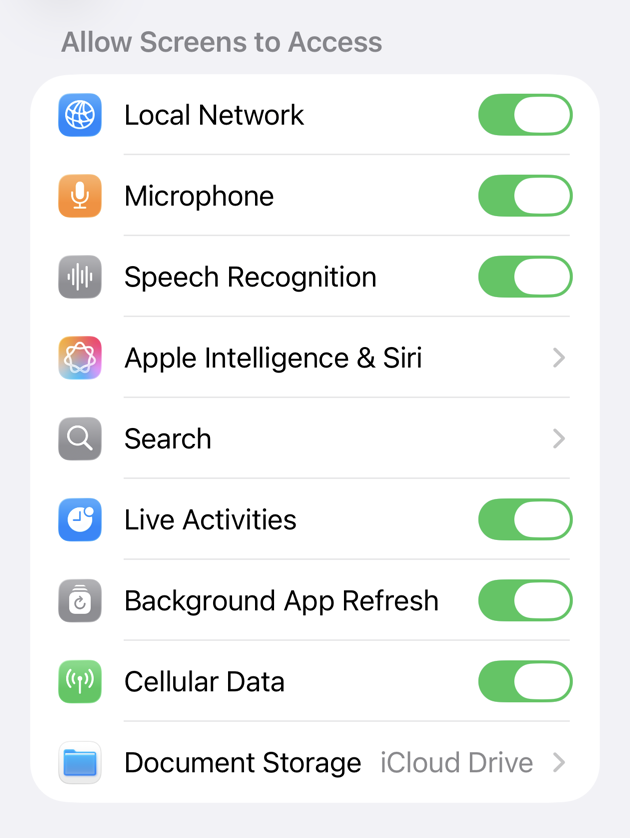
iPhone, iPad och Vision Pro
- Öppna appen Inställningar
- Gå till Appar > Screens
- Aktivera:
- Mikrofon
- Taligenkänning
Mac
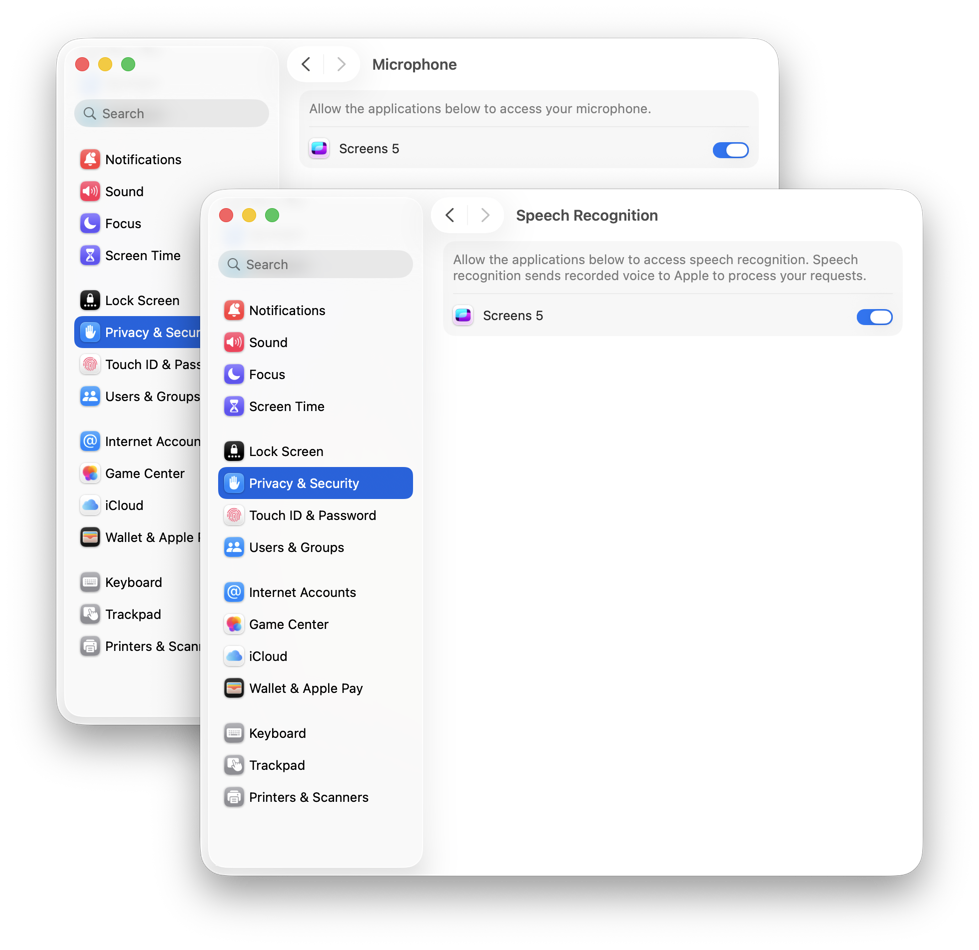
- Öppna Systeminställningar
- Gå till Integritet och säkerhet
- Välj Mikrofon och aktivera Screens
- Gå tillbaka och välj Taligenkänning
- Aktivera Screens
Anmärkningar
- Diktering skriver text i det aktiva fältet på fjärrdatorn. Se till att rätt fönster eller inmatningsfält är markerat innan du börjar.
- Noggrannheten i igenkänningen beror på enhetens språk, uttal och miljö (bakgrundsljud, mikrofonkvalitet osv.).
- Om inget skrivs, kontrollera:
- Att rätt fält har fokus på fjärrdatorn
- Att behörigheterna är aktiverade
- Att din OS-version uppfyller minimikravet