
Gardinläge är en macOS-funktion som döljer skärmen på den Mac du är ansluten till.
Det är användbart när du:
- Anger känslig information
- Åtkommer känsliga filer
- Förhindrar att andra ser din fjärrsession
När Gardinläge är aktiverat kommer personer framför den fjärranslutna Mac-datorn att se en låst eller tom skärm istället för din session.
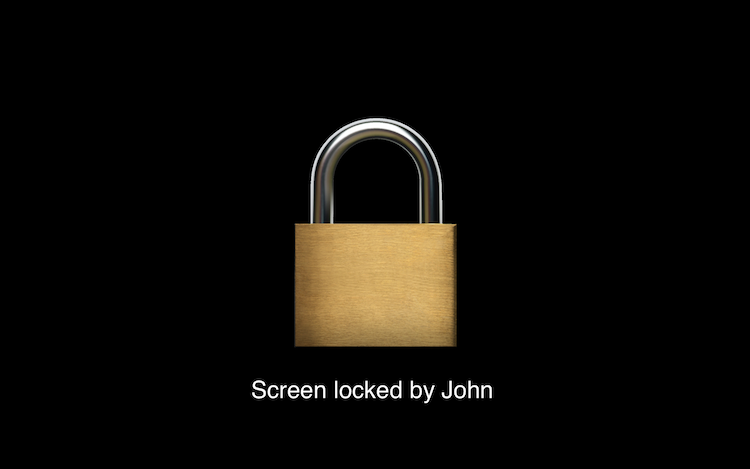
I Screens fortsätter du att se och styra fjärrskrivbordet normalt.
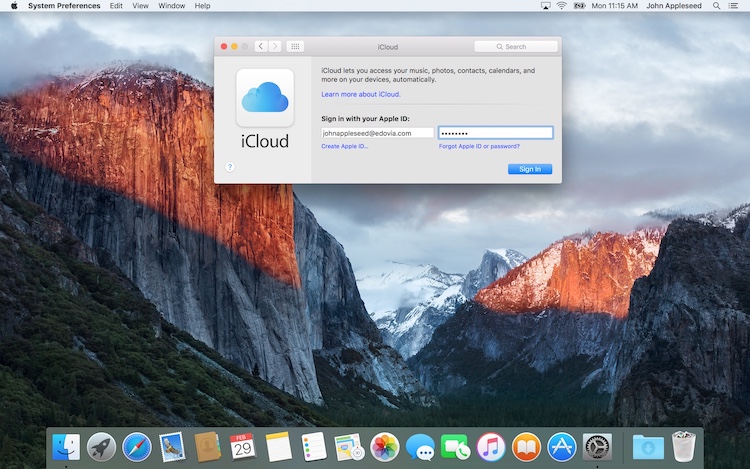
Viktigt: Gardinläge kräver att Fjärrhantering är aktiverad på den fjärranslutna Mac-datorn. Det fungerar inte med skärmdelning. Installationsinstruktioner finns här.
Kontrollera status för gardinläge
På Mac
När du ansluter från en Mac visar knappen Gardinläge i verktygsfältet om funktionen är aktiverad.
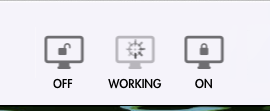
Klicka på knappen för att aktivera eller inaktivera gardinläge.
På iPhone, iPad och Vision Pro
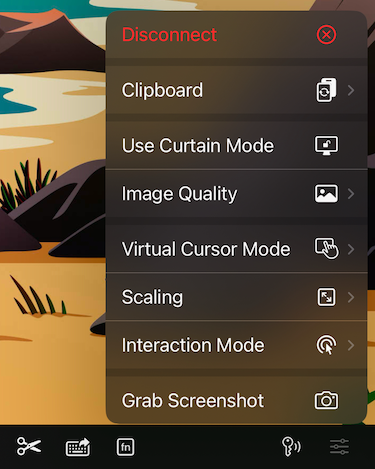
När gardinläge är aktivt visas en indikator högst upp i anslutningsfönstret.

Så här aktiverar eller inaktiverar du gardinläge:
- Öppna menyn Åtgärder
- Välj Gardinläge
Saker att veta
Gardinläge fungerar inte i inloggningsfönstret
macOS tillåter inte att gardinläge aktiveras medan inloggningsfönstret är synligt.
Screens kommer automatiskt att försöka aktivera det igen med några sekunders mellanrum efter att du anslutit. När någon loggar in på Mac-datorn bör ridåläget aktiveras normalt.
Huvudlösa Mac-datorer behöver vanligtvis inte ridåläge
Om fjärr-Mac-datorn inte har någon skärm ansluten (huvudlös Mac) skapar macOS redan en privat virtuell skärm för fjärrsessioner.
I dessa situationer kan Screens hoppa över att aktivera ridåläget automatiskt eftersom fjärrsessionen redan är dold.
Korta svarta Screens är normala
När ridåläget aktiveras eller inaktiveras kan skärmen kort bli svart medan macOS växlar mellan skärmar.
Detta beteende är normalt.
Flera skärmar kan bete sig oväntat
På Mac-datorer med flera skärmar kan ridåläget:
- Förhindra Screens från att återställa den tidigare valda skärmen
- Orsaka tillfälligt flimmer i skärmen
Detta är macOS-begränsningar utanför Screens:s kontroll.
Endast Mac-funktion
Ridåläget är endast tillgängligt när du ansluter till en Mac.
Det stöds inte på Windows-datorer.
Konfiguration
Inställningar för ridåläge finns tillgängliga i de sparade anslutningsinställningarna under Säkerhet.
Manuell aktivering
Om ridåläge inte är konfigurerat för att aktiveras automatiskt kan du aktivera det manuellt:
- På Mac: använd knappen Ridåläge i verktygsfältet
- På iPhone, iPad och Vision Pro: använd menyn Åtgärder
Åtgärder vid frånkoppling
Ridåläge kan förhindra att vissa Åtgärder vid frånkoppling körs på den fjärrstyrda Mac-datorn.