
Från och med Screens 5.8.8 är fjärråtkomst inbyggd direkt i Screens på Mac-datorer som kör macOS 14 eller senare. Det finns inget behov av att installera Screens Connect separat.
För att använda den fristående versionen av Screens Connect på en Mac eller Windows PC, klicka här.
Gör din Mac nåbar var som helst från
-
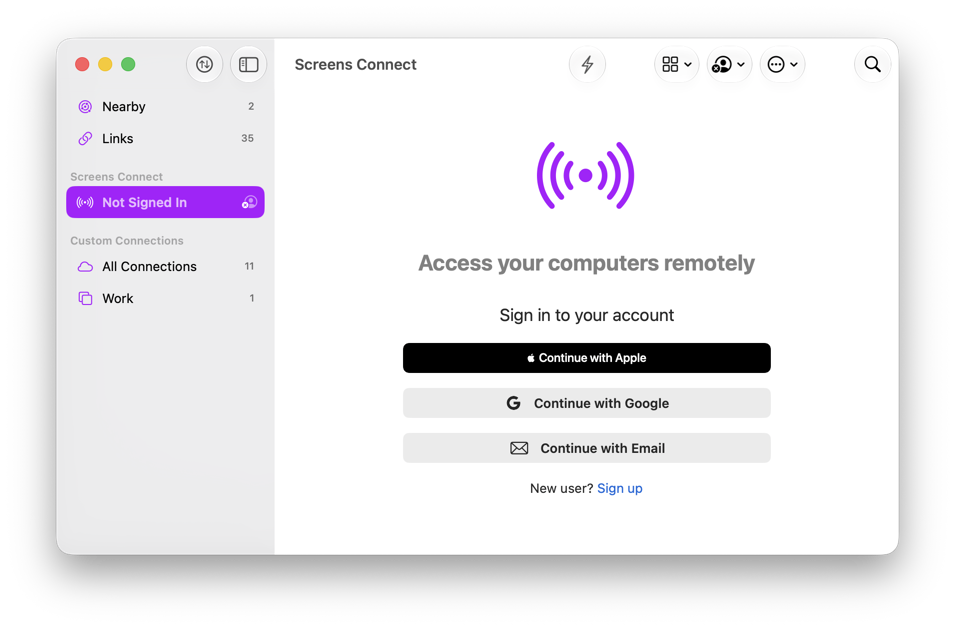
Öppna avsnittet Screens Connect i Screens.
-
Logga in på ditt Screens Connect-konto eller skapa ett nytt.
-
Öppna Screens > Inställningar > Screens Connect.
Du kan också få en Ställ in fjärråtkomst-knapp från bannern som visas i biblioteket.
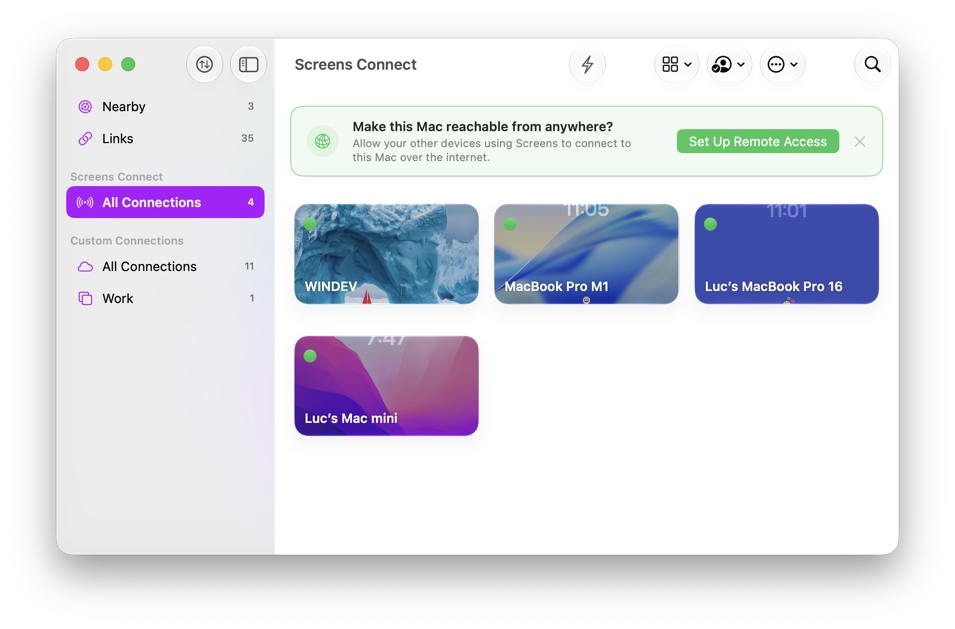
- Aktivera Gör denna Mac tillgänglig på distans.
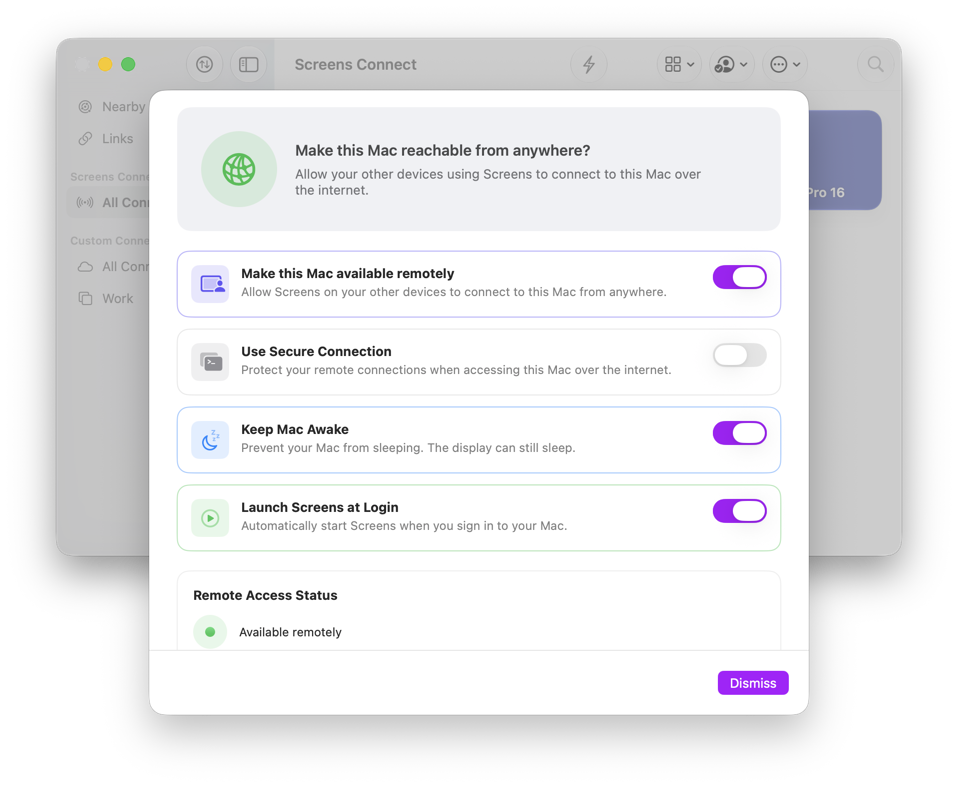
Alternativ för fjärråtkomst
Följande alternativ finns också tillgängliga:
-
Använd säker anslutning — Krypterar fjärranslutningar till din Mac med SSH. Detta kräver att Fjärrinloggning är aktiverat i macOS Systeminställningar.
-
Håll Macen vaken — Förhindrar att din Mac går i viloläge medan Screens körs. Skärmen kan fortfarande stängas av. Detta ger den mest tillförlitliga fjärråtkomsten eftersom Macen inte behöver väckas innan Screens kan ansluta.
På en MacBook rekommenderar vi att du använder detta alternativ när den är ansluten till ström, eftersom att förhindra vila under batteridrift ökar batterianvändningen. Om detta alternativ är inaktiverat kan macOS använda Väck för nätverksåtkomst för att väcka din Mac vid behov, men beteendet för väckning via nätverk styrs av macOS och kanske inte alltid är tillförlitligt, särskilt vid batteridrift.
-
Starta Screens vid inloggning — Startar automatiskt Screens när du loggar in på din Mac så att Fjärråtkomst förblir tillgänglig utan att du manuellt behöver öppna Screens efter omstart eller inloggning.
-
Portmappning — Tillgängligt i Screens 5.9 eller senare. Styr hur Screens Connect gör din Mac nåbar utifrån ditt lokala nätverk.
Automatisk rekommenderas för de flesta användare. Screens Connect kommer att försöka konfigurera din router automatiskt med hjälp av ett protokoll för portmappning som stöds.
Om automatisk konfiguration inte stöds av din router, välj Manuell efter att du har konfigurerat portvidarebefordran på din router. Ange den publika adressen och externa porten som Screens Connect ska annonsera till dina andra enheter.
Manuellt läge konfigurerar inte din router automatiskt.
-
Om du uppmanas, aktivera Skärmdelning och Fjärrinloggning i Systeminställningar.
Skärmdelning gör det möjligt för Screens att styra din Mac på distans. Fjärrinloggning krävs när Använd säker anslutning är aktiverat. Vid behov finns detaljerade installationsinstruktioner här.
-
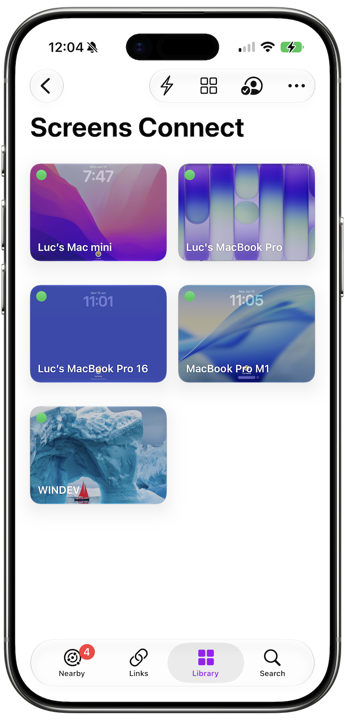
När installationen är klar visas din Mac i listan över datorer som är tillgängliga via Screens Connect.
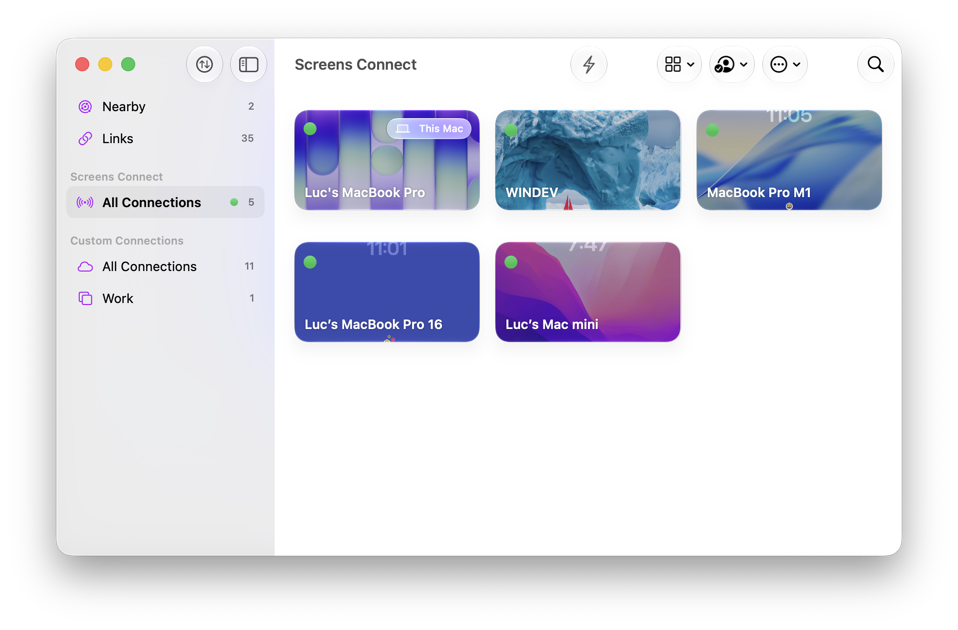
- Din Mac är nu redo att nås från dina andra enheter som kör Screens.
Använda den fristående versionen av Screens Connect
Den fristående versionen av Screens Connect finns fortfarande tillgänglig och kan krävas i följande situationer:
- Din Mac kör macOS 13 eller tidigare.
- Du vill göra en Windows PC nåbar.
- Du föredrar att använda den fristående appen istället för Screens.
För installationsinstruktioner, se avsnittet Screens Connect.
Innan du går
Innan du ger dig av, simulera en fjärranslutning för att bekräfta att din dator är nåbar utifrån ditt nätverk. Detta snabba test säkerställer att din konfiguration fungerar korrekt när du är borta.