
Если у вас возникли проблемы с подключением к ранее доступному Mac — например, после обновления macOS, перехода на новый Mac, если Screens зависает на этапе Загрузка… или если вы получаете ошибку неверного имени пользователя или пароля — описанные ниже шаги часто могут решить проблему.
Эта статья поможет вам:
- Сбросить службу Общий доступ к экрану или Удаленное управление
- Сбросить Удаленный вход (SSH), если он включен
- Проверить настройки брандмауэра macOS
- Разрешить Screens доступ к вашей локальной сети
Важно: Эти шаги необходимо выполнять, находясь физически перед Mac. Некоторые шаги могут временно прервать удаленный доступ.
Сброс общего доступа к экрану или удаленного управления
Большинство пользователей используют общий доступ к экрану. Однако, если вы используете Режим шторы, вы будете использовать Удаленное управление.
В macOS 13 Ventura или более поздних версиях
-
На компьютере Mac, к которому вы подключаетесь, нажмите здесь, чтобы открыть настройки Общего доступа.
-
Проверьте, какая служба включена:
-
Общий доступ к экрану
-
Удаленное управление
- Выключите включенную службу, подождите несколько секунд, а затем снова включите ее.
Если вы используете общий доступ к экрану
-
Нажмите кнопку ⓘ рядом с Общий доступ к экрану.
-
В разделе Разрешить доступ для выберите Все пользователи.
Если вы хотите ограничить доступ, выберите Только этим пользователям и убедитесь, что ваша учетная запись macOS включена.

Если вы используете удаленное управление
-
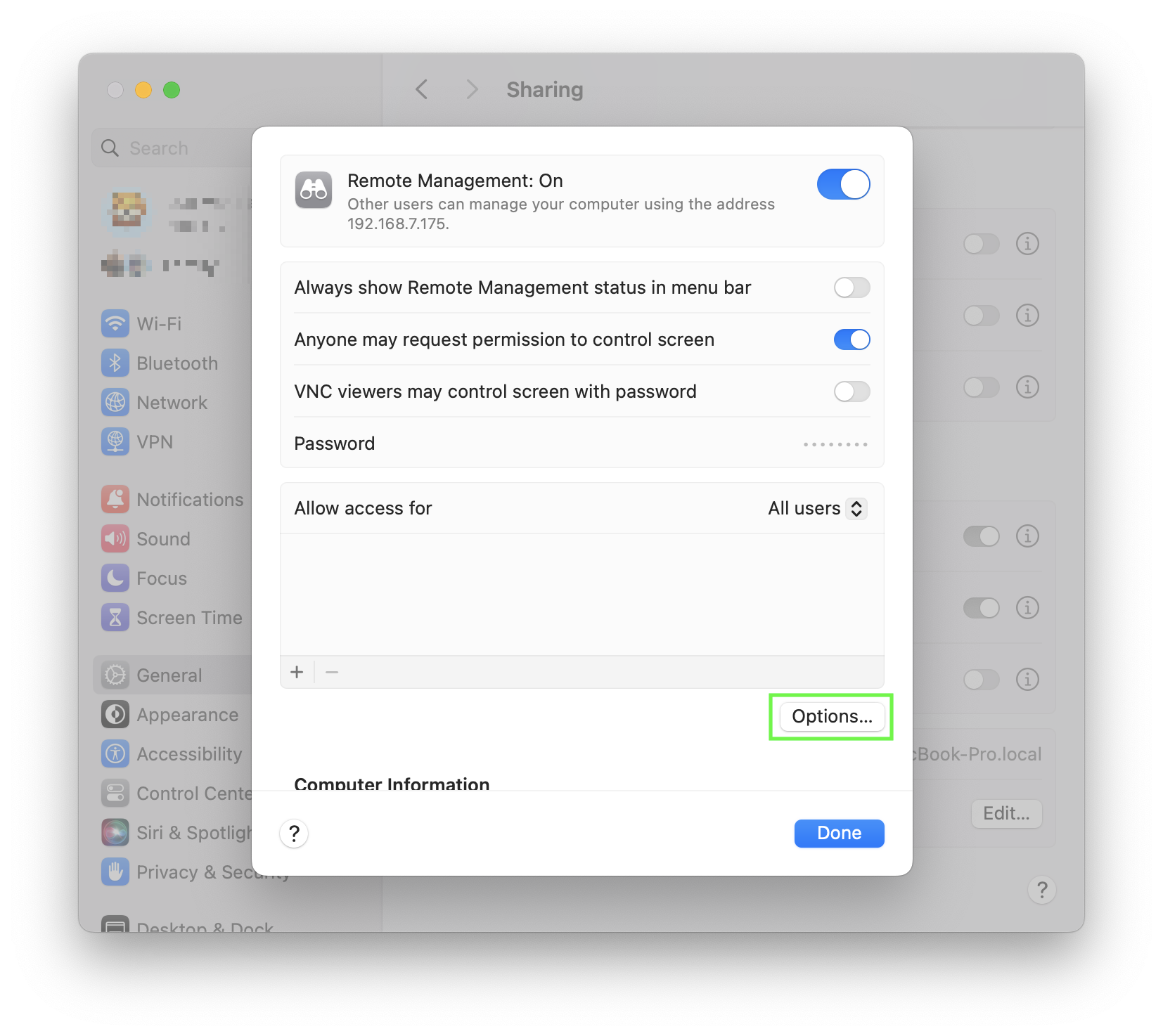
Нажмите кнопку ⓘ рядом с Удаленным управлением.
-
В разделе Разрешить доступ для выберите Все пользователи.
Если вы хотите ограничить доступ, выберите Только этим пользователям и убедитесь, что ваша учетная запись macOS включена.

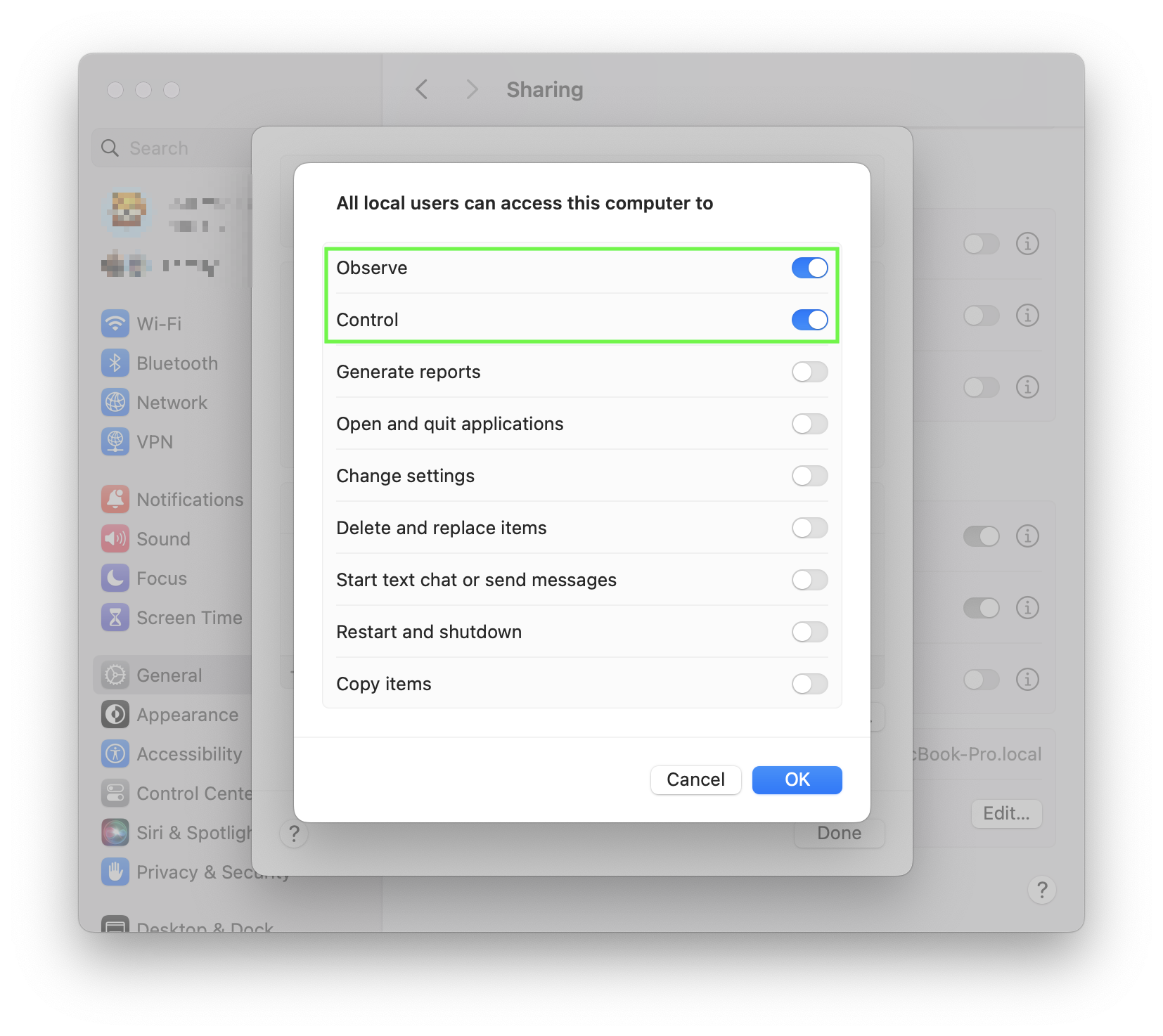
- Нажмите Параметры…
- Убедитесь, что включены параметры Наблюдение и Управление.
Если они уже включены, попробуйте отключить и снова включить их, чтобы принудительно перезагрузить систему.
На macOS 12 Monterey или более ранних версиях
- На компьютере Mac, к которому вы подключаетесь, нажмите здесь, чтобы открыть настройки общего доступа. 2. Проверьте, какая служба включена:
-
Совместное использование экрана
-
Удаленное управление
- Отключите включенную службу, подождите несколько секунд, затем снова включите ее.
Если вы используете совместное использование экрана
- Убедитесь, что вашей учетной записи пользователя macOS (или Всем пользователям) разрешен доступ.
Если вы используете удаленное управление
- Нажмите Параметры…
- Убедитесь, что включены службы Наблюдение и Управление.
Если они уже включены, попробуйте отключить и снова включить их, чтобы принудительно сбросить настройки.
- Убедитесь, что вашей учетной записи пользователя macOS (или Всем пользователям) разрешен доступ.
Сброс удаленного входа (SSH)
Если для этого Mac включены защищенные соединения, следуйте этим инструкциям.
На macOS 13 Ventura или более поздних версиях

-
На компьютере Mac, к которому вы подключаетесь, нажмите здесь, чтобы открыть настройки общего доступа.
-
Выключите удаленный вход, подождите несколько секунд, затем снова включите его.
-
Нажмите кнопку ⓘ рядом с удаленным входом.
-
Убедитесь, что вашей учетной записи пользователя macOS (или всем пользователям) разрешен доступ.

На macOS 12 Monterey или более ранних версиях
-
На компьютере Mac, к которому вы подключаетесь, нажмите здесь, чтобы открыть настройки общего доступа.
-
Отключите удаленный вход, подождите несколько секунд, затем снова включите его.
-
Убедитесь, что вашей учетной записи пользователя macOS (или всем пользователям) разрешен доступ.
Проверьте настройки брандмауэра
Если брандмауэр включен на вашем Mac, убедитесь, что он разрешает входящие соединения.
В macOS 13 Ventura или более поздних версиях
-
На компьютере Mac, к которому вы подключаетесь, нажмите здесь, чтобы открыть настройки сети.
-
Выберите Брандмауэр.
-
Нажмите Параметры….
-
Убедитесь, что для следующих параметров установлено значение Разрешить входящие подключения:
-
Совместное использование экрана или Удаленное управление
-
Удаленный вход (если включен)
В macOS 12 Monterey или более ранних версиях
-
На компьютере Mac, к которому вы подключаетесь, нажмите здесь, чтобы открыть настройки сети.
-
Выберите Брандмауэр.
-
Нажмите Параметры брандмауэра…
-
Убедитесь, что для следующих параметров установлено значение Разрешить входящие соединения:
-
Совместное использование экрана или Удаленное управление
-
Удаленный вход (если включен)
Разрешить доступ к локальной сети
iPhone или iPad
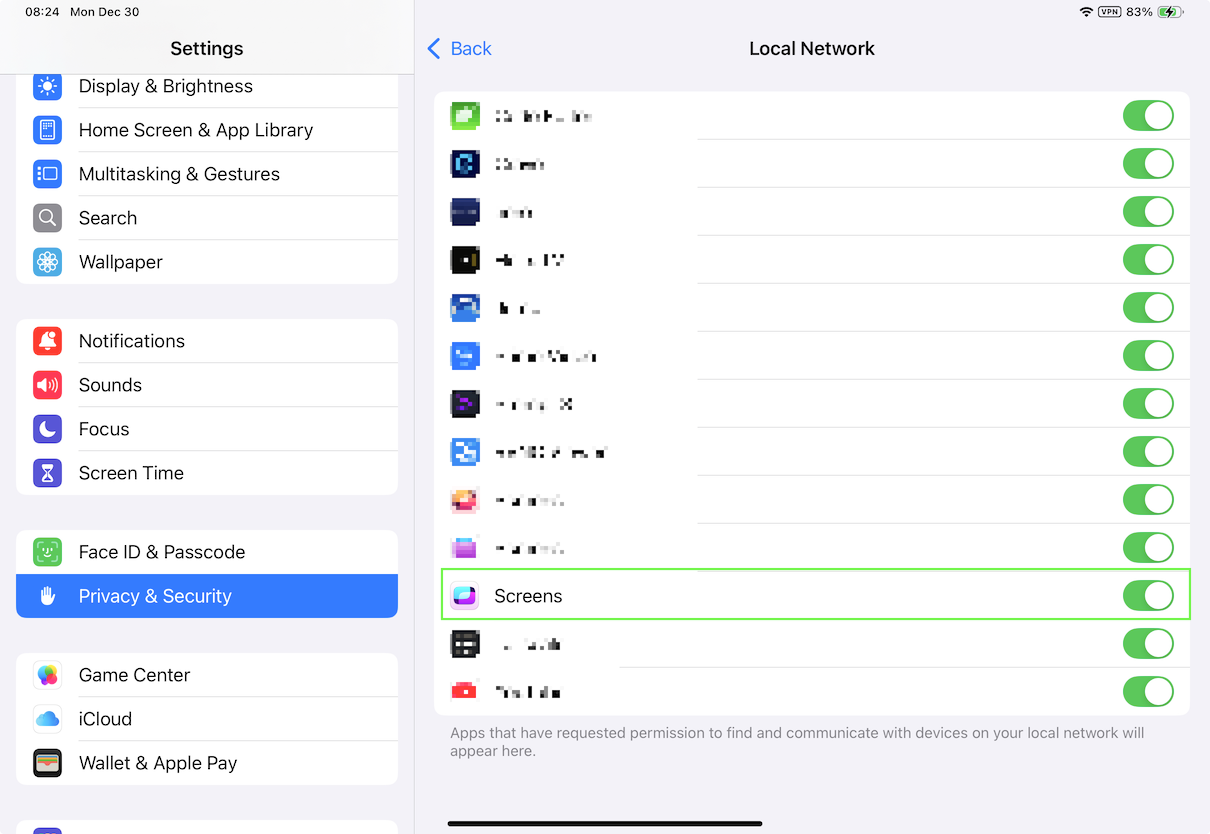
Screens требуется разрешение для обнаружения компьютеров в вашей локальной сети.
-
Откройте приложение Настройки.
-
Перейдите в Конфиденциальность и безопасность > Локальная сеть.
-
Убедитесь, что Screens включен.
Vision Pro
-
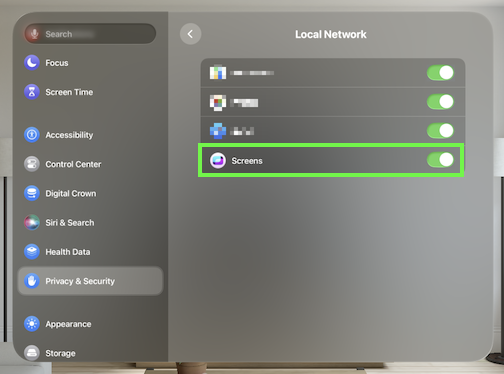
Откройте приложение Настройки.
-
Перейдите в Конфиденциальность и безопасность > Локальная сеть.
-
Убедитесь, что Screens включен.
macOS 15 Sequoia или более поздняя версия
Начиная с macOS 15 Sequoia, приложения должны быть авторизованы для обнаружения устройств в вашей локальной сети.
-
Откройте приложение Системные настройки.
-
Перейдите в Конфиденциальность и безопасность > Локальная сеть.
-
Убедитесь, что Screens включен.
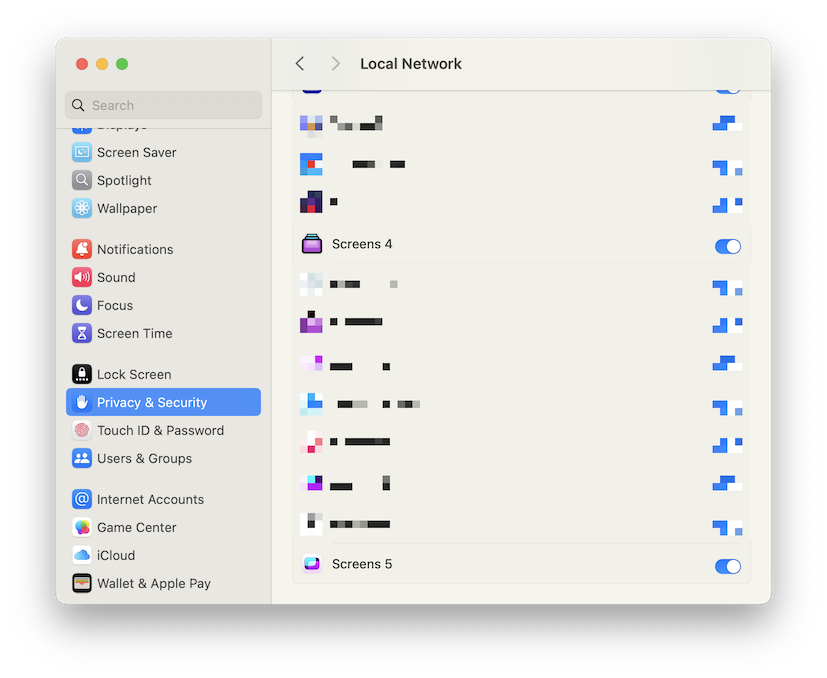
Примечание: Этот шаг необходимо выполнить только на компьютерах Mac, где установлен и используется Screens для инициирования подключений.