
Начиная с Screens 5.8.6, вы можете использовать Диктовку, чтобы произносить текст, а Screens будет вводить его на удаленном компьютере за вас.
Диктовка использует распознавание речи на устройстве от Apple, представленное в iOS 26, iPadOS 26, macOS 26 (Apple Silicon) и visionOS 26. В результате Диктовка доступна только на этих версиях ОС или новее.
Диктовка доступна на iPhone, iPad, Mac и Vision Pro.
Использование
iPhone
Чтобы использовать Диктовку, нажмите кнопку микрофона на панели инструментов:

- Кнопка Диктовки включена по умолчанию для новых пользователей.
- Ее можно показать или скрыть в: Settings > Controls > Toolbars > iPhone
Убедитесь, что у Screens есть необходимые разрешения.
Нажмите микрофон, начните говорить, затем нажмите галочку, когда закончите.
Screens введет распознанный текст в поле на удаленном компьютере, которое сейчас в фокусе.
iPad
Чтобы использовать Диктовку, нажмите кнопку микрофона на панели инструментов:

- Кнопка Диктовки включена по умолчанию для новых пользователей.
- Ее можно показать или скрыть в: Settings > Controls > Toolbars > iPad
Убедитесь, что у Screens есть необходимые разрешения.
Нажмите микрофон, начните говорить, затем нажмите галочку, когда закончите.
Screens введет распознанный текст в поле на удаленном компьютере, которое сейчас в фокусе.
Mac
Чтобы использовать Диктовку, нажмите кнопку микрофона на панели инструментов:

Убедитесь, что у Screens есть необходимые разрешения.
Нажмите микрофон, начните говорить, затем нажмите галочку, когда закончите.
Screens введет распознанный текст в поле на удаленном компьютере, которое сейчас в фокусе.
Vision Pro
Чтобы использовать Диктовку, нажмите кнопку микрофона на панели инструментов:

- Кнопка Диктовки включена по умолчанию для новых пользователей.
- Ее можно показать или скрыть в: Settings > Controls > Toolbars > Vision Pro
Убедитесь, что у Screens есть необходимые разрешения.
Нажмите микрофон, начните говорить, затем нажмите галочку, когда закончите.
Screens введет распознанный текст в поле на удаленном компьютере, которое сейчас в фокусе.
Разрешения
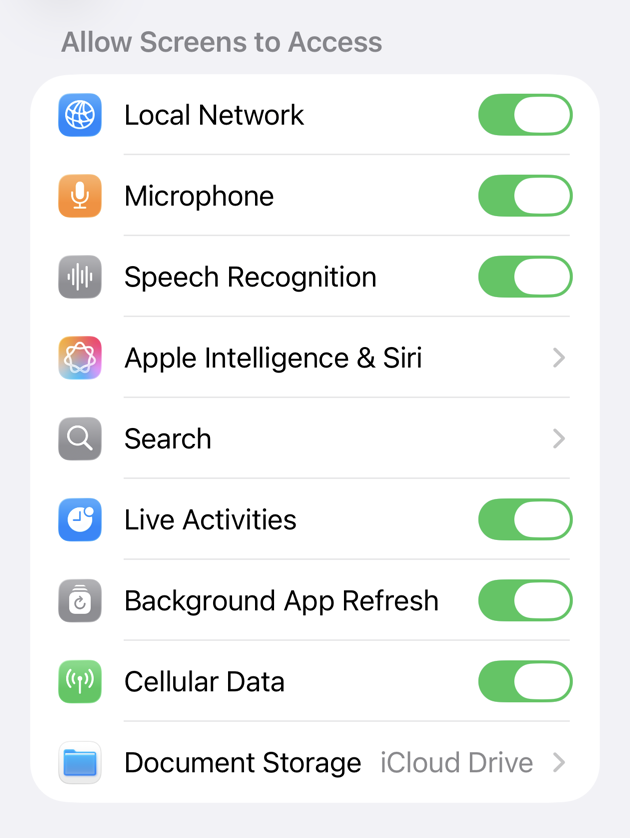
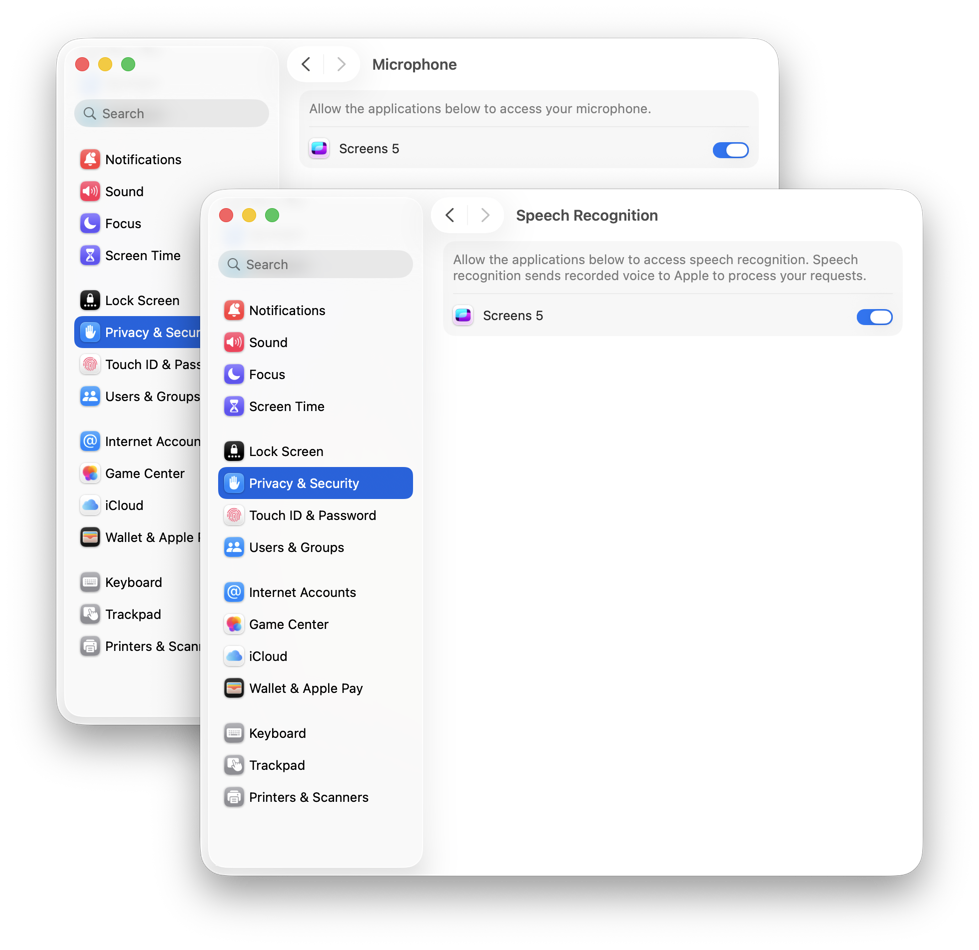
Для Диктовки требуется доступ как к микрофону, так и к распознаванию речи.
При первом использовании Диктовки Screens предложит вам предоставить доступ. Если вы ранее запретили разрешение, выполните шаги ниже, чтобы включить его.
iPhone, iPad и Vision Pro
- Откройте приложение Settings
- Перейдите в Apps > Screens
- Включите:
- Microphone
- Speech Recognition
Mac
- Откройте System Settings
- Перейдите в Privacy & Security
- Выберите Microphone и включите Screens
- Вернитесь назад и выберите Speech Recognition
- Включите Screens
Примечания
- Диктовка вводит текст в активное поле на удаленном компьютере. Убедитесь, что перед началом выбрано правильное окно или поле ввода.
- Точность распознавания зависит от языка вашего устройства, произношения и условий окружающей среды (фонового шума, качества микрофона и т. д.).
- Если ничего не вводится, проверьте:
- что на удаленном компьютере в фокусе находится правильное поле
- что разрешения включены
- что версия вашей ОС соответствует минимальным требованиям