
Начиная с Screens 5.8.8, удалённый доступ встроен прямо в Screens на Mac с macOS 14 или более поздней версии. Нет необходимости устанавливать Screens Connect отдельно.
Чтобы использовать автономную версию Screens Connect на Mac или Windows PC, нажмите здесь.
Сделайте ваш Mac доступным из любой точки
-
Откройте раздел Screens Connect в Screens.
-
Войдите в свою учётную запись Screens Connect или создайте новую.
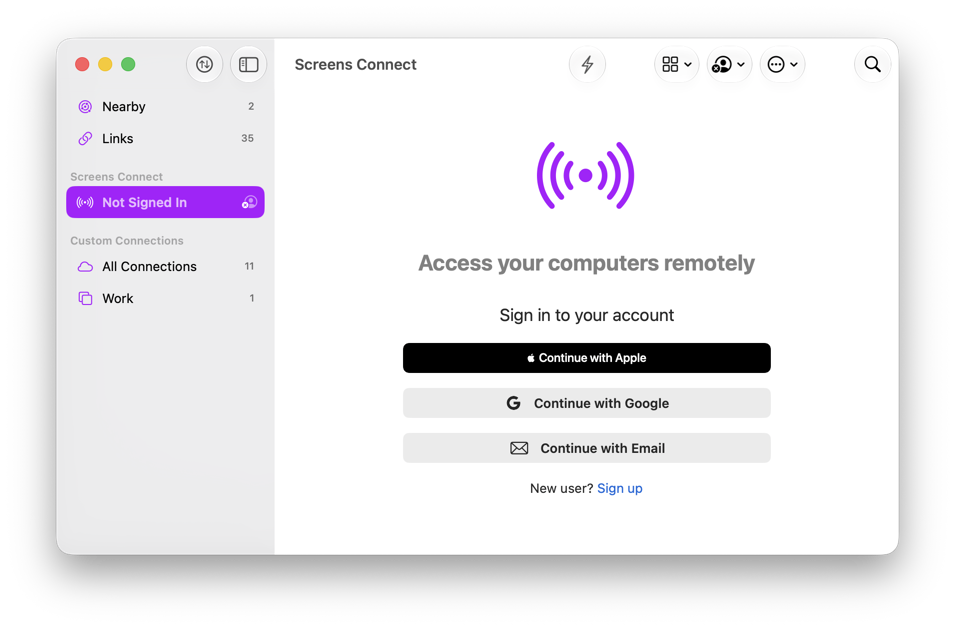
-
Откройте Screens > Настройки > Screens Connect.
Вам также может быть предложена кнопка Set Up Remote Access из баннера, показанного в Библиотеке.
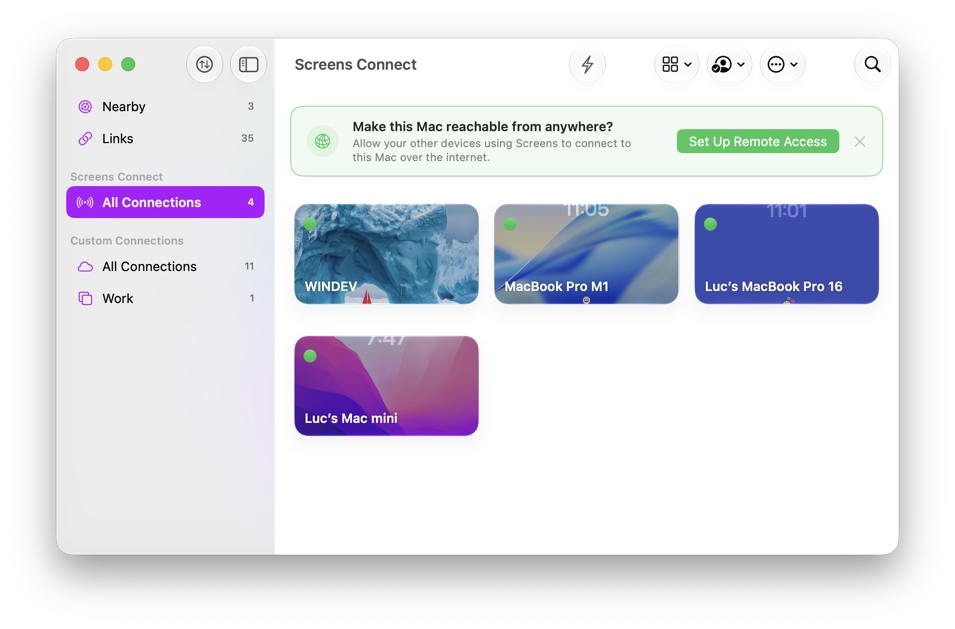
- Включите Make this Mac available remotely.
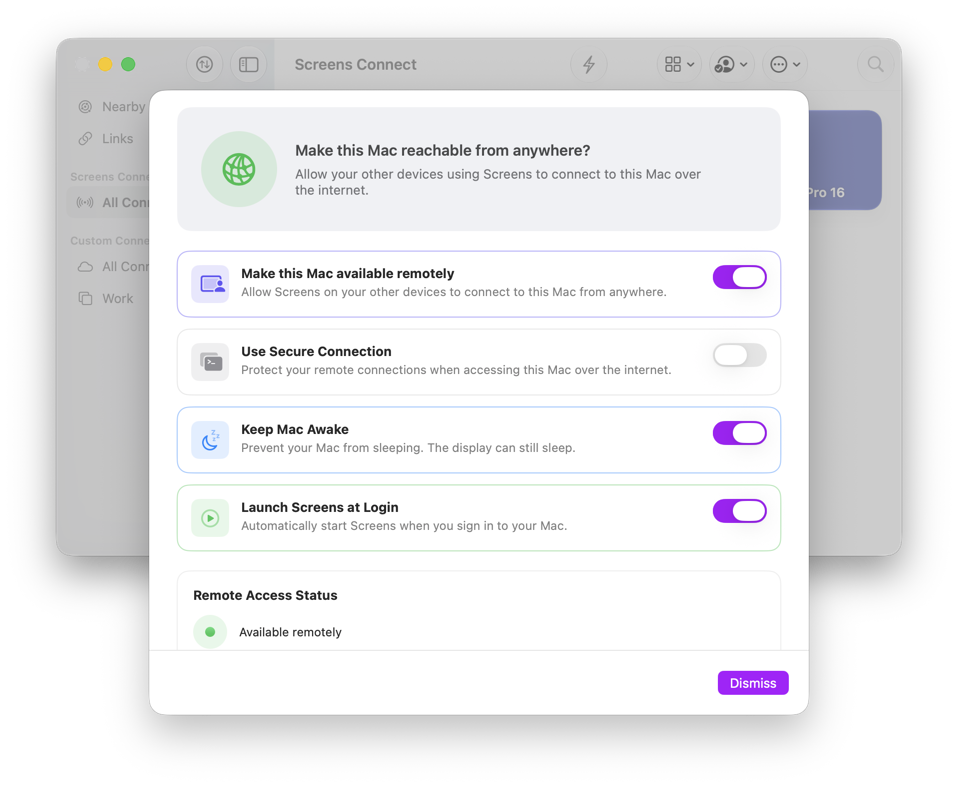
-
Если появится запрос, включите Screen Sharing и Remote Login в System Settings.
Screen Sharing позволяет Screens удалённо управлять вашим Mac. Use Secure Connection требует, чтобы был включён Remote Login, и шифрует соединения с этим Mac. При необходимости подробные инструкции по настройке доступны здесь.
-
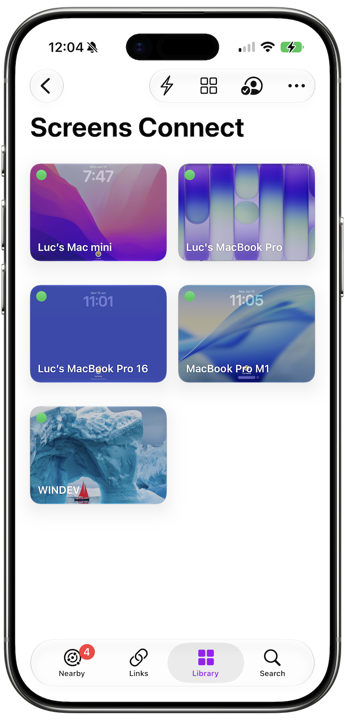
После завершения настройки ваш Mac появится в списке компьютеров, доступных через Screens Connect.
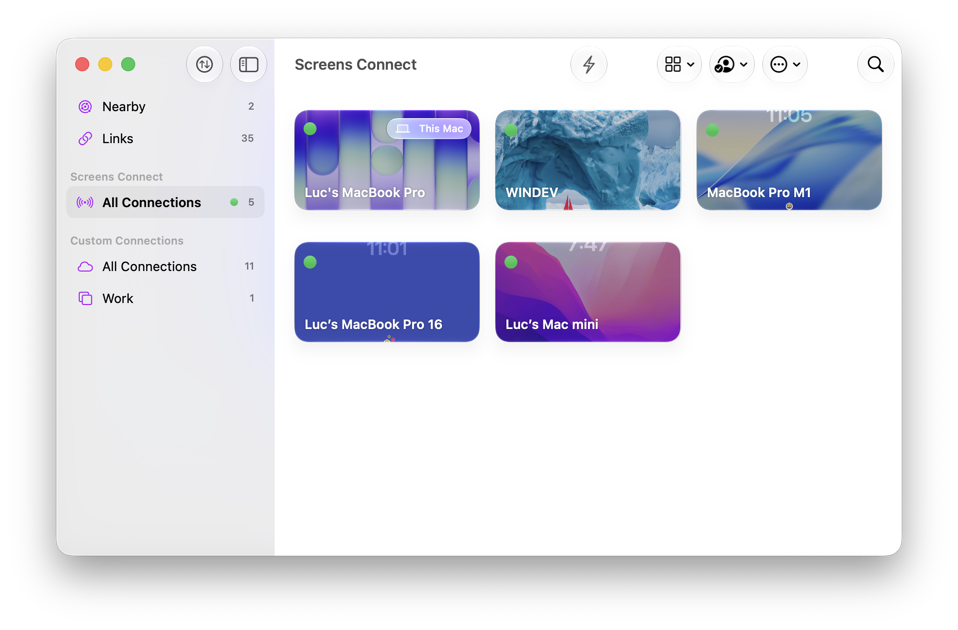
- Теперь ваш Mac готов к доступу с других ваших устройств, на которых работает Screens.
Использование автономной версии Screens Connect
Автономная версия Screens Connect по-прежнему доступна и может потребоваться в следующих случаях:
- На вашем Mac установлена macOS 13 или более ранняя версия.
- Вы хотите сделать доступным Windows PC.
- Вы предпочитаете использовать автономное приложение вместо Screens.
Для инструкций по настройке см. раздел Screens Connect.
Перед тем как уйти
Перед выходом имитируйте удалённое подключение, чтобы убедиться, что ваш компьютер доступен извне вашей сети. Эта быстрая проверка гарантирует, что ваша настройка будет работать правильно, когда вас не будет рядом.