
A Apple implementou vários aprimoramentos de segurança no macOS nos últimos anos. Como resultado, ao se conectar a um Mac remoto, a janela de login pode aparecer mesmo se você já tiver feito login via Screens:
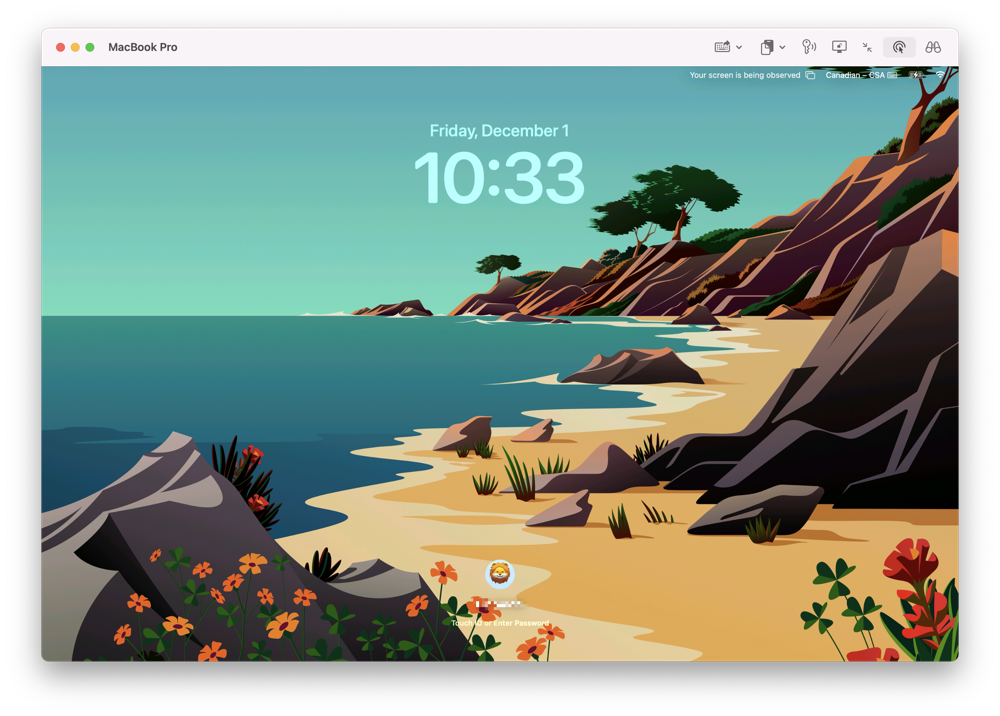
Este recurso aprimora a segurança ao controlar remotamente um computador, garantindo que o computador não permaneça desbloqueado após o compartilhamento de tela, especialmente em ambientes compartilhados.
Quando uma conexão é fechada, o serviço Gerenciamento Remoto/Compartilhamento de Tela restaura a sessão ao seu estado anterior. Por exemplo, se a Janela de Login estava visível quando você se conectou, ela reverterá para esse estado. No entanto, se você já estava conectado, o serviço preservará o estado de login.
Felizmente, existem algumas soluções alternativas:
1. Use a senha de usuário do Mac Type
Entendemos que isso pode ser inconveniente, principalmente com senhas de usuário longas e complexas do Mac. Para resolver isso, introduzimos um recurso chamado Digite a senha do usuário do Mac.
2. Configure seu Mac para fazer login automaticamente durante a inicialização
Se preferir uma abordagem alternativa, você pode configurar seu Mac para fazer login automaticamente durante a inicialização. A Apple fornece instruções detalhadas neste artigo: https://support.apple.com/en-ca/HT201476.
3. Desabilite a funcionalidade
Para aqueles que desejam desabilitar essa funcionalidade, siga cuidadosamente estas etapas:
- Abra o Terminal no seu Mac remoto.
- Digite o seguinte comando:
sudo defaults write /Library/Preferences/com.apple.RemoteManagement.plist RestoreMachineState -bool no Para restaurar a funcionalidade, substitua "no" por "yes" no comando.
Use com cuidado
Tenha cuidado e desabilite essa funcionalidade somente se tiver certeza de que nenhum indivíduo não autorizado poderá acessar fisicamente seu Mac na sua ausência.