
Se você estiver com problemas para se conectar a um Mac que estava acessível anteriormente — por exemplo, após atualizar o macOS, migrar para um novo Mac, se o Screens travar em Baixando… ou se você receber um erro de nome de usuário ou senha incorretos — as etapas abaixo geralmente podem resolver o problema.
Este artigo irá guiá-lo através de:
- Redefinir o serviço de Compartilhamento de Tela ou Gerenciamento Remoto
- Redefinir o Login Remoto (SSH), se ativado
- Verificar as configurações do seu Firewall do macOS
- Permitir que o Screens acesse sua Rede Local
Importante: Estas etapas devem ser executadas enquanto você estiver fisicamente em frente ao Mac. Algumas etapas podem interromper temporariamente o acesso remoto.
Redefinir o Compartilhamento de Tela ou o Gerenciamento Remoto
A maioria dos usuários utiliza o Compartilhamento de Tela. No entanto, se você usar o Modo Cortina, estará usando o Gerenciamento Remoto.
No macOS 13 Ventura ou posterior
-
No Mac ao qual você está se conectando, clique aqui para abrir as configurações de Compartilhamento.
-
Verifique qual serviço está ativado:
-
Compartilhamento de Tela
-
Gerenciamento Remoto
- Desative o serviço ativado, aguarde alguns segundos e ative-o novamente.
Se você estiver usando o Compartilhamento de Tela
-
Clique no botão ⓘ ao lado de Compartilhamento de Tela.
-
Em Permitir acesso para, selecione Todos os usuários.
Se preferir limitar o acesso, escolha Somente estes usuários e certifique-se de que sua conta de usuário do macOS esteja incluída.

Se você estiver usando o Gerenciamento Remoto
-
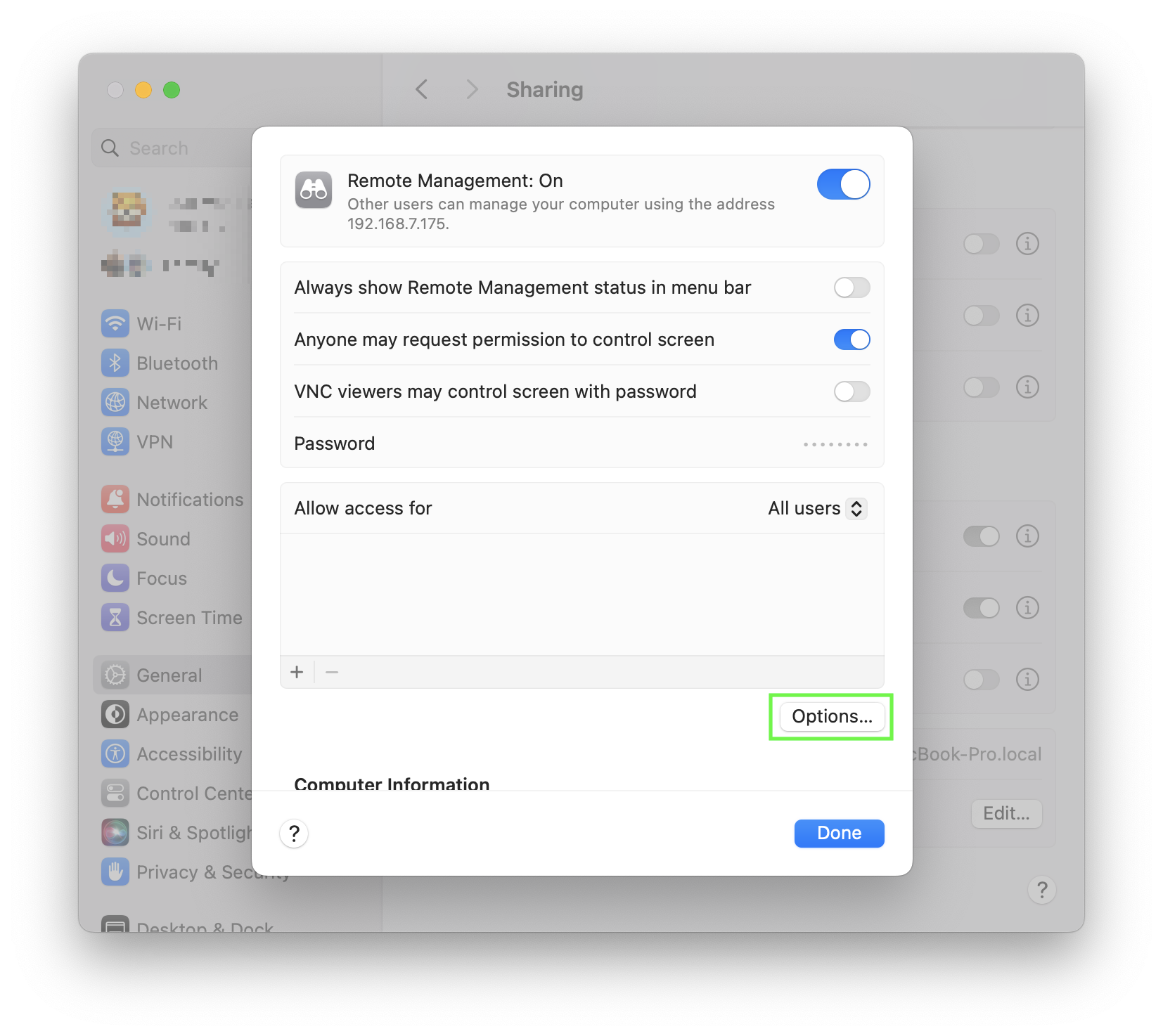
Clique no botão ⓘ ao lado de Gerenciamento Remoto.
-
Em Permitir acesso para, selecione Todos os usuários.
Se preferir limitar o acesso, escolha Somente estes usuários e certifique-se de que sua conta de usuário do macOS esteja incluída.

- Clique em Opções…
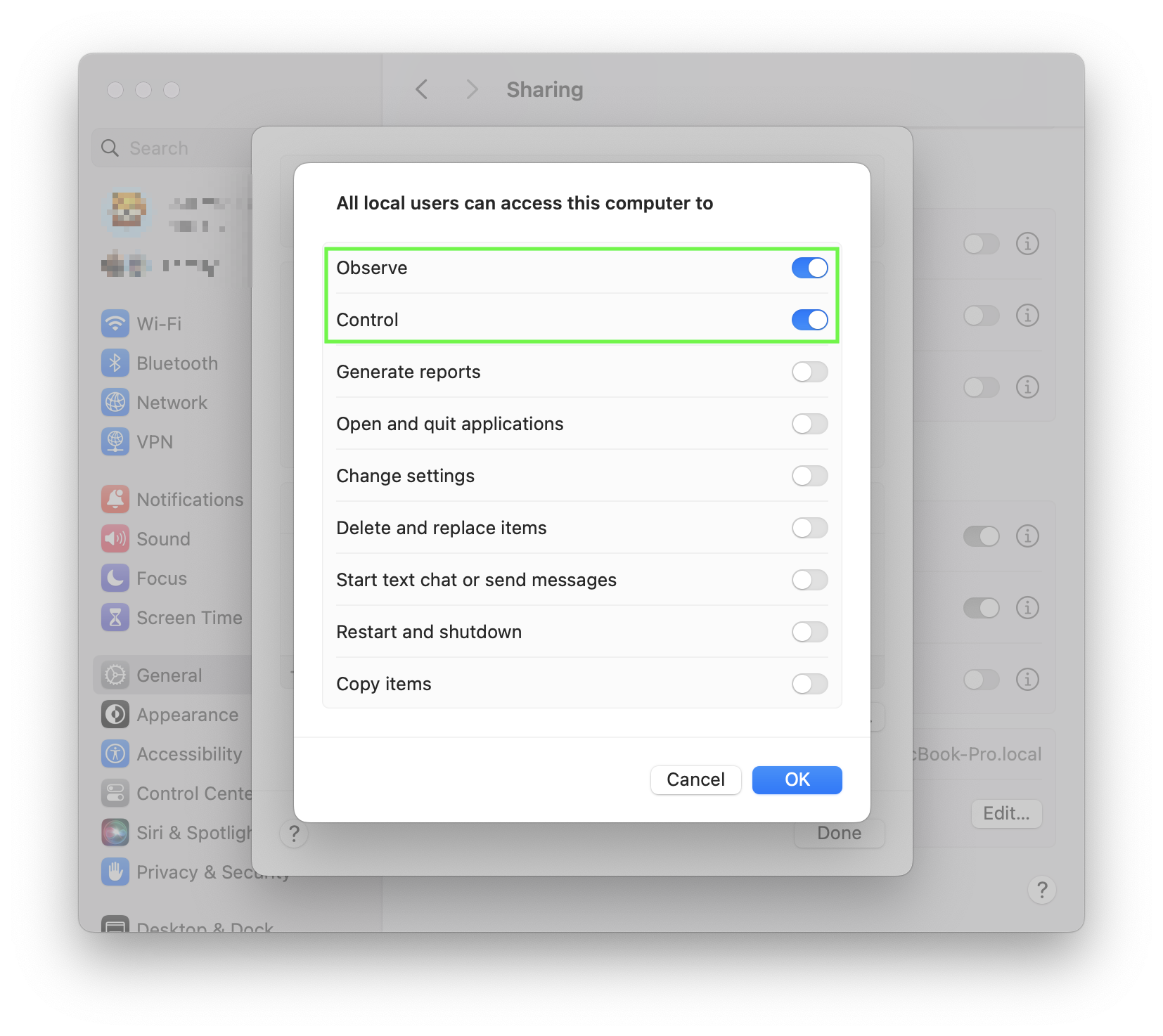
- Certifique-se de que Observar e Controlar estejam habilitados.
Se já estiverem habilitados, tente desabilitá-los e habilitá-los novamente para forçar uma redefinição.
No macOS 12 Monterey ou anterior
-
No Mac ao qual você está se conectando, clique aqui para abrir as configurações de Compartilhamento.
-
Verifique qual serviço está ativado:
-
Compartilhamento de Tela
-
Gerenciamento Remoto
- Desative o serviço ativado, aguarde alguns segundos e ative-o novamente.
Se você estiver usando o Compartilhamento de Tela
- Certifique-se de que sua conta de usuário do macOS (ou Todos os Usuários) tenha permissão para se conectar.
Se você estiver usando o Gerenciamento Remoto
- Clique em Opções…
- Certifique-se de que Observar e Controlar estejam ativados.
Se já estiverem ativadas, tente desativá-las e reativá-las para forçar uma redefinição.
- Certifique-se de que sua conta de usuário do macOS (ou Todos os Usuários) tenha permissão para se conectar.
Redefinir Login Remoto (SSH)
Se você ativou conexões seguras para este Mac, siga estas instruções.
No macOS 13 Ventura ou posterior

-
No Mac ao qual você está se conectando, clique aqui para abrir as configurações de Compartilhamento.
-
Desative o Login Remoto, aguarde alguns segundos e ative-o novamente.
-
Clique no botão ⓘ ao lado de Login Remoto.
-
Certifique-se de que sua conta de usuário do macOS (ou Todos os Usuários) tenha permissão para se conectar.

No macOS 12 Monterey ou anterior
-
No Mac ao qual você está se conectando, clique aqui para abrir as configurações de Compartilhamento.
-
Desative o Login Remoto, aguarde alguns segundos e ative-o novamente.
-
Certifique-se de que sua conta de usuário do macOS (ou Todos os Usuários) tenha permissão para se conectar.
Verifique as Configurações do Firewall
Se o Firewall estiver ativado no seu Mac, verifique se ele permite conexões de entrada.
No macOS 13 Ventura ou posterior
-
No Mac ao qual você está se conectando, clique aqui para abrir as configurações de Rede.
-
Selecione Firewall.
-
Clique em Opções…
-
Certifique-se de que as seguintes opções estejam definidas como Permitir conexões de entrada:
-
Compartilhamento de tela ou Gerenciamento remoto
-
Login remoto (se ativado)
No macOS 12 Monterey ou anterior
-
No Mac ao qual você está se conectando, clique aqui para abrir as configurações de Rede.
-
Selecione Firewall.
-
Clique em Opções do Firewall…
-
Certifique-se de que as seguintes opções estejam definidas como Permitir conexões de entrada:
-
Compartilhamento de tela ou Gerenciamento remoto
-
Login remoto (se ativado)
Permitir acesso à rede local
iPhone ou iPad
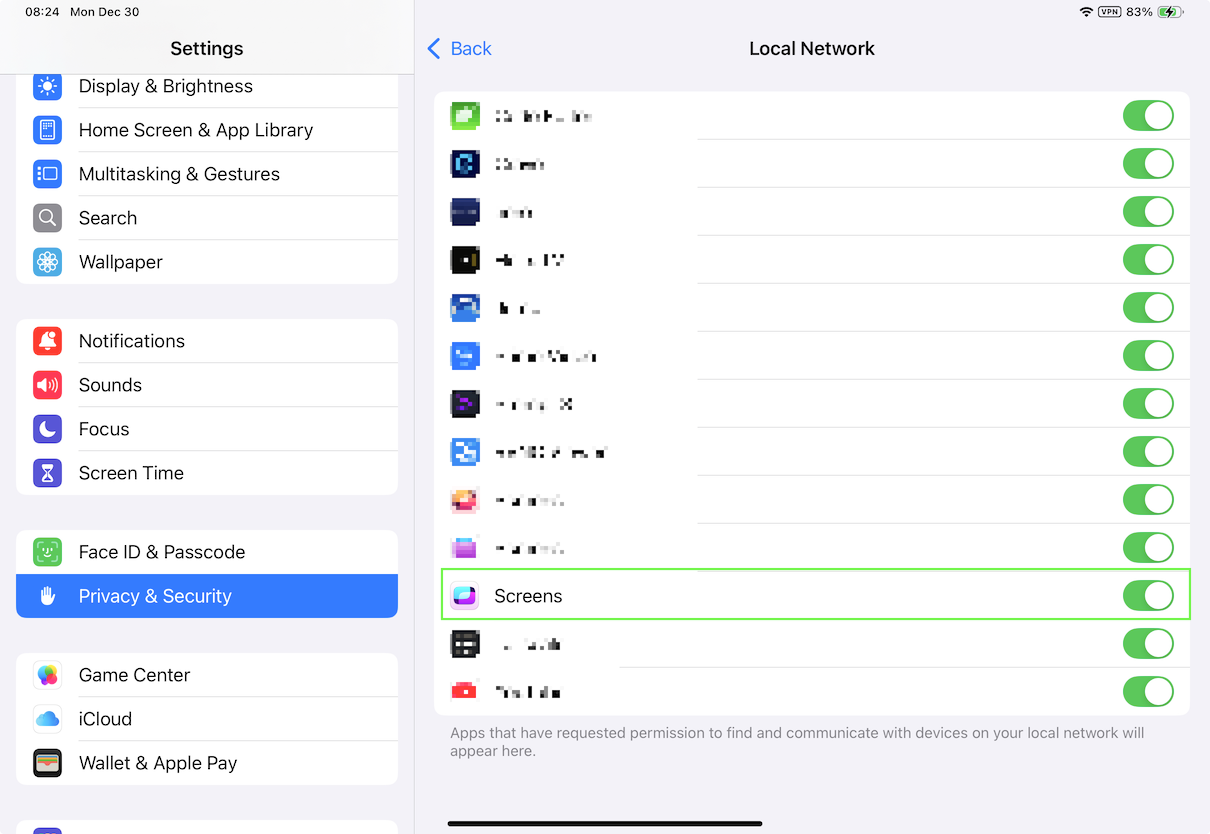
O Screens precisa de permissão para detectar computadores na sua rede local.
-
Abra o aplicativo Ajustes.
-
Acesse Privacidade e Segurança > Rede Local.
-
Certifique-se de que Screens esteja ativado.
Vision Pro
-
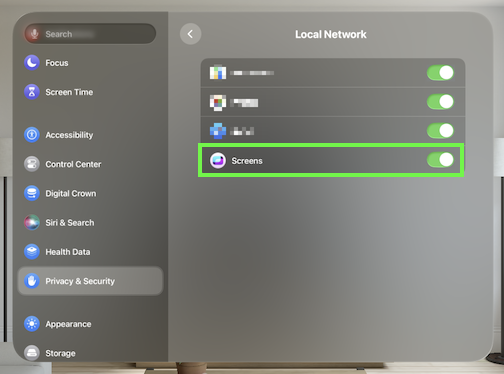
Abra o aplicativo Ajustes.
-
Acesse Privacidade e Segurança > Rede Local.
-
Certifique-se de que Screens esteja ativado.
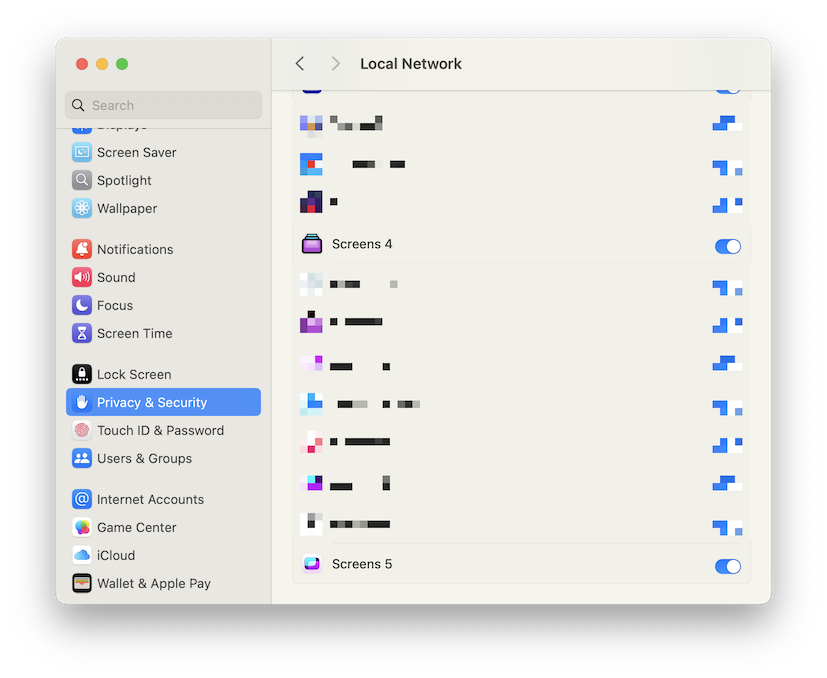
macOS 15 Sequoia ou posterior
A partir do macOS 15 Sequoia, os aplicativos precisam ser autorizados a detectar dispositivos na sua rede local.
-
Abra o aplicativo Configurações do Sistema.
-
Acesse Privacidade e Segurança > Rede Local.
-
Certifique-se de que o Screens esteja ativado.
Observação: Esta etapa só precisa ser realizada em Macs onde o Screens está instalado e é usado para iniciar conexões.